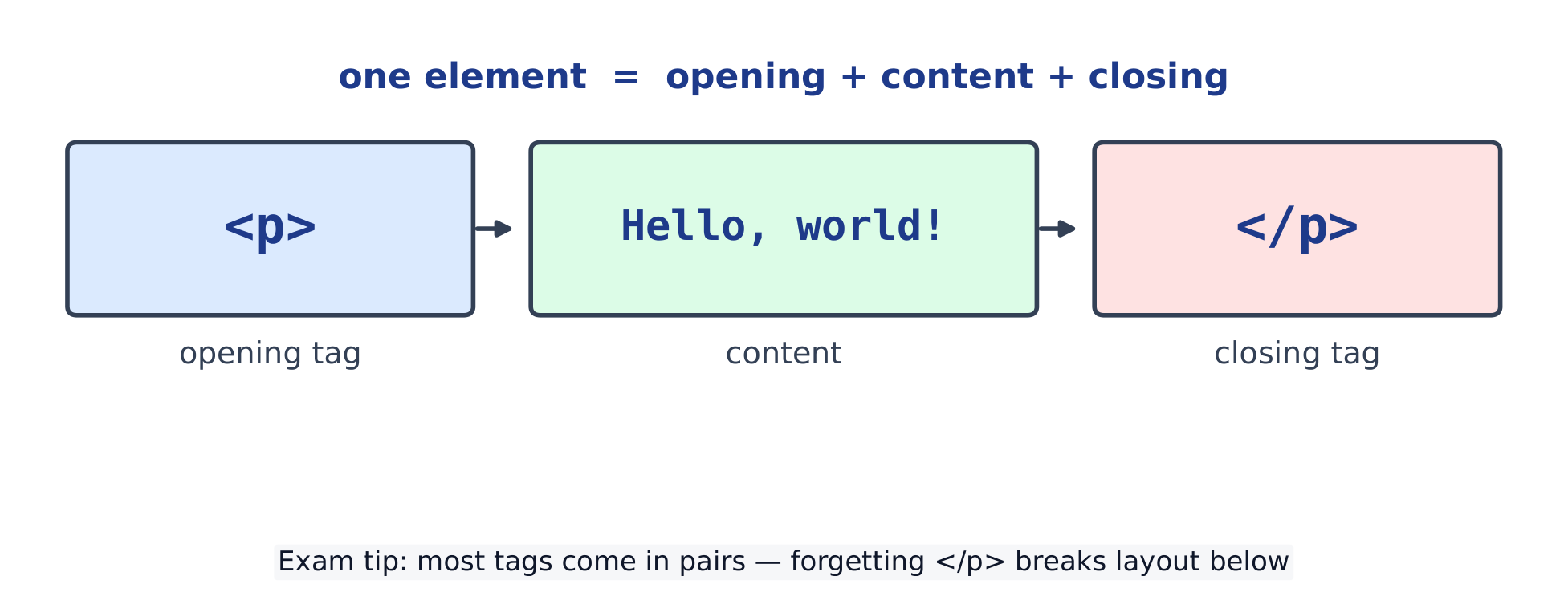
HTML mô tả một trang web bằng các thẻ. Một thẻ là một từ trong ngoặc nhọn, ví dụ <p>. Hầu hết chúng xuất hiện thành cặp — một thẻ mở <p> và một thẻ đóng </p> bao quanh nội dung. Một thẻ cộng với nội dung của nó tạo thành một phần tử.
<p>Hello, world!</p>
<p>This is my first web page.</p>
Trình duyệt sẽ hiển thị bất cứ thứ gì nằm giữa các thẻ.
Một thẻ bạn quên đóng, hoặc viết sai chính tả, có thể không hiển thị đúng cách.
Một phần tử = thẻ mở + nội dung + thẻ đóng
1.2
Tiêu đề & Đoạn văn
Tiêu đề đánh dấu sáu cấp độ, từ <h1> (cấp cao nhất) đến <h6> (cấp thấp nhất); CSS điều khiển kích thước của chúng. Đoạn văn là <p>. Sử dụng đúng một <h1> cho tiêu đề chính của trang web.
<h1>My Blog</h1>
<h2>About me</h2>
<p>I am learning to build web pages.</p>
1.3
Định dạng văn bản
Sử dụng <strong> để chỉ tầm quan trọng (thường in đậm) và <em> để nhấn mạnh (thường in nghiêng). CSS có thể thay đổi cách hiển thị của chúng. Lỗi ngắt dòng là <br> — nó không có thẻ đóng.
<p><strong>Warning:</strong> read this carefully.</p>
<p>First line<br>second line</p>
<p>You can <em>emphasise</em> any word.</p>
Lỗi thường gặp
Hầu hết các phần tử sử dụng thẻ mở và thẻ đóng. Sắp xếp lồng ghép sai có thể khiến trình duyệt sửa chữa tài liệu theo cách không mong muốn.
Thẻ nằm trong ngoặc nhọn; văn bản bạn nhìn thấy nằm giữa thẻ mở và thẻ đóng.
Tiêu đề chạy từ cấp 1 (<h1>) đến cấp 6 (<h6>) — đừng chọn tiêu đề chỉ vì kích thước của nó.
Một liên kết là neo <a>. Thuộc tính href của nó chứa địa chỉ mà nó trỏ tới.
<a href="https://example.com">Visit Example</a>
<br>
<a href="page2.html">Go to the next page</a>
Thêm target="_blank" để mở liên kết trong tab mới.
2.3
Hình ảnh
Một hình ảnh là ⟨<img>⟩ — nó không có thẻ đóng. src là địa chỉ của bức tranh; alt là văn bản được hiển thị nếu hình ảnh không tải được (và đọc to cho người khiếm thị).
<img src="https://upload.wikimedia.org/wikipedia/commons/thumb/6/6b/Bitmap_VS_SVG.svg/120px-Bitmap_VS_SVG.svg.png"
     alt="bitmap versus vector" width="120">
<p>If the picture is missing, the alt text shows instead.</p>
Lỗi thường gặp
Một hình ảnh mang thông tin cần có văn bản thay thế để truyền tải ý nghĩa. Một hình ảnh thuần túy trang trí sử dụng alt=""; việc bỏ qua alt là khác biệt. Một liên kết cần có href.
<img> không có thẻ đóng riêng biệt.
Một đường dẫn src bị lỗi có thể hiển thị văn bản thay thế thay cho hình ảnh — hãy kiểm tra tên tệp và thư mục.
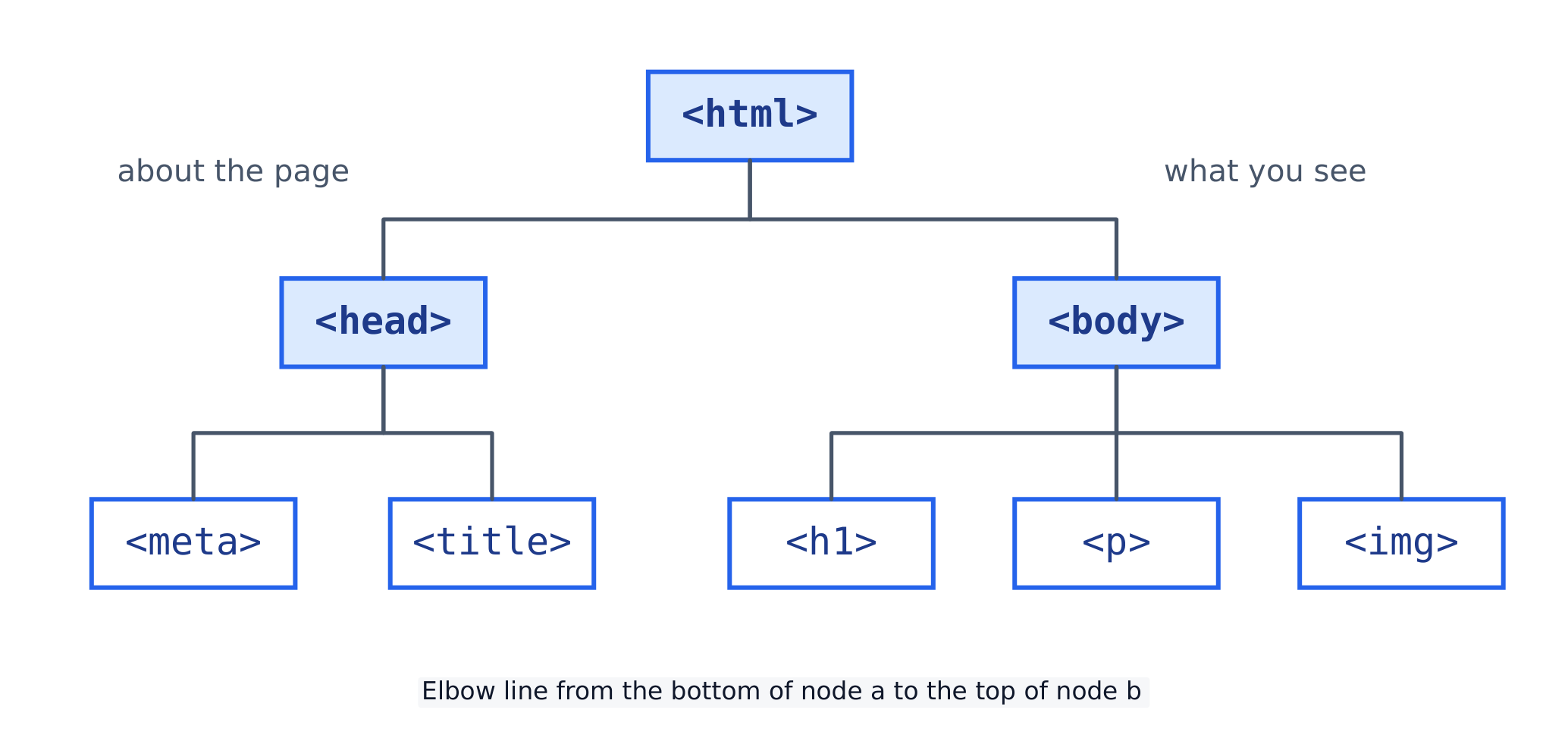
Một trang thực tế có khung xương cố định. ⟨<!DOCTYPE html>⟩ cho biết đây là HTML5. Mọi thứ nằm bên trong ⟨<html>⟩. ⟨<head>⟩ chứa thông tin về trang; ⟨<body>⟩ chứa những gì bạn thấy.
<!DOCTYPE html>
<html>
  <head>
    <meta charset="utf-8">
    <title>My Page</title>
  </head>
  <body>
    <h1>Welcome</h1>
    <p>This is a complete page.</p>
  </body>
</html>
Trang là cây: head mô tả trang, body chứa những gì bạn thấy
⟨<title>⟩ hiển thị trên tab trình duyệt.
⟨<meta charset="utf-8">⟩ cho phép trang hiển thị bất kỳ ngôn ngữ nào.
3.2
Nhận xét & Lồng nhau
Nhận xét ⟨<!-- ... -->⟩ là ghi chú mà trình duyệt bỏ qua. Các thẻ lồng vào nhau; thụt lề từng cấp độ để cấu trúc rõ ràng. Đóng thẻ theo thứ tự ngược lại so với lúc mở.
<!-- a simple navigation bar -->
<nav>
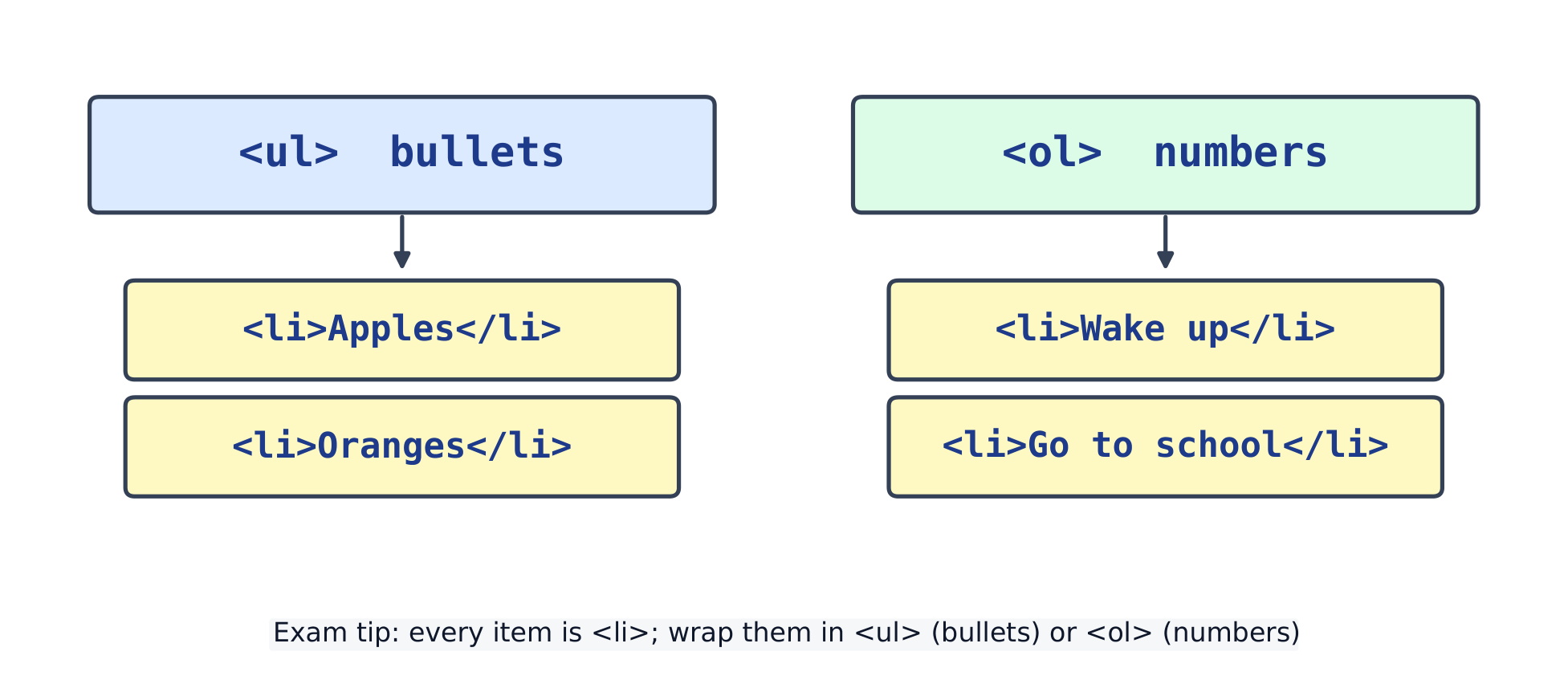
  <ul>
    <li><a href="#">Home</a></li>
    <li><a href="#">About</a></li>
  </ul>
</nav>
Lỗi thường gặp
Thẻ phải lồng nhau, không được giao cắt: <b><i>text</i></b>, chưa bao giờ <b><i>text</b></i>.
Một trang cần <html>, một <head> (cho tiêu đề và liên kết) và một <body> (cho những gì bạn thấy).
Một nhận xét là ⟨<!-- ... -->⟩; trình duyệt bỏ qua nó.
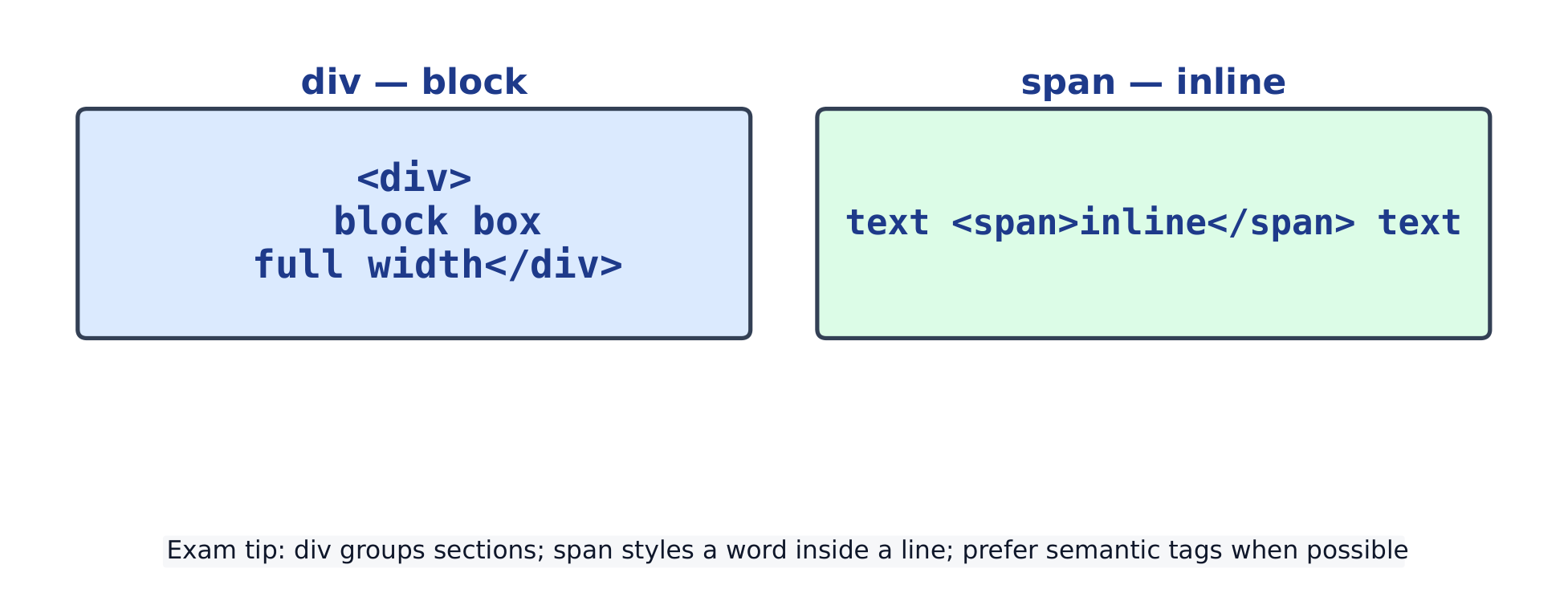
Một <div> là khối block tổng hợp nhóm nội dung trên các dòng riêng. Một <span> là khối inline tổng hợp nằm trong một dòng văn bản. Bạn sử dụng chúng để nhóm các thứ lại nhằm định dạng hoặc định vị.
Các thẻ ngữ nghĩa mô tả vai trò của chúng, giúp trình đọc màn hình và công cụ tìm kiếm hiểu rõ hơn. Ưu tiên dùng chúng thay cho <div> thuần túy khi phù hợp: <header>, <nav>, <main>, <section>, <article>, <footer>.
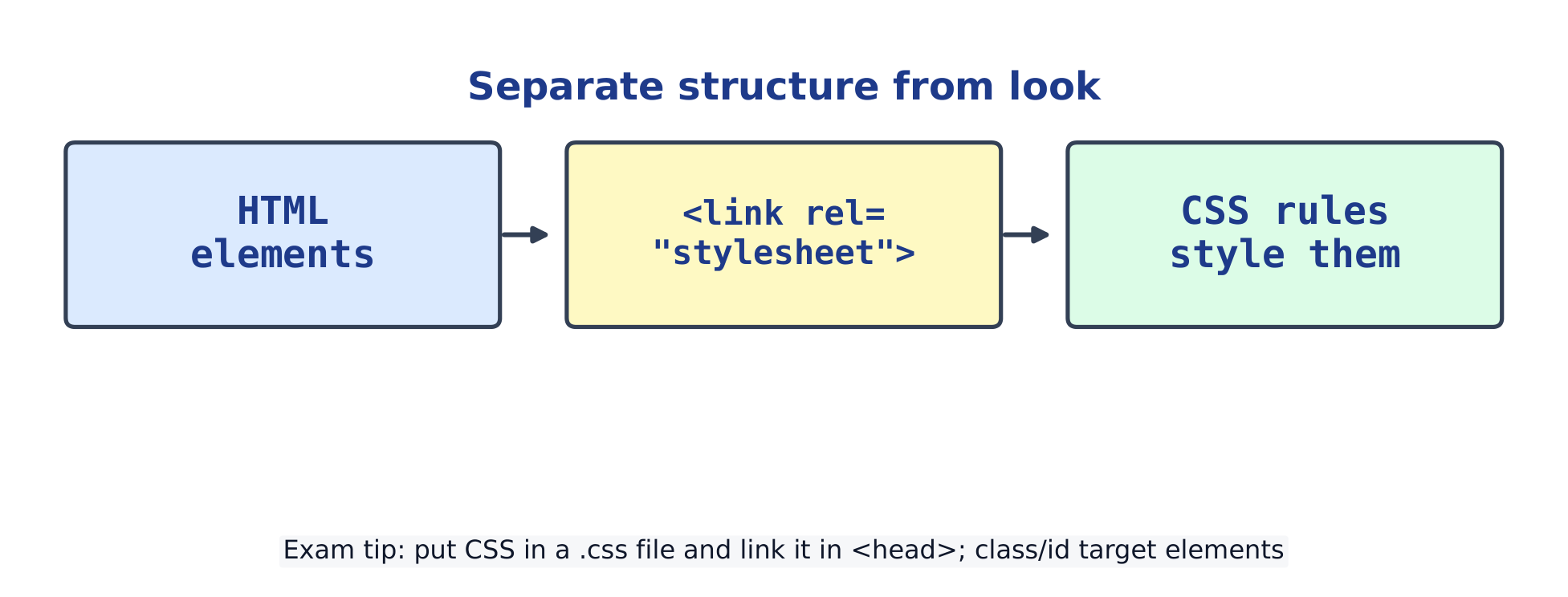
CSS định dạng HTML. Cách đơn giản nhất là một <style> block trong <head> (một trang lớn hơn sẽ dùng một file .css riêng với <link>). Một quy tắc CSS có selector, sau đó là các cặp { property: value; } gọi là declaration.
<style>
  p  { color: blue; font-size: 18px; }
  h1 { color: darkred; }
</style>
<h1>Styled heading</h1>
<p>This paragraph is blue.</p>
Liên kết file stylesheet để các quy tắc CSS tạo kiểu cho các phần tử HTML
6.2
Bộ chọn: class & id
Một class tạo kiểu cho nhiều phần tử: thêm class="..." vào HTML và viết .name vào CSS. Một id tạo kiểu cho MỘT phần tử: id="..." và #name.
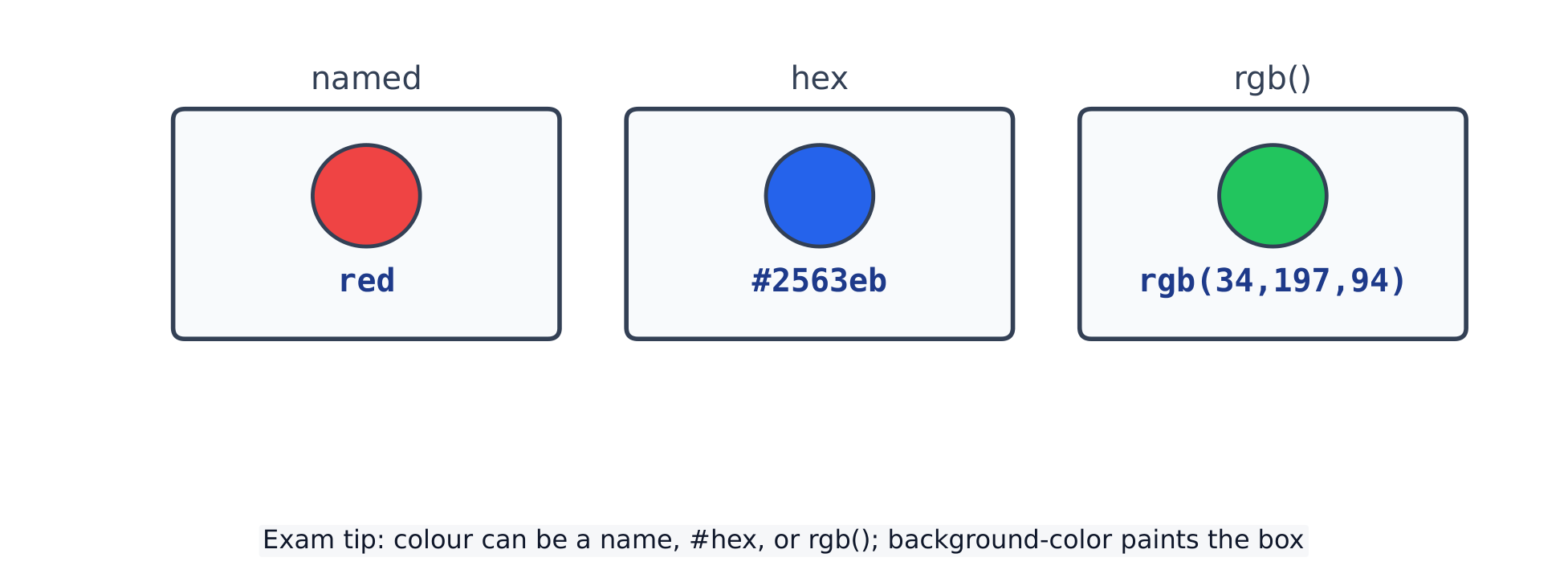
Đặt màu chữ bằng color và màu nền bằng background-color. Màu sắc có thể là tên (red), mã hex (#ff0000), hoặc rgb(255, 0, 0).
<style>
  body { background-color: #f0f4ff; }
  .card { background-color: white; color: #1e3a8a; padding: 12px; }
</style>
<div class="card">A card with its own colours.</div>
Màu CSS: tên, hex, và rgb()
7.2
Tạo kiểu văn bản
Các thuộc tính văn bản phổ biến: font-size, font-weight (ví dụ: bold), font-family, text-align (left / center / right), và line-height cho khoảng cách.
<style>
  h1 { font-family: Arial, sans-serif; text-align: center; }
  p  { font-size: 18px; line-height: 1.6; }
</style>
<h1>Centered title</h1>
<p>Readable paragraph text with comfortable line spacing.</p>
Lỗi thường gặp
color đặt màu chữ; background-color đặt màu nền.
Màu sắc có thể là tên, mã hex #rrggbb, hoặc rgb(...).
Kết thúc mỗi declaration bên trong dấu ngoặc nhọn bằng dấu chấm phẩy ; — nó phân tách các cặp property: value (dấu chấm phẩy sau declaration cuối cùng là tùy chọn). Bản thân quy tắc kết thúc bằng dấu ngoặc nhọn đóng }.
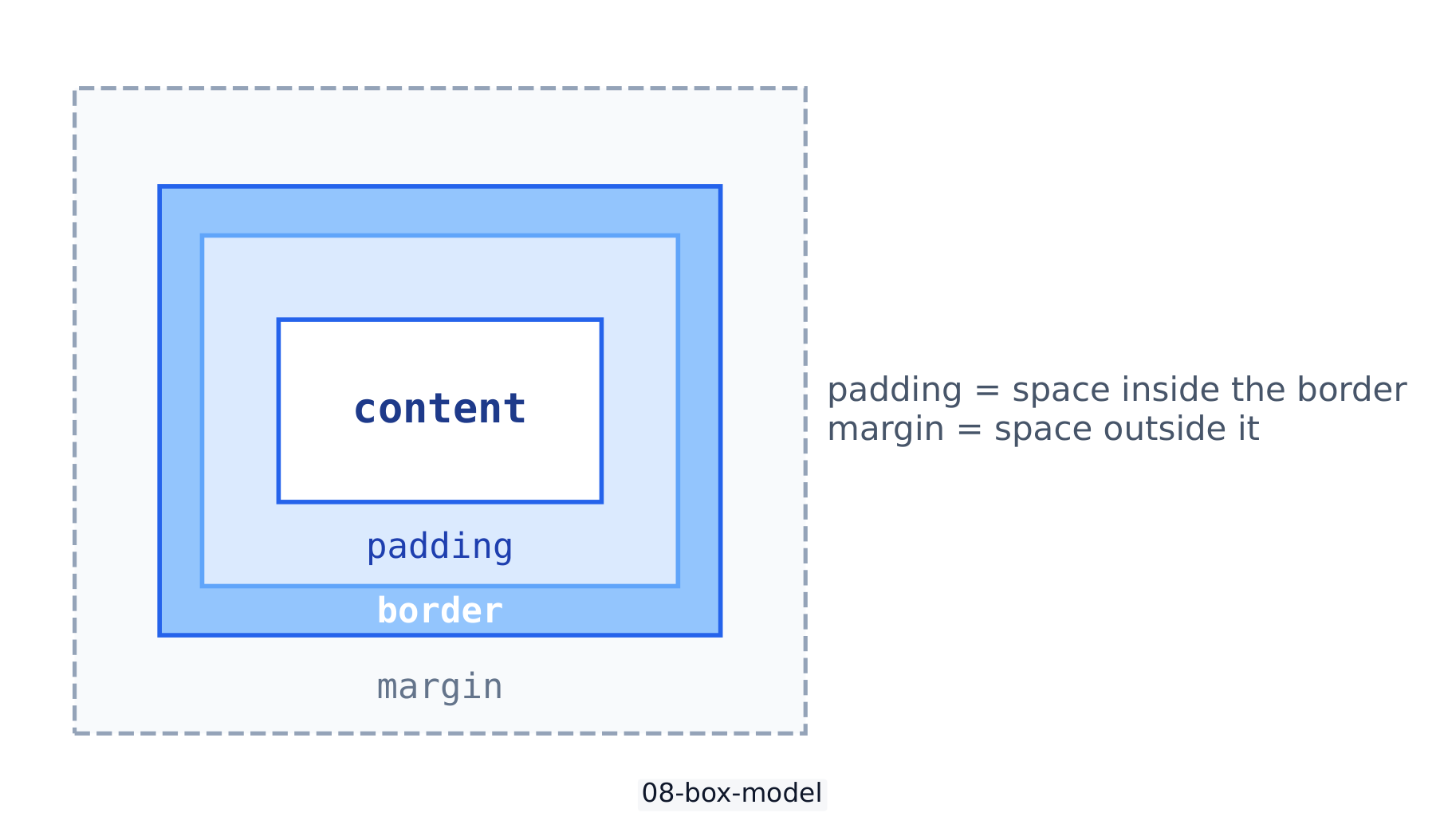
Mọi phần tử đều là một hộp có bốn lớp, từ trong ra ngoài: nội dung (content), padding (khoảng trống bên trong border), border, và margin (khoảng trống bên ngoài border).
Mô hình hộp: content, rồi đến padding, rồi đến border, rồi đến margin
8.2
Margin & Padding
padding thêm khoảng trống bên trong border, đẩy nội dung vào phía trong. margin thêm khoảng trống bên ngoài, đẩy các hộp khác ra xa. Có thể cung cấp một giá trị cho tất cả các cạnh, hoặc bốn giá trị (trên phải dưới trái).
Thuộc tính display thiết lập cách một box hiển thị. block chiếm trọn một dòng; inline nằm trong một dòng văn bản; none xóa hoàn toàn box; flex sắp xếp các con theo hàng ngang (chủ đề tiếp theo).
Đặt chiều rộng width cho một hộp. Để căn giữa một khối, hãy gán cho nó chiều rộng và margin: 0 auto — auto sẽ chia đều khoảng trống còn lại sang hai bên trái và phải.
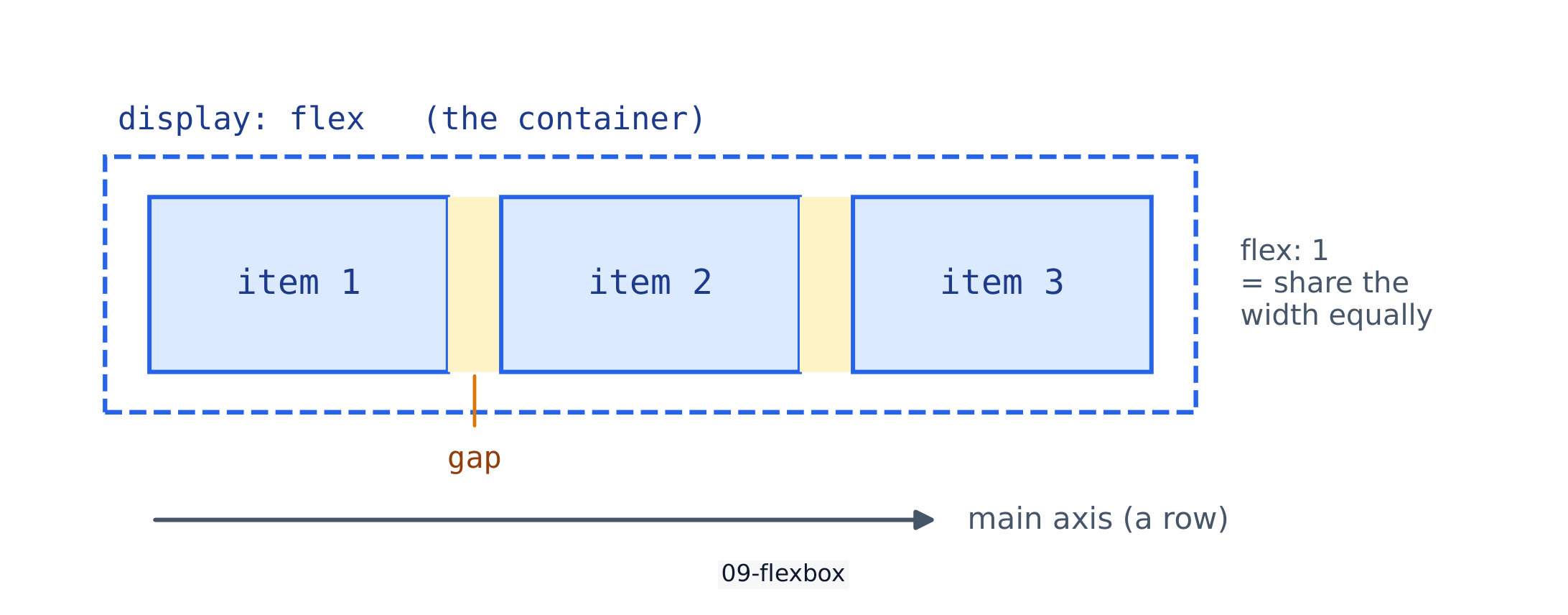
Flexbox sắp xếp các con theo hàng ngang (hoặc cột dọc). Đặt display: flex lên phần cha — tức là container. gap thêm khoảng cách giữa các con; flex: 1 khiến chúng chia sẻ chiều rộng.
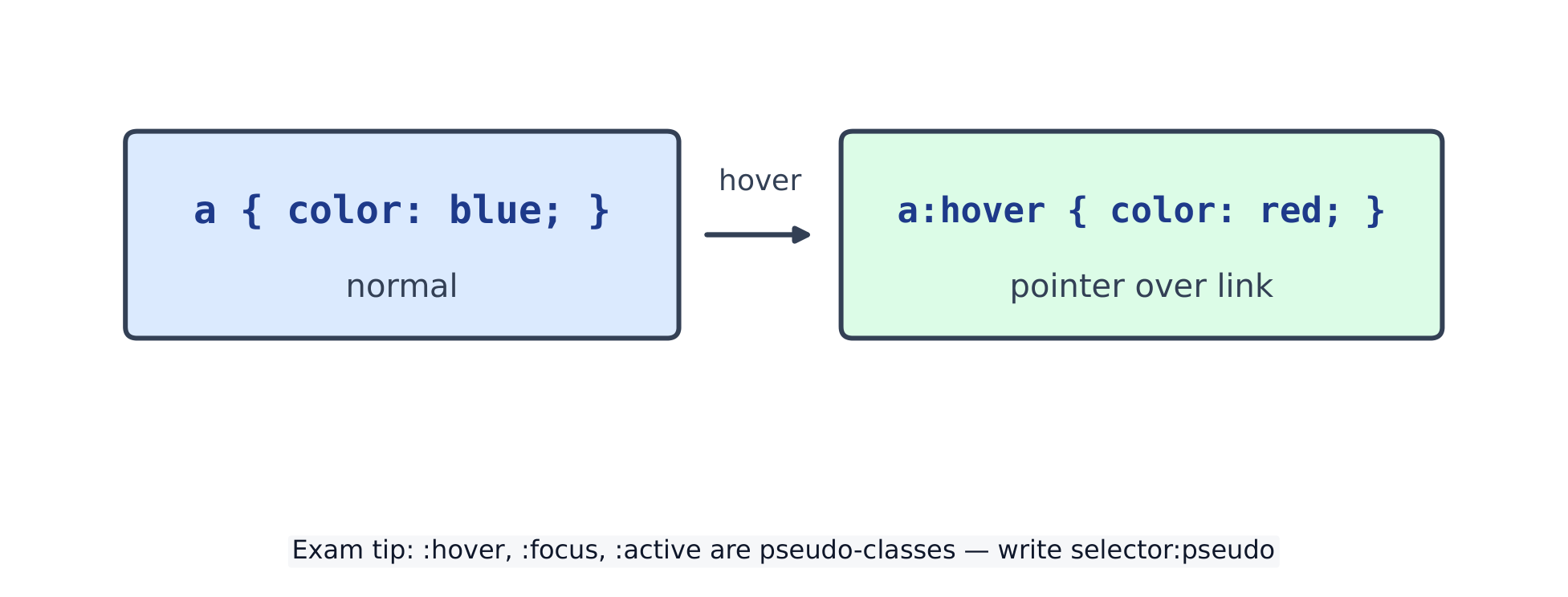
Một pseudo-class tạo kiểu cho phần tử ở một trạng thái cụ thể. :hover áp dụng khi con trỏ chuột di qua phần tử. Thêm transition để sự thay đổi diễn ra mượt mà thay vì bị nhảy vọt.
Các pseudo-classes hữu ích khác: :focus (một phần tử đang nhận focus, ví dụ sau khi nhấn Tab hoặc nhấp chuột) và :first-child.
:hover tạo kiểu cho phần tử khi con trỏ di qua
10.2
Định vị (Positioning)
Định vị di chuyển một khối khỏi vị trí mặc định. relative đẩy nhẹ khối (và làm nó thành điểm neo cho các phần tử con); absolute đặt chính xác một khối, đo từ tổ tiên được định vị gần nhất; fixed thường cố định nó vào khung xem khi cuộn trang. Một tổ tiên đã biến đổi thay vào đó có thể thiết lập khối chứa của nó.
top, right, bottom, left xác định mức độ dịch chuyển — chỉ hoạt động trên các box đã được định vị.
10.3
Media queries & Responsive Design
Một trang responsive thích ứng với kích thước màn hình. Một media query áp dụng các quy tắc của nó chỉ khi một điều kiện về màn hình được thỏa mãn, chẳng hạn như max-width.
<style>
  .banner { background: #2563eb; color: white; padding: 16px; }
  @media (max-width: 600px) {
    .banner { background: #16a34a; }   /* narrow screens turn green */
  }
</style>
<div class="banner">Resize the window: blue when wide, green when narrow.</div>
Thiết kế theo hướng mobile-first: viết style cho điện thoại trước, sau đó thêm @media (min-width: ...) rules cho các màn hình lớn hơn.
Chiều rộng phần trăm và max-width cho phép các box co giãn cùng màn hình.
Lỗi thường gặp
:hover gắn liền với selector của nó, không có khoảng cách: .btn:hover, không phải .btn :hover.
position: absolute được đo từ tổ tiên được định vị gần nhất — hãy gán tổ tiên chứa mong muốn là position: relative. Nếu không có tổ tiên chứa, khối chứa ban đầu sẽ được sử dụng.
Media query bao quanh toàn bộ quy tắc: @media (max-width: 600px) { .a { ... } }.