Cài đặt máy tính của bạn
Trang này cần trình duyệt gần đây (hỗ trợ SharedArrayBuffer). Vui lòng cập nhật Chrome, Edge, Firefox hoặc Safari lên phiên bản mới nhất.
Chạy C trên máy tính của bạn
- Khu vực này rất tốt để học tập — mã nguồn của bạn sẽ được biên dịch và chạy thay cho bạn.
- Đối với dự án riêng, việc cài đặt C lên máy tính sẽ rất hữu ích.
- Quá trình này mất khoảng 15 phút và bạn chỉ cần làm một lần duy nhất.
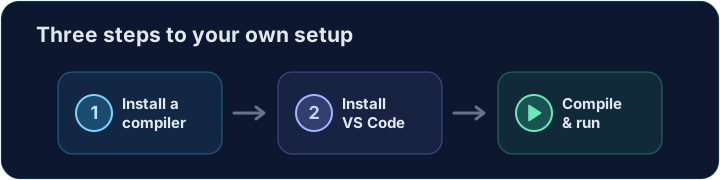
Bước 1 — Cài đặt trình biên dịch
- Một trình biên dịch chuyển đổi mã C thành chương trình mà máy tính có thể chạy.
- Windows: cài đặt MSYS2 từ msys2.org. Sau đó mở cửa sổ MSYS2 UCRT64, chạy lệnh
pacman -S mingw-w64-ucrt-x86_64-gccđể lấygcc, thêmC:\msys64\ucrt64\binvào PATH và khởi động lại VS Code. - macOS: mở Terminal và chạy lệnh dưới đây để lấy
clang. - Linux: cài đặt
build-essential, bao gồm cảgcc.
xcode-select --install
Bước 2 — Cài đặt VS Code
- VS Code (Visual Studio Code) là trình soạn thảo mã nguồn miễn phí và phổ biến của Microsoft.
- Lấy nó từ code.visualstudio.com và cài đặt.
- Đây là nơi bạn sẽ viết mã của mình.

Bước 3 — Thêm phần mở rộng C/C++
- Mở VS Code và nhấp vào biểu tượng Extensions (Tiện ích mở rộng) ở phía bên trái.
- Tìm kiếm C/C++ (phiên bản của Microsoft) và nhấn Install (Cài đặt).
- Nó bổ sung màu sắc, cảnh báo lỗi và trình gỡ lỗi cho C.
Bước 4 — Kiểm tra trình biên dịch hoạt động
- Mở terminal (trong VS Code: Terminal → New Terminal) và gõ:
gcc --version
- Bạn nên thấy dòng thông tin phiên bản. Nếu có, trình biên dịch của bạn đã sẵn sàng.
Bước 5 — Biên dịch và chạy tập tin đầu tiên
- Tạo một tập tin mới tên là
hello.cvà nhập nội dung sau vào:
#include <stdio.h>

int main(void) {
    printf("Hello from my own computer!\n");
    return 0;
}
- Trong terminal, hãy biên dịch nó rồi chạy:
gcc hello.c -o hello
./hello
- Bạn vừa biên dịch và chạy C ngoài trình duyệt.