ข้ามไปยังเนื้อหา
รายวิชา
  • 1 พื้นฐาน HTML
    1.1

    หน้าแรกของคุณ

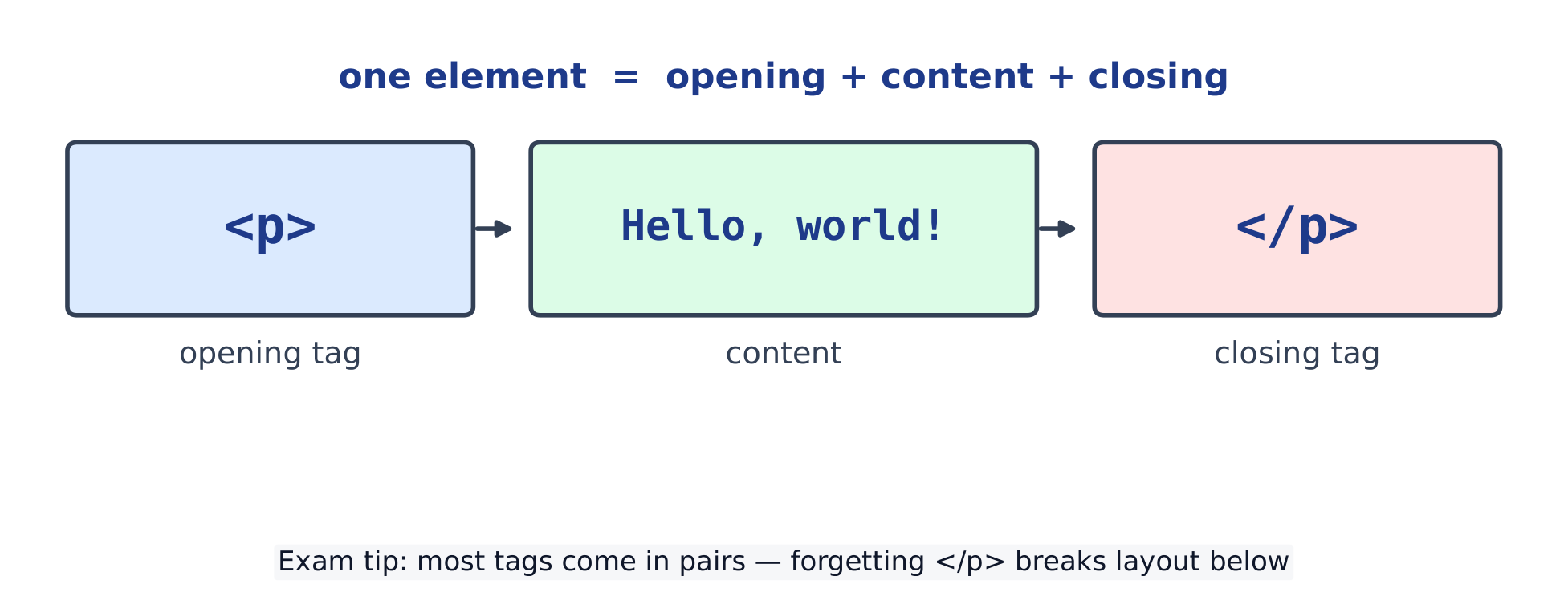
    HTML อธิบายหน้าเว็บด้วยแท็ก แท็กคือคำในวงเล็บมุม เช่น <p> ส่วนใหญ่มาเป็นคู่ — แท็กเปิด <p> และแท็กปิด </p> ล้อมรอบเนื้อหาบางส่วน แท็กพร้อมเนื้อหาคือ element

    <p>Hello, world!</p>
    <p>This is my first web page.</p>
    
    • เบราว์เซอร์จะแสดงผลทุกอย่างที่อยู่ระหว่างแท็ก
    • แท็กที่คุณลืมปิด หรือพิมพ์ผิด อาจไม่แสดงอย่างถูกต้อง
    One element = opening tag + content + closing tag
    One element = opening tag + content + closing tag
    1.2

    หัวข้อและย่อหน้า

    หัวข้อเรียงจาก <h1> (ใหญ่ที่สุด) ลงมาถึง <h6> (เล็กที่สุด) ย่อหน้าคือ <p> ใช้ <h1> พอดีหนึ่งอันสำหรับหัวข้อหลักของหน้า

    <h1>My Blog</h1>
    <h2>About me</h2>
    <p>I am learning to build web pages.</p>
    
    1.3

    การจัดรูปแบบข้อความ

    ทำให้ตัวหนังสือหนาด้วย <strong> และตัวเอียงด้วย <em> การขึ้นบรรทัดใหม่คือ <br> — ซึ่งไม่มีแท็กปิด

    <p><strong>Warning:</strong> read this carefully.</p>
    <p>First line<br>second line</p>
    <p>You can <em>emphasise</em> any word.</p>
    

    ข้อผิดพลาดที่พบบ่อย

    • แท็กส่วนใหญ่มาเป็นคู่ — <p>...</p> การลืมแท็กปิดจะทำให้ layout ด้านล่างพัง
    • แท็กอยู่ในวงเล็บมุม; ข้อความที่คุณเห็นจะอยู่ระหว่างแท็กเปิดและแท็กปิด
    • หัวข้อเรียง <h1> (ใหญ่ที่สุด) ถึง <h6> — อย่าเลือกหัวข้อเพียงเพราะขนาด
  • 2 รายการ ลิงก์ และภาพ
    2.1

    รายการ

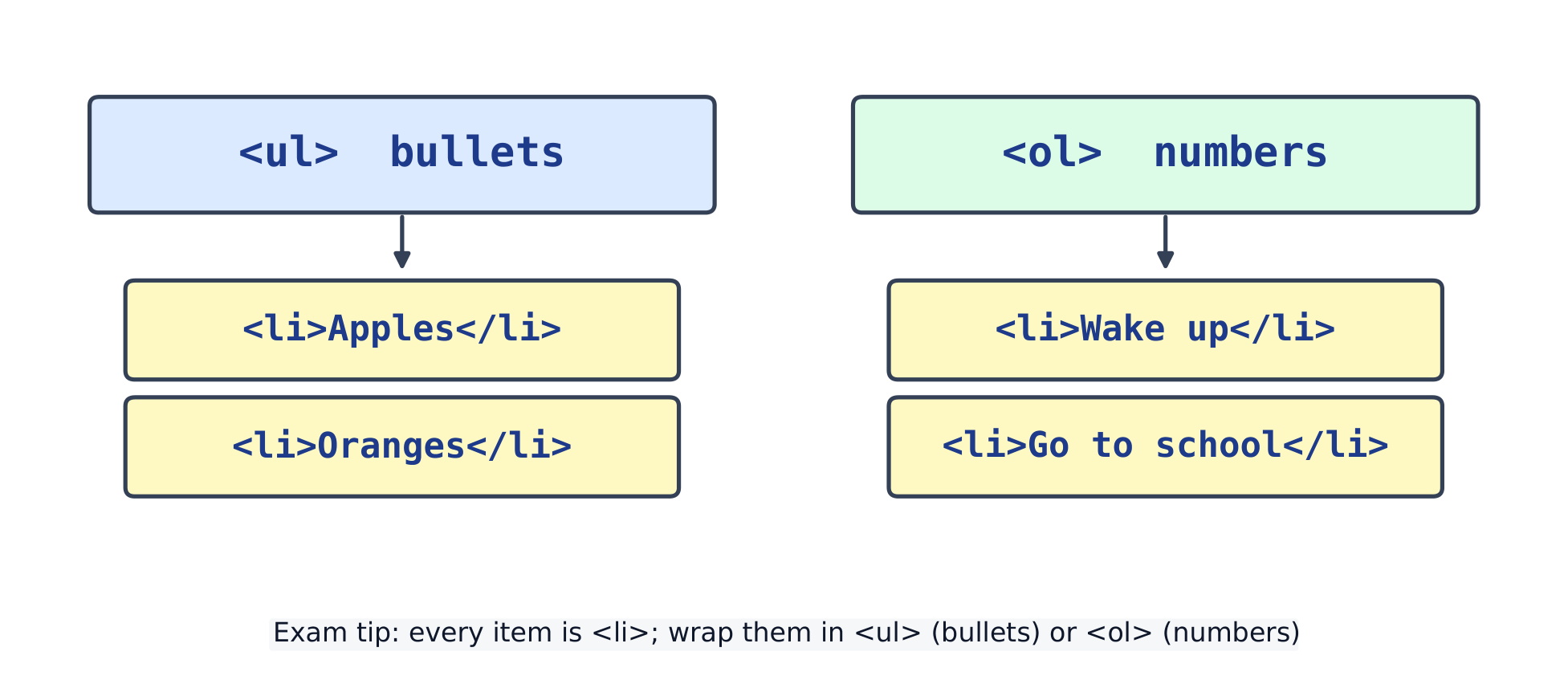
    รายการไม่เรียงลำดับ <ul> แสดงbullet; รายการเรียงลำดับ <ol> แสดงตัวเลข แต่ละรายการคือ <li>

    <ul>
      <li>Apples</li>
      <li>Oranges</li>
    </ul>
    <ol>
      <li>Wake up</li>
      <li>Go to school</li>
    </ol>
    
    ul สำหรับรายการมีbullet, ol สำหรับรายการมีnumber; แต่ละรายการคือli
    ul สำหรับรายการมีbullet, ol สำหรับรายการมีnumber; แต่ละรายการคือli
    2.2

    ลิงก์

    A link is an anchor <a>. Its href attribute holds the address it points to.

    <a href="https://example.com">Visit Example</a>
    <br>
    <a href="page2.html">Go to the next page</a>
    
    • เพิ่ม target="_blank" เพื่อเปิดลิงก์ในแท็บใหม่
    2.3

    รูปภาพ

    รูปภาพคือ <img> — ไม่มีแท็กปิด src คือที่อยู่ของภาพ; alt คือข้อความที่จะแสดงหากโหลดภาพไม่สำเร็จ (และอ่านให้ผู้ใช้ตาบอดฟังด้วย)

    <img src="https://upload.wikimedia.org/wikipedia/commons/thumb/6/6b/Bitmap_VS_SVG.svg/120px-Bitmap_VS_SVG.svg.png"
         alt="bitmap versus vector" width="120">
    <p>If the picture is missing, the alt text shows instead.</p>
    

    ข้อผิดพลาดที่พบบ่อย

    • An informative image needs alternative text that conveys its meaning. A purely decorative image uses alt=""; omitting alt is different. A link needs href.
    • <img> ไม่มีแท็กปิดแยกต่างหาก
    • A broken src path can show alternative text instead of the picture — check the file name and folder.
  • 3 โครงสร้างหน้า
    3.1

    หน้าที่สมบูรณ์

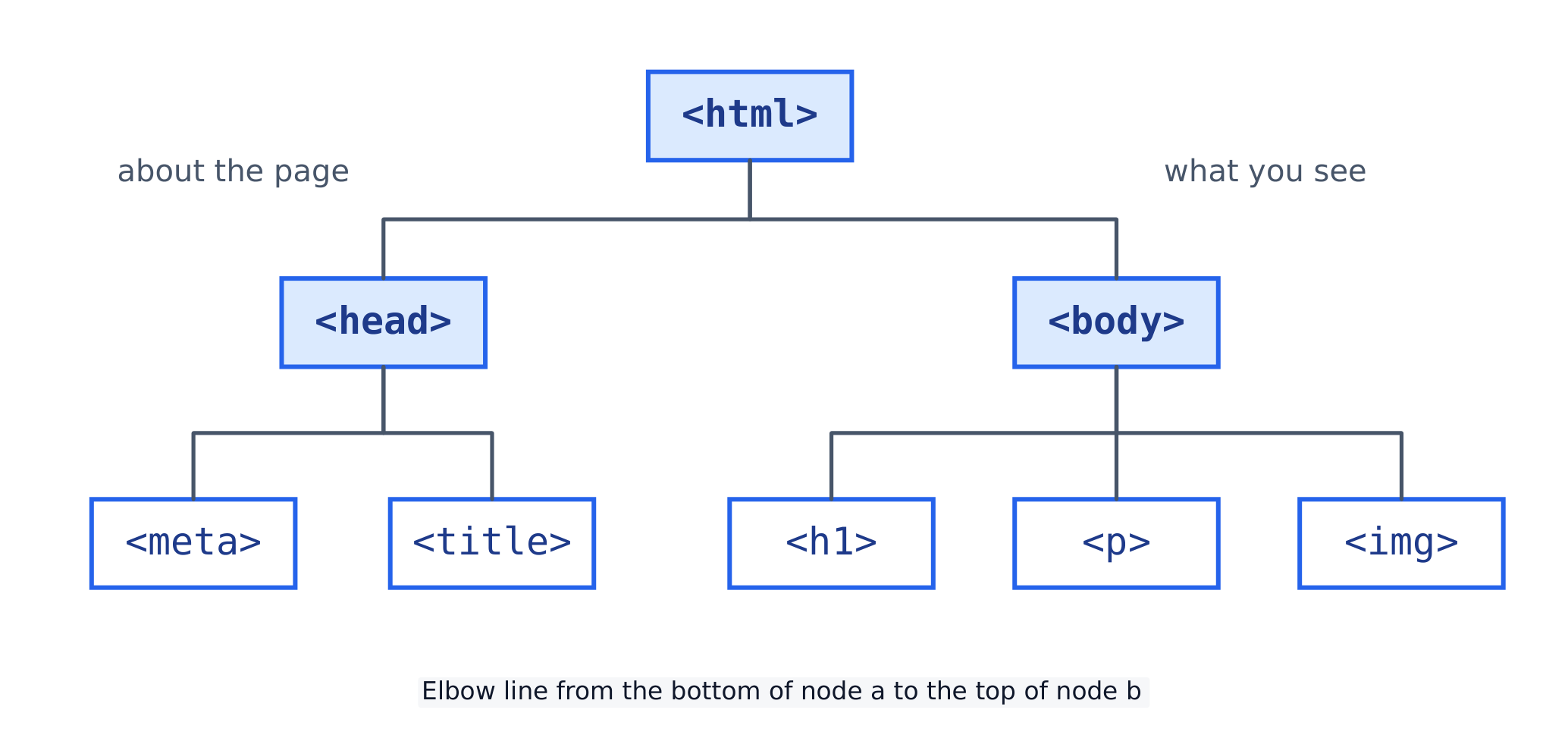
    หน้าจริงมีโครงร่างคงที่ <!DOCTYPE html> บอกว่าเป็น HTML5 ทุกอย่างอยู่ภายใน <html> <head> เก็บข้อมูลเกี่ยวกับหน้า; <body> เก็บสิ่งที่เห็น

    <!DOCTYPE html>
    <html>
      <head>
        <meta charset="utf-8">
        <title>My Page</title>
      </head>
      <body>
        <h1>Welcome</h1>
        <p>This is a complete page.</p>
      </body>
    </html>
    
    A page is a tree: the head describes the page, the body holds what you see
    A page is a tree: the head describes the page, the body holds what you see
    • <title> จะปรากฏในแท็บเบราว์เซอร์
    • <meta charset="utf-8"> ทำให้หน้าแสดงผลได้หลายภาษา
    3.2

    หมายเหตุและการซ้อนทับ

    A comment <!-- ... --> is a note the browser ignores. Tags nest inside one another; indent each level so the structure stays clear. Close tags in the reverse order you opened them.

    <!-- a simple navigation bar -->
    <nav>
      <ul>
        <li><a href="#">Home</a></li>
        <li><a href="#">About</a></li>
      </ul>
    </nav>
    

    ข้อผิดพลาดที่พบบ่อย

    • Tags must nest, not overlap: <b><i>text</i></b>, never <b><i>text</b></i>.
    • A page needs <html>, a <head> (for the title and links) and a <body> (for what you see).
    • Comment คือ <!-- ... -->; เบราว์เซอร์.Subject to Ignore มัน
  • 4 ตารางและแบบฟอร์ม
    4.1

    ตาราง

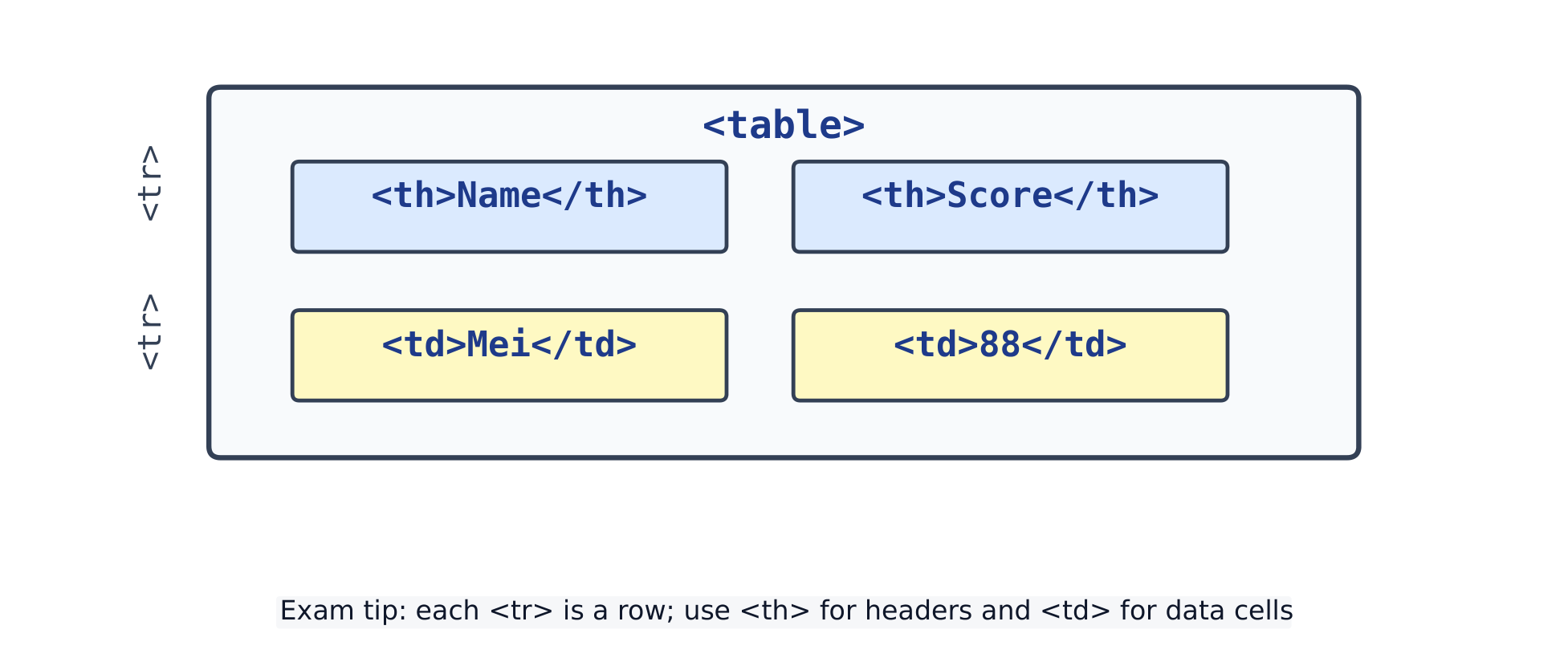
    ตาราง <table> สร้างจากแถว <tr> เซลล์หัวตารางคือ <th> (หนา, กึ่งกลาง); เซลล์ข้อมูลทั่วไปคือ <td>

    <style>
      table { border-collapse: collapse; }
      th, td { border: 1px solid; padding: 6px; }
    </style>
    <table>
      <tr><th>Name</th><th>Score</th></tr>
      <tr><td>Mei</td><td>88</td></tr>
      <tr><td>Sam</td><td>71</td></tr>
    </table>
    
    table → tr rows → th/td cells
    table → tr rows → th/td cells
    4.2

    ฟอร์ม

    A form <form> collects input from the user. An <input> is a box; a <label> names it; a <button> submits it.

    <form>
      <label>Name: <input type="text" name="name"></label>
      <br><br>
      <label>Age: <input type="number" name="age"></label>
      <br><br>
      <button type="submit">Send</button>
    </form>
    
    • Attributes name คือ key ที่ส่งพร้อมกับค่า control เมื่อส่งแบบ submission; text input ที่ไม่มีชื่อจะไม่ถูกส่ง
    • Common <input> type values: text, number, email, password, checkbox

    ข้อผิดพลาดที่พบบ่อย

    • Table cells go inside rows: a <tr> holds the <td> cells.
    • Every form input ควรจะมี matching <label> เพื่อให้ชัดเจนและเข้าถึงได้ง่าย
    • ปุ่มภายในฟอร์มจะส่งข้อมูลโดยอัตโนมัติ — ตั้งค่า type="button" หากคุณไม่ต้องการให้ทำเช่นนั้น
  • 5 กล่องและส่วน
    5.1

    div, span & ส่วนประกอบเชิงความหมาย

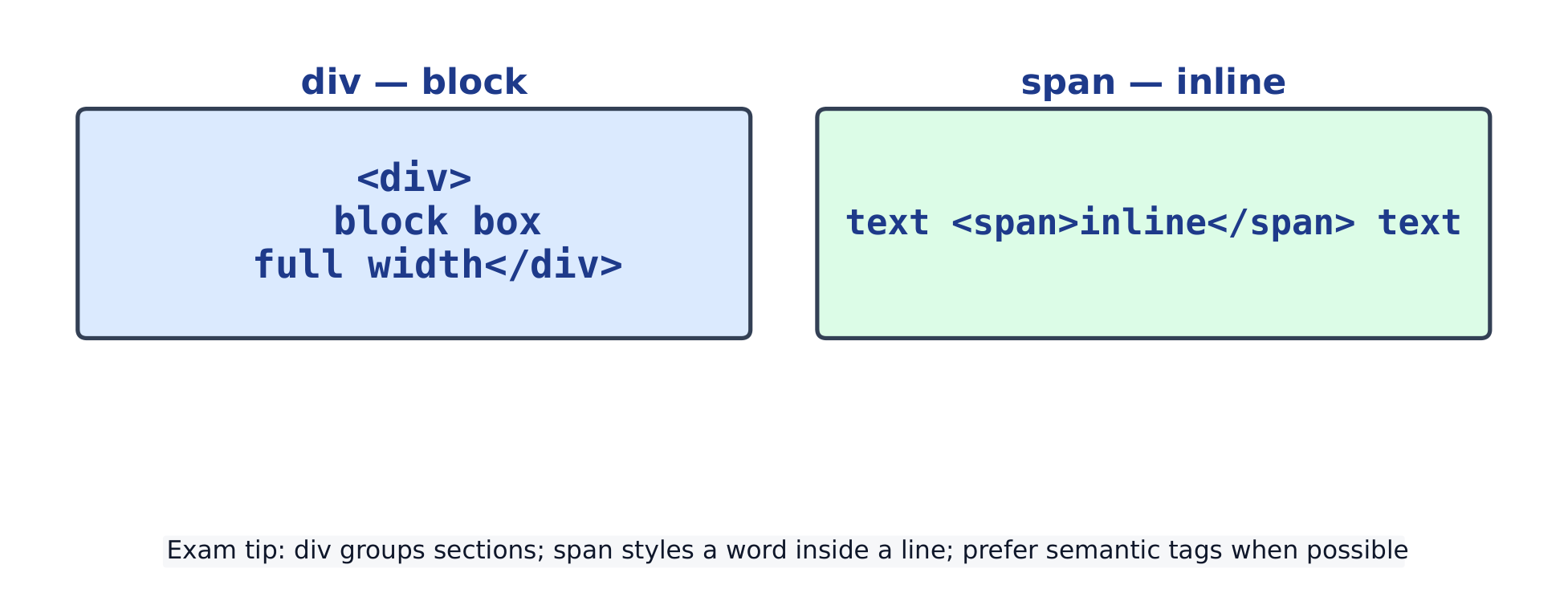
    <div> เป็นกล่องบล็อคทั่วไปที่รวมเนื้อหาไว้บนบรรทัดของตัวเอง <span> เป็นกล่องอินไลน์ทั่วไปที่อยู่ภายในบรรทัดข้อความ คุณใช้พวกมันเพื่อรวมสิ่งต่างๆ เข้าด้วยกันเพื่อให้สามารถปรับสไตล์หรือจัดตำแหน่งได้

    <div>
      <span>Price:</span> <span>$9.99</span>
    </div>
    <div>
      <span>Stock:</span> <span>in stock</span>
    </div>
    

    แท็กเชิงความหมายอธิบายบทบาทของเนื้อหา ซึ่งช่วยให้อ่านหน้าจอและเครื่องมือค้นหาเข้าใจ ควรเลือกใช้แทน plain <div> เมื่อเหมาะสม: <header>, <nav>, <main>, <section>, <article>, <footer>

    <header><h1>My Site</h1></header>
    <main>
      <section>
        <h2>News</h2>
        <p>Today we launched the site.</p>
      </section>
    </main>
    <footer>© 2026 My Site</footer>
    

    ข้อผิดพลาดที่พบบ่อย

    • <div> เป็น block (เริ่มบรรทัดใหม่); <span> เป็น inline (อยู่ในบรรทัดเดิม)
    • ใช้แท็กเชิงความหมายอย่าง <header>, <nav> และ <footer> เมื่อเหมาะสม ไม่ใช่ใช้ <div> สำหรับทุกสิ่งทุกอย่าง
    • อย่าใช้แท็กเพียงเพื่อให้ได้รูปลักษณ์เริ่มต้น — ให้ปรับสไตล์ด้วย CSS แทน
    div เป็นกล่องแบบบล็อก; span ห่อหุ้มข้อความแบบอินไลน์
    div เป็นกล่องแบบบล็อก; span ห่อหุ้มข้อความแบบอินไลน์
  • 6 พื้นฐาน CSS
    6.1

    การเพิ่ม CSS

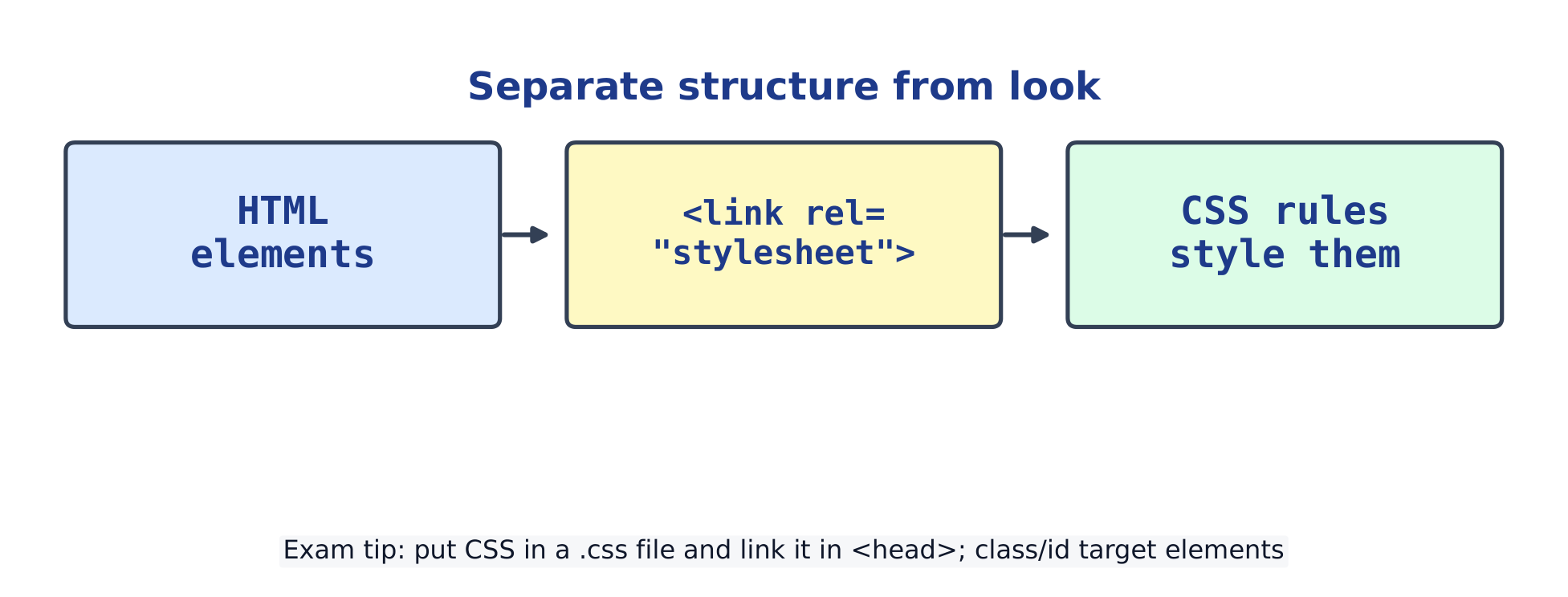
    CSS ปรับแต่ง HTML วิธีที่ง่ายที่สุดคือการใส่ <style> บล็อกใน <head> (เว็บไซต์ขนาดใหญ่จะใช้ไฟล์ .css แยกต่างหากพร้อม <link>) กฎ CSS มีตัวเลือก (selector) ตามด้วยคู่ { property: value; } ที่เรียกว่าการประกาศ (declarations)

    <style>
      p  { color: blue; font-size: 18px; }
      h1 { color: darkred; }
    </style>
    <h1>Styled heading</h1>
    <p>This paragraph is blue.</p>
    
    Link a stylesheet so CSS rules style HTML elements
    Link a stylesheet so CSS rules style HTML elements
    6.2

    ตัวเลือก: class & id

    class ปรับสไตล์หลายองค์ประกอบ: เพิ่ม class="..." ใน HTML และเขียน .name ใน CSS id ปรับสไตล์องค์ประกอบเพียงหนึ่งเดียว: id="..." และ #name

    <style>
      .note  { color: green; }
      #title { font-size: 24px; }
    </style>
    <h1 id="title">Welcome</h1>
    <p class="note">First note.</p>
    <p class="note">Second note.</p>
    

    Selectors ที่คุณจะพบมากที่สุด รวมไว้ในที่เดียว:

    Selector เลือก
    p ทุก ⟨<p>⟩ element
    .note ทุกสิ่งที่มียัง class="note"
    #title องค์ประกอบเดียวที่มี id="title"
    h1, h2 Several selectors พร้อมกัน
    nav a ทุก ⟨<a>⟩ ภายใน ⟨<nav>⟩
    .btn:hover สถานะหนึ่งขององค์ประกอบ (ดูหัวข้อ 10)

    ข้อผิดพลาดที่พบบ่อย

    • Class selector เริ่มต้นด้วย . และ id selector เริ่มต้นด้วย #
    • เชื่อมต่อ stylesheet ใน <head> หรือใส่กฎภายใน <style> บล็อก
    • Class สามารถนำไปใช้ซ้ำกับหลายองค์ประกอบได้; id ควรปรากฏเพียงครั้งต่อหนึ่งหน้า
  • 7 สีและข้อความ
    7.1

    สีและพื้นหลัง

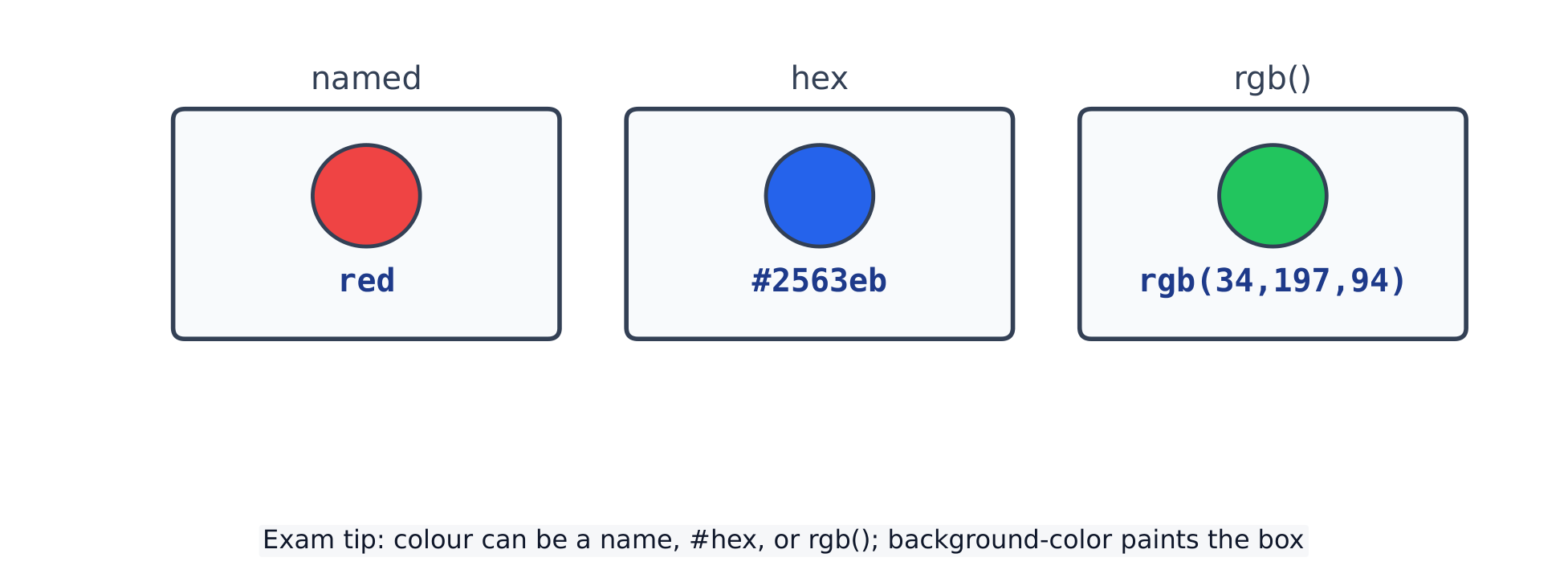
    ตั้งค่าสีข้อความด้วย color และพื้นหลังด้วย background-color สีสามารถเป็นชื่อ (red), รหัส hex (#ff0000), หรือ rgb(255, 0, 0)

    <style>
      body { background-color: #f0f4ff; }
      .card { background-color: white; color: #1e3a8a; padding: 12px; }
    </style>
    <div class="card">A card with its own colours.</div>
    
    CSS colours: named, hex, and rgb()
    CSS colours: named, hex, and rgb()
    7.2

    การปรับสไตล์ข้อความ

    คุณสมบัติข้อความทั่วไป: font-size, font-weight (เช่น bold), font-family, text-align (left / center / right), และ line-height เพื่อการจัดระยะห่าง

    <style>
      h1 { font-family: Arial, sans-serif; text-align: center; }
      p  { font-size: 18px; line-height: 1.6; }
    </style>
    <h1>Centered title</h1>
    <p>Readable paragraph text with comfortable line spacing.</p>
    

    ข้อผิดพลาดที่พบบ่อย

    • color ตั้งค่าสีข้อความ; background-color ตั้งค่าพื้นหลัง
    • สีสามารถเป็นชื่อ, รหัส hex #rrggbb, หรือ rgb(...)
    • ปิดแต่ละ declaration Within braces ด้วยเครื่องหมายกึ่งทศนิยม ; — เพื่อแยกคู่ property: value (ตัวถัดจาก declaration สุดท้ายนั้นเป็นทางเลือก) กฎ itself จบลงด้วยวงเล็บปิด }
  • 8 โมเดลของกล่อง
    8.1

    Box model

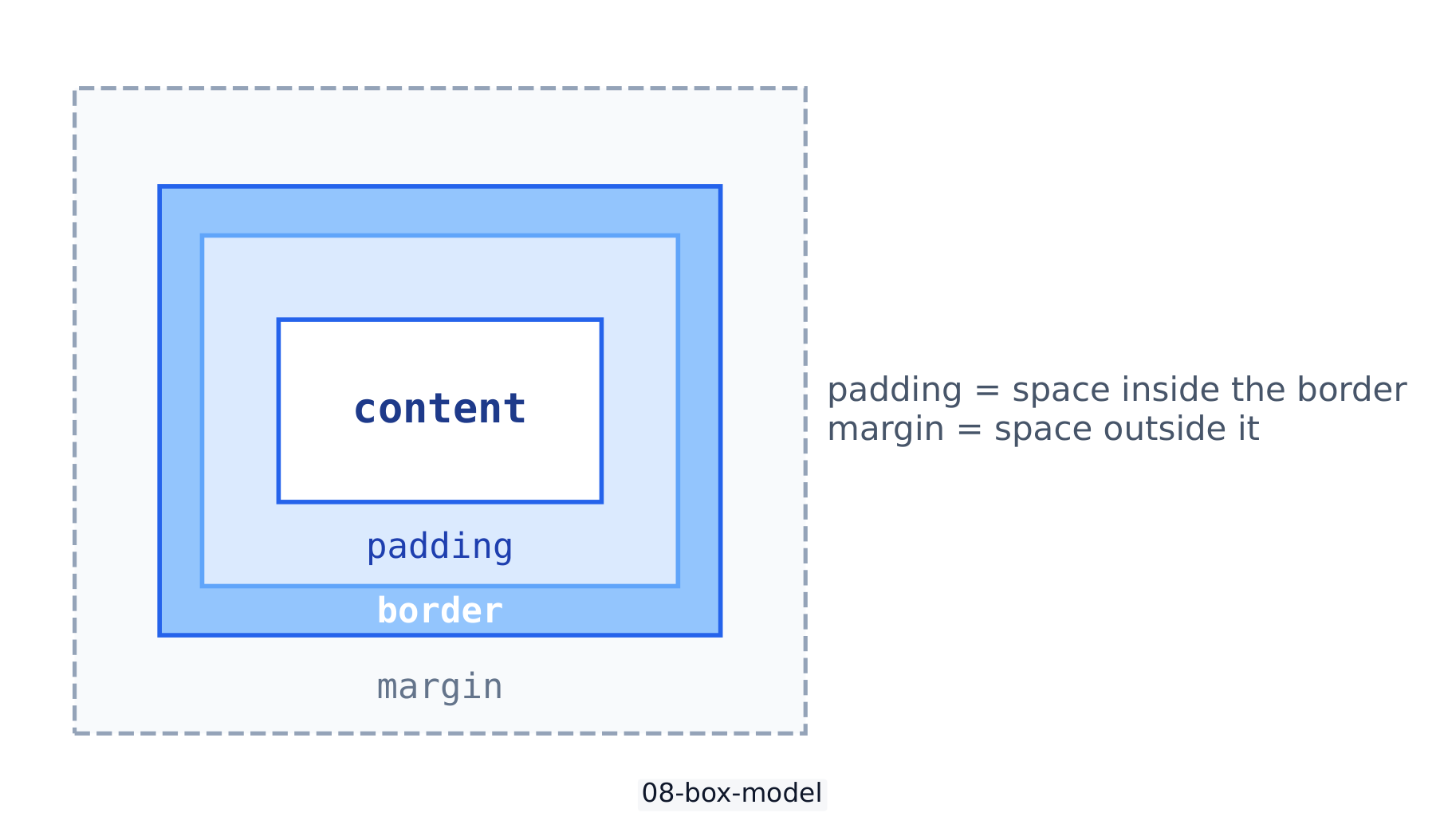
    องค์ประกอบทุกชิ้นเป็นกล่องที่มีสี่ชั้น จากด้านในออกนอก: content, padding (พื้นที่ภายใน border), border, และ margin (พื้นที่ภายนอก border)

    <style>
      .box { background: #dbeafe; border: 3px solid #2563eb;
             padding: 16px; margin: 20px; }
    </style>
    <div class="box">content + padding + border + margin</div>
    
    โมเดลกล่อง: เนื้อหา, แล้ว padding, แล้ว border, แล้ว margin
    โมเดลกล่อง: เนื้อหา, แล้ว padding, แล้ว border, แล้ว margin
    8.2

    -margin และ padding

    padding เพิ่มพื้นที่ ภายใน border ดันเนื้อหาเข้าไปข้างใน margin เพิ่มพื้นที่ ภายนอก ดันกล่องอื่นออกไป ให้ค่าเดียวสำหรับทุกด้าน หรือสี่ค่า (บน ขวา ล่าง ซ้าย)

    <style>
      .a { background: #fde68a; padding: 4px; }
      .b { background: #bbf7d0; padding: 20px; margin-top: 16px; }
    </style>
    <div class="a">tight padding</div>
    <div class="b">roomy padding</div>
    
    8.3

    Display

    คุณสมบัติ display กำหนดวิธีการไหลของกล่อง block ใช้ทั้งบรรทัด; inline อยู่ภายในบรรทัดข้อความ; none ลบกล่องออกทั้งหมด; flex จัดเรียง children เป็นแถว (หัวข้อถัดไป)

    <style>
      .hidden { display: none; }
      .chip { display: inline; background: #e0e7ff; padding: 2px 8px; border-radius: 6px; }
    </style>
    <p>Visible text. <span class="hidden">(secret)</span> <span class="chip">a chip</span></p>
    

    ข้อผิดพลาดที่พบบ่อย

    • Padding อยู่ภายใน Border; Margin คือพื้นที่ภายนอก
    • box-sizing: border-box ทำให้ความกว้างที่กำหนดรวม padding และ border — มักจะเป็นสิ่งที่ต้องการ
    • display: none ซ่อนองค์ประกอบอย่างสมบูรณ์; visibility: hidden ทิ้งช่องว่างไว้
  • 9 Layout
    9.1

    Width & Centering

    ตั้งค่า width ของกล่อง เพื่อให้จัดกึ่งกลาง block ให้กำหนด width และ margin: 0 auto — auto จะแบ่งพื้นที่ที่เหลือเท่าๆ กันทางซ้ายและขวา

    <style>
      .page { width: 300px; margin: 0 auto; background: #e0e7ff;
              padding: 16px; text-align: center; }
    </style>
    <div class="page">A centered, fixed-width page.</div>
    
    9.2

    Flexbox

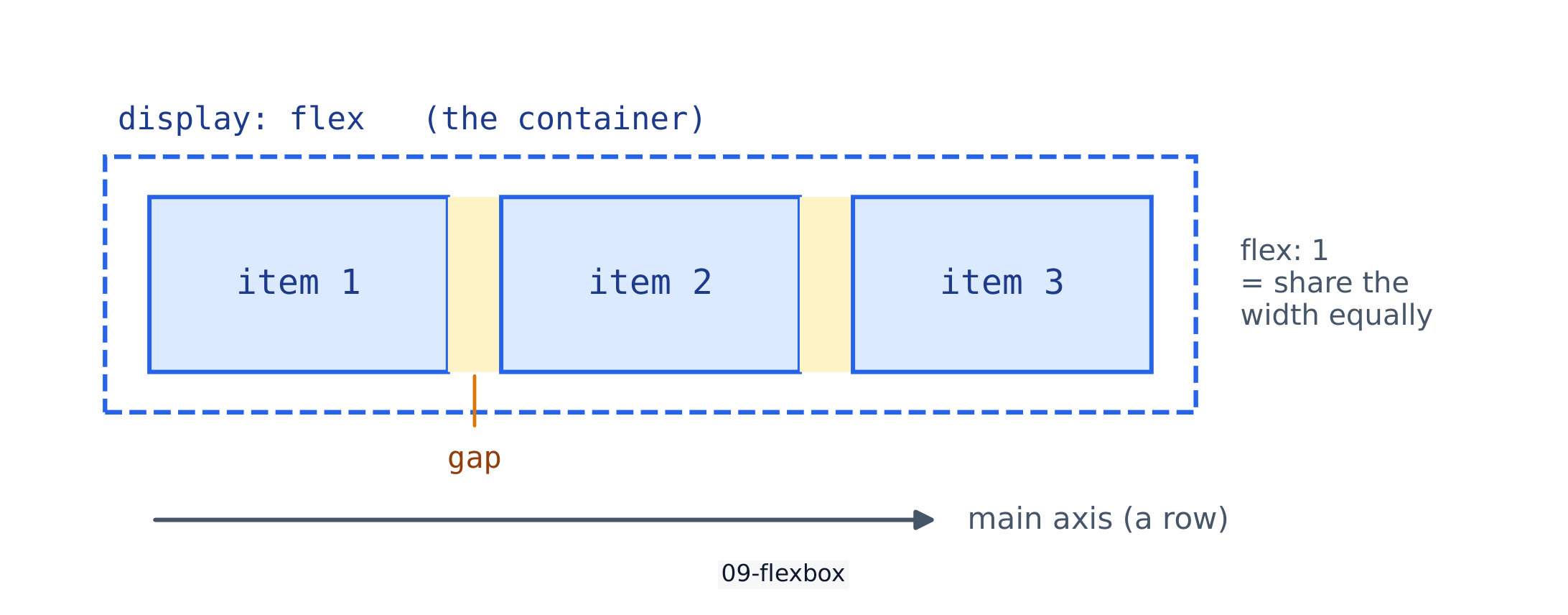
    Flexbox จัดเรียง children เป็นแถว (หรือคอลัมน์) ตั้งค่า display: flex บน parent — container gap เพิ่มพื้นที่ระหว่าง children; flex: 1 ทำให้พวกเขากว้างเท่ากัน

    <style>
      .row { display: flex; gap: 10px; }
      .row div { background: #93c5fd; padding: 12px; flex: 1; text-align: center; }
    </style>
    <div class="row">
      <div>One</div>
      <div>Two</div>
      <div>Three</div>
    </div>
    
    container แบบ flex จัดเรียงไอเทมตามแกนหลัก; gap เพิ่มช่องว่างระหว่างไอเทม
    container แบบ flex จัดเรียงไอเทมตามแกนหลัก; gap เพิ่มช่องว่างระหว่างไอเทม
    9.3

    Mini-project: Profile card

    รวม boxes, สี, ข้อความ และการจัดระยะห่างเข้าด้วยกันเป็นคอมโพเนนต์เล็กๆ

    <style>
      .card { width: 240px; margin: 0 auto; border: 1px solid #cbd5e1;
              border-radius: 12px; padding: 16px; font-family: sans-serif; }
      .card h2 { margin: 0; color: #1e3a8a; }
      .card .role { color: #64748b; margin: 4px 0 8px; }
    </style>
    <div class="card">
      <h2>Mei Chen</h2>
      <p class="role">Student · Grade 11</p>
      <p>Loves maths and building web pages.</p>
    </div>
    

    ข้อผิดพลาดที่พบบ่อย

    • จัดกึ่งกลาง Block ที่มีความกว้างกำหนดไว้โดยใช้ margin: 0 auto
    • Flexbox ต้องการ display: flex บน CONTAINER ไม่ใช่บน items
    • Width ใน % เป็นสัมพัทธ์ต่อ parent ดังนั้นตรวจสอบ width ของ parent ด้วย
  • 10 ไปให้ลึกขึ้น
    10.1

    Hover & Pseudo-classes

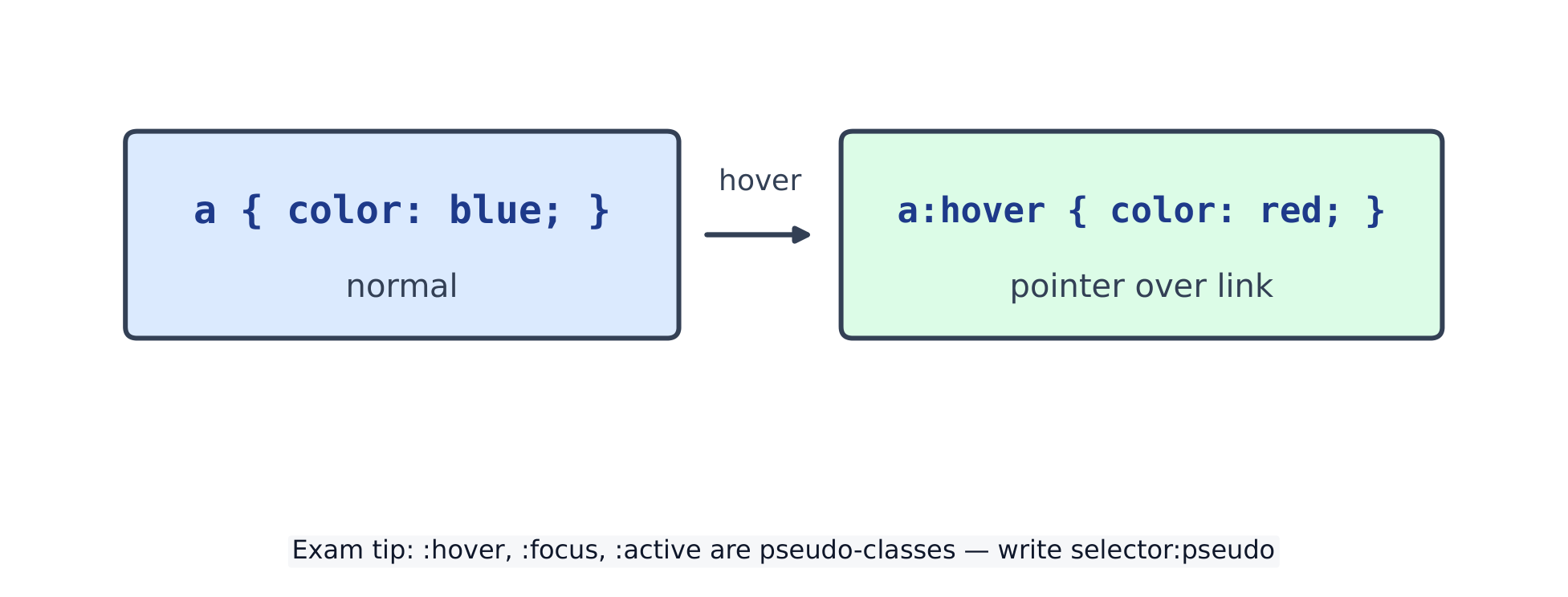
    Pseudo-class ปรับสไตล์องค์ประกอบในสถานะเฉพาะ :hover ใช้เมื่อเมาส์ชี้ไปที่องค์ประกอบ เพิ่ม transition เพื่อให้การเปลี่ยนแปลงเกิดขึ้นอย่างนุ่มนวลแทนที่จะกระโดด

    <style>
      .btn { background: #2563eb; color: white; padding: 10px 18px;
             border: none; border-radius: 8px; font-size: 16px;
             transition: background 0.3s; }
      .btn:hover { background: #16a34a; }
    </style>
    <button class="btn">Hover me</button>
    
    • Other useful pseudo-classes: :focus (an input the user clicked into) and :first-child.
    :hover ปรับแต่งองค์ประกอบเมื่อเคอร์เซอร์ชี้ไปที่
    :hover ปรับแต่งองค์ประกอบเมื่อเคอร์เซอร์ชี้ไปที่
    10.2

    Positioning

    Positioning ย้ายกล่องออกจากตำแหน่งปกติ relative เลื่อนกล่อง (และทำให้เป็นจุดยึดสำหรับ children); absolute วางกล่องตามตำแหน่งที่แน่นอน วัดจาก parent ที่ positioned ใกล้ที่สุด; fixed ยึดไว้กับหน้าจอแม้เมื่อเลื่อนหน้าเว็บ

    <style>
      .card { position: relative; width: 260px; height: 90px;
              background: #dbeafe; border-radius: 10px; padding: 12px; }
      .badge { position: absolute; top: -10px; right: -10px;
               background: #dc2626; color: white; padding: 4px 10px;
               border-radius: 999px; font-size: 13px; }
    </style>
    <div class="card">
      A product card
      <span class="badge">NEW</span>
    </div>
    
    • top, right, bottom, left บอกว่าต้องย้ายเท่าไหร่ — ใช้ได้เฉพาะกับกล่องที่ positioned แล้วเท่านั้น
    10.3

    Media queries & Responsive design

    Responsive page ปรับตัวตามขนาดหน้าจอ Media query ใช้กฎของมันเฉพาะเมื่อเงื่อนไขเกี่ยวกับหน้าจอเป็นจริง เช่น max-width

    <style>
      .banner { background: #2563eb; color: white; padding: 16px; }
      @media (max-width: 600px) {
        .banner { background: #16a34a; }   /* narrow screens turn green */
      }
    </style>
    <div class="banner">Resize the window: blue when wide, green when narrow.</div>
    
    • ออกแบบ Mobile-first: เขียนสไตล์โทรศัพท์ก่อน แล้วเพิ่ม @media (min-width: ...) rules สำหรับหน้าจอที่ใหญ่ขึ้น
    • Width เป็นเปอร์เซ็นต์และ max-width ช่วยให้กล่องหดตามหน้าจอ

    ข้อผิดพลาดที่พบบ่อย

    • :hover เชื่อมติดกับselectorโดยไม่เว้นวรรค: .btn:hover, ไม่ใช่ .btn :hover.
    • position: absolute วัดจาก parent ที่ ** positioning** ใกล้เคียงที่สุด — กำหนดให้ parent นั้น position: relative.
    • Media query ล้อมรอบกฎทั้งหมด: @media (max-width: 600px) { .a { ... } }.

เข้าสู่ระบบหรือสร้างบัญชี

IGCSE, A-Level & AP