ตั้งค่าคอมพิวเตอร์ของคุณ
หน้านี้ต้องใช้เบราว์เซอร์ล่าสุด (รองรับ SharedArrayBuffer) กรุณาอัปเดต Chrome, Edge, Firefox หรือ Safari เป็นเวอร์ชันล่าสุด
คุณไม่ต้องติดตั้งอะไรเพิ่มเติม
- ใน course นี้ SQL ทำงาน ตรงบนเว็บเบราว์เซอร์ของคุณ — ไม่ต้องตั้งค่าอะไรทั้งนั้น
- บทเรียนนี้เป็น ทางเลือก: อ่านก็ต่อเมื่อคุณต้องการใช้ SQL บนคอมพิวเตอร์ส่วนตัว เท่านั้น
- ใช้เวลาประมาณ 10 นาที และทำเพียงครั้งเดียว
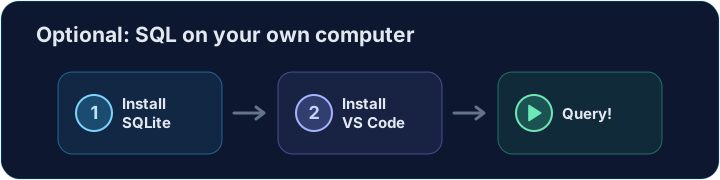
ขั้นตอนที่ 1 — ติดตั้ง SQLite
- SQLite คือฐานข้อมูลขนาดเล็กและฟรี — เหมาะสำหรับการเรียนรู้มากที่สุด
- macOS มี
sqlite3อยู่แล้ว On Windows, download thesqlite-toolszip from sqlite.org/download.html, unzip it and add that folder to your PATH: there is no installer. - ชอบคลิกมากกว่าพิมพ์? ติดตั้ง DB Browser for SQLite จาก sqlitebrowser.org ซึ่งเป็นเครื่องมือกราฟิกฟรี

ขั้นตอนที่ 2 — ติดตั้ง VS Code
- VS Code (Visual Studio Code) เป็นเครื่องแก้ไขโค้ดที่นิยมใช้และฟรีจาก Microsoft
- ดาวน์โหลดมาจาก code.visualstudio.com และติดตั้งเข้าเครื่อง
- นี่คือพื้นที่ที่คุณจะเขียนและรัน SQL ของคุณ

Step 3 — Add a SQLite extension
- เปิด VS Code แล้วคลิกไอคอน Extensions ทางด้านซ้าย
- ค้นหา SQLite แล้วคลิก Install บน extension ที่เป็นที่นิยม
- มันช่วยให้คุณเปิดไฟล์ฐานข้อมูลและรัน queries ได้โดยตรงภายใน editor
ขั้นตอนที่ 4 — ตรวจสอบว่าติดตั้งสำเร็จหรือไม่
- เปิด terminal (ใน VS Code: Terminal → New Terminal) แล้วพิมพ์:
sqlite3 --version
- คุณควรเห็นเวอร์ชันเช่น
3.45.0หากเห็น แสดงว่าคุณพร้อมแล้ว
ขั้นตอนที่ 5 — รันคำสั่ง Query แรกของคุณ
- เริ่มต้น SQLite ด้วยไฟล์ฐานข้อมูลใหม่โดยใช้
sqlite3 test.dbจากนั้นพิมพ์:
SELECT 'Hello from my own computer!';
- กด Enter และ SQLite จะแสดงข้อความกลับคืนมา
- คุณเพิ่งรัน SQL นอกเหนือจากเว็บเบราว์เซอร์