ตั้งค่าคอมพิวเตอร์ของคุณ
หน้านี้ต้องใช้เบราว์เซอร์ล่าสุด (รองรับ SharedArrayBuffer) กรุณาอัปเดต Chrome, Edge, Firefox หรือ Safari เป็นเวอร์ชันล่าสุด
รัน C บนคอมพิวเตอร์ของคุณเอง
- พื้นที่ทดลองนี้เหมาะมากสำหรับการ เรียนรู้ — โค้ดของคุณจะถูกสร้างและรันให้โดยอัตโนมัติ
- สำหรับ โปรเจกต์ส่วนตัว ของคุณ การตั้งค่า C บนคอมพิวเตอร์จะช่วยให้ทำงานได้ง่ายขึ้น
- ใช้เวลาประมาณ 15 นาที และทำเพียงครั้งเดียวเท่านั้น
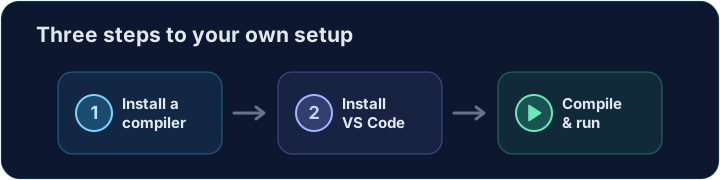
ขั้นตอนที่ 1 — ติดตั้งคอมไพเลอร์
- คอมไพเลอร์ จะแปลงโค้ด C ของคุณให้เป็นโปรแกรมที่คอมพิวเตอร์สามารถรันได้
- Windows: ติดตั้ง MSYS2 จาก msys2.org จากนั้นเปิดหน้าต่าง MSYS2 UCRT64 รัน
pacman -S mingw-w64-ucrt-x86_64-gccเพื่อรับgccเพิ่มC:\msys64\ucrt64\binลงในตัวแปร PATH ของคุณ และรีสตาร์ท VS Code - macOS: เปิด Terminal และรันคำสั่งด้านล่างเพื่อรับ
clang - Linux: ติดตั้ง
build-essentialซึ่งรวมgccไว้ด้วย
xcode-select --install
ขั้นตอนที่ 2 — ติดตั้ง VS Code
- VS Code (Visual Studio Code) เป็นเครื่องแก้ไขโค้ดที่นิยมใช้และฟรีจาก Microsoft
- ดาวน์โหลดมาจาก code.visualstudio.com และติดตั้งเข้าเครื่อง
- นี่คือพื้นที่ที่คุณจะเขียนโค้ดของคุณ

ขั้นตอนที่ 3 — เพิ่มส่วนขยาย C/C++
- เปิด VS Code แล้วคลิกไอคอน Extensions ทางด้านซ้าย
- ค้นหา C/C++ (ของ Microsoft) แล้วคลิก Install
- ส่วนนี้จะเพิ่มสี, คำเตือนเมื่อเกิดข้อผิดพลาด และโปรแกรมดีบักเกอร์สำหรับภาษา C
ขั้นตอนที่ 4 — ตรวจสอบว่าคอมไพเลอร์ทำงานได้หรือไม่
- เปิด terminal (ใน VS Code: Terminal → New Terminal) แล้วพิมพ์:
gcc --version
- คุณควรเห็นบรรทัดที่แสดงเวอร์ชัน หากเห็น แสดงว่าคอมไพเลอร์ของคุณพร้อมใช้งานแล้ว
ขั้นตอนที่ 5 — Compile และรันไฟล์แรกของคุณ
- สร้างไฟล์ใหม่ชื่อ
hello.cแล้วพิมพ์สิ่งต่อไปนี้ลงไป:
#include <stdio.h>

int main(void) {
    printf("Hello from my own computer!\n");
    return 0;
}
- ใน terminal ให้ build ไฟล์นี้แล้วตามด้วยการรัน:
gcc hello.c -o hello
./hello
- คุณเพิ่งทำการ compile และรันภาษา C นอกเหนือจากในเบราว์เซอร์เรียบร้อยแล้ว