Эта страница требует современного браузера (с поддержкой SharedArrayBuffer). Пожалуйста, обновите Chrome, Edge, Firefox или Safari до последней версии.
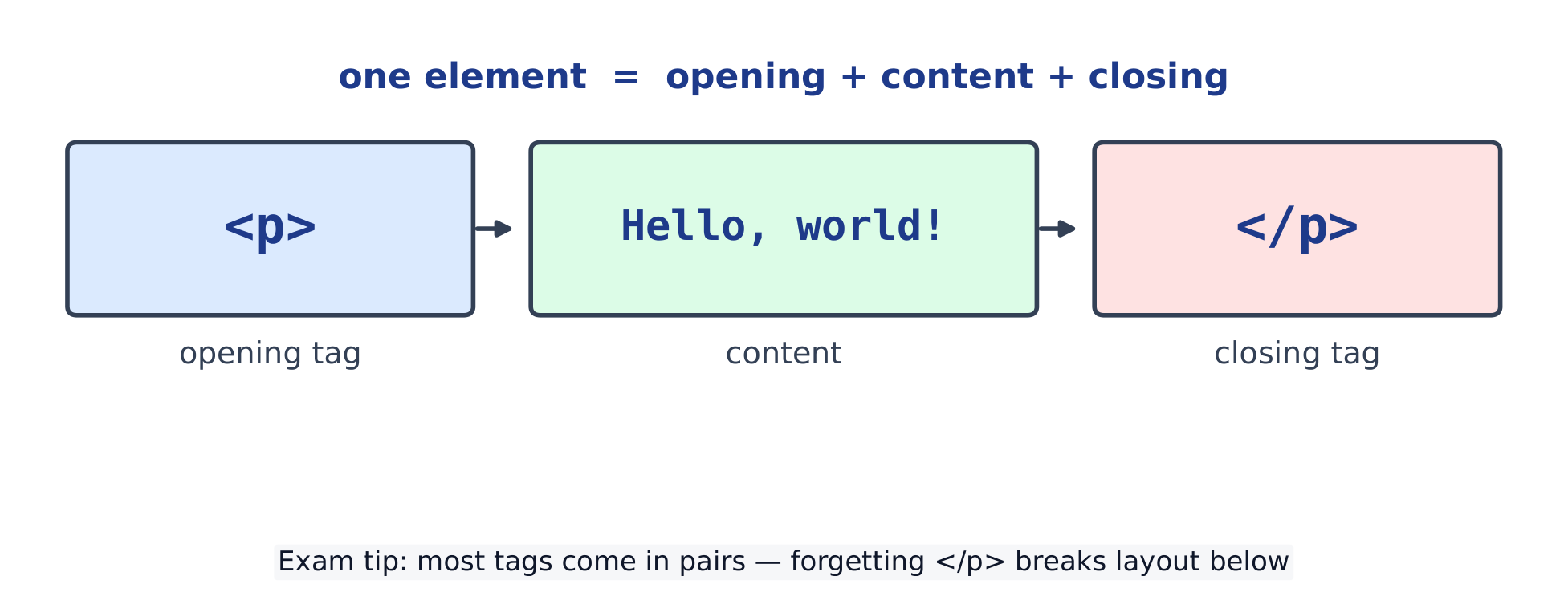
HTML описывает веб-страницу с помощью тегов. Тег — это слово в угловых скобках, например <p>. Большинство из них парные — открывающий тег <p> и закрывающий тег </p> оборачивают какой-то контент. Тег вместе с его контентом образует элемент.
<p>Hello, world!</p>
<p>This is my first web page.</p>
Браузер отображает всё, что находится между тегами.
Тег, который вы забыли закрыть или написали неверно, может отобразиться неправильно.
Один элемент = открывающий тег + контент + закрывающий тег
1.2
Заголовки и абзацы
Заголовки идут от <h1> (самый крупный) до <h6> (самый мелкий). Абзац — это <p>. Используйте ровно один <h1> для главного заголовка страницы.
<h1>My Blog</h1>
<h2>About me</h2>
<p>I am learning to build web pages.</p>
1.3
Форматирование текста
Сделайте текст жирным с помощью <strong> и курсивом с помощью <em>. Перенос строки — это <br> — у него нет закрывающего тега.
<p><strong>Warning:</strong> read this carefully.</p>
<p>First line<br>second line</p>
<p>You can <em>emphasise</em> any word.</p>
Ссылка — это якорь <a>. Его атрибут href содержит адрес, на который она ведет.
<a href="https://example.com">Visit Example</a>
<br>
<a href="page2.html">Go to the next page</a>
Добавьте target="_blank", чтобы открыть ссылку во вкладке.
2.3
Изображения
Изображение обозначается тегом <img> — у него нет закрывающего тега. src — адрес картинки; alt — текст, отображаемый при невозможности загрузки изображения (а также читаемый вслух для слабовидящих пользователей).
<img src="https://upload.wikimedia.org/wikipedia/commons/thumb/6/6b/Bitmap_VS_SVG.svg/120px-Bitmap_VS_SVG.svg.png"
     alt="bitmap versus vector" width="120">
<p>If the picture is missing, the alt text shows instead.</p>
Распространенные ошибки
Информативное изображение требует альтернативного текста, передающего его смысл. Чисто декоративное изображение использует alt=""; пропуск alt — это другое. Ссылка требует href.
<img> не имеет отдельного закрывающего тега.
A broken src path can show alternative text instead of the picture — check the file name and folder.
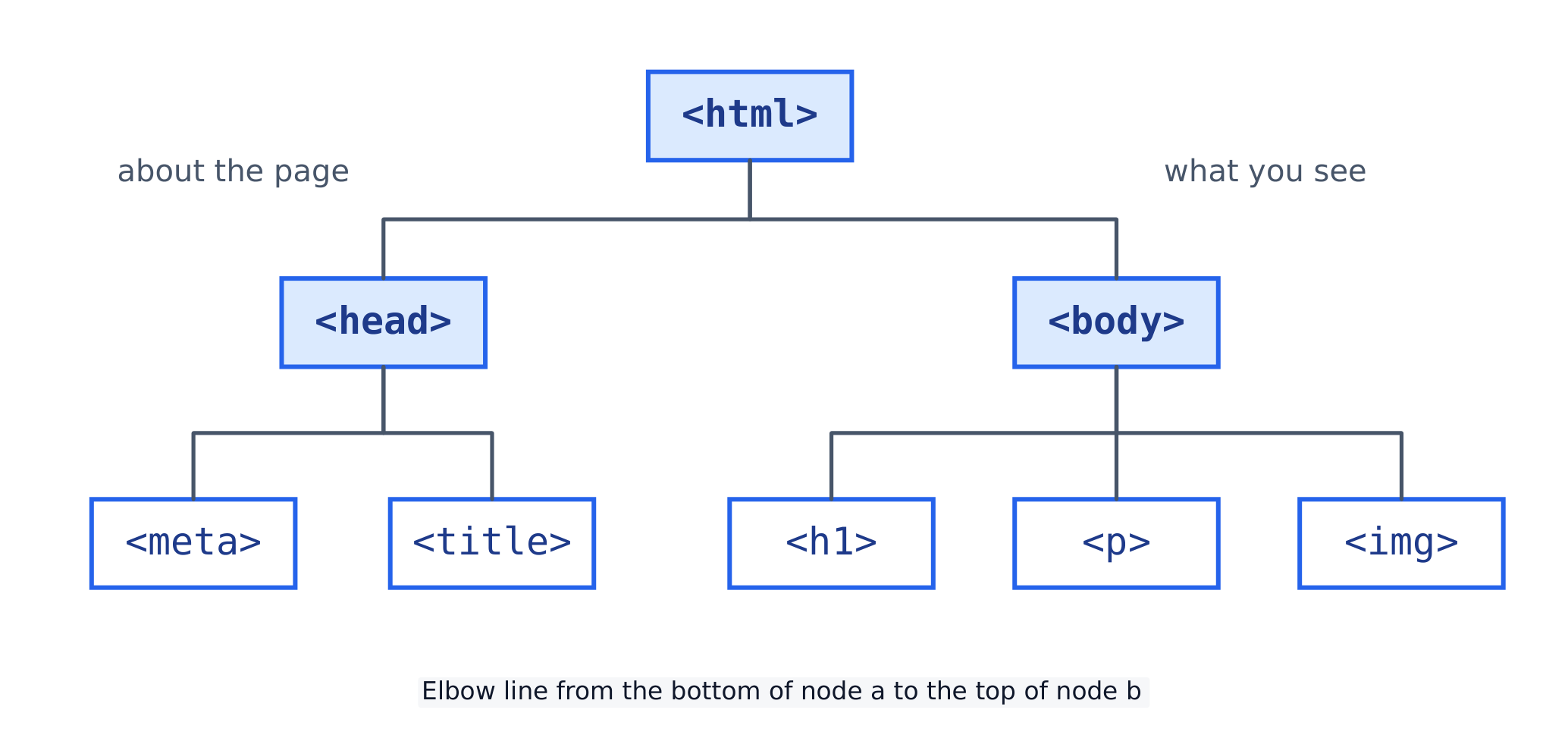
Реальная страница имеет фиксированную структуру. Тег <!DOCTYPE html> указывает, что это HTML-страница 5. Всё размещается внутри <html>. Секция <head> содержит информацию о странице; секция <body> — то, что вы видите.
<!DOCTYPE html>
<html>
  <head>
    <meta charset="utf-8">
    <title>My Page</title>
  </head>
  <body>
    <h1>Welcome</h1>
    <p>This is a complete page.</p>
  </body>
</html>
Страница — это дерево: head описывает страницу, body содержит то, что вы видите
Содержимое тега <title> отображается на вкладке браузера.
Тег <meta charset="utf-8"> позволяет странице отображать любой язык.
3.2
Комментарии и вложенность
Комментарий <!-- ... --> — это заметка, которую браузер игнорирует. Теги вкладываются друг в друга; каждый уровень должен быть отступлен, чтобы структура оставалась понятной. Закрывающие теги должны идти в обратном порядке по отношению к открывающим.
<!-- a simple navigation bar -->
<nav>
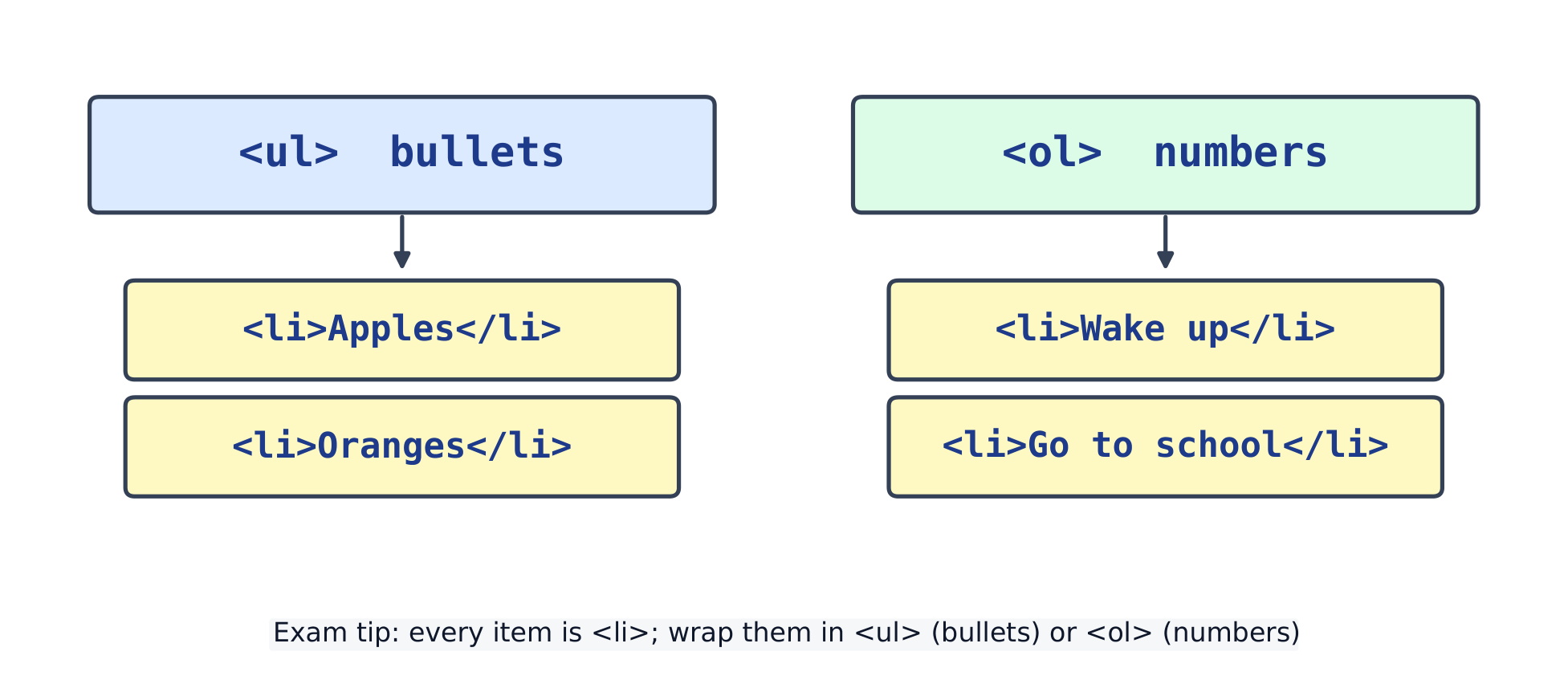
  <ul>
    <li><a href="#">Home</a></li>
    <li><a href="#">About</a></li>
  </ul>
</nav>
Распространенные ошибки
Теги должны быть вложенными, а не перекрывающимися: ⟨<b><i>text</i></b>⟩, никогда не ⟨<b><i>text</b></i>⟩.
Странице требуются: <html>, блок <head> (для заголовка и ссылок) и блок <body> (для содержимого).
Комментарий обозначается как <!-- ... -->; браузер его игнорирует.
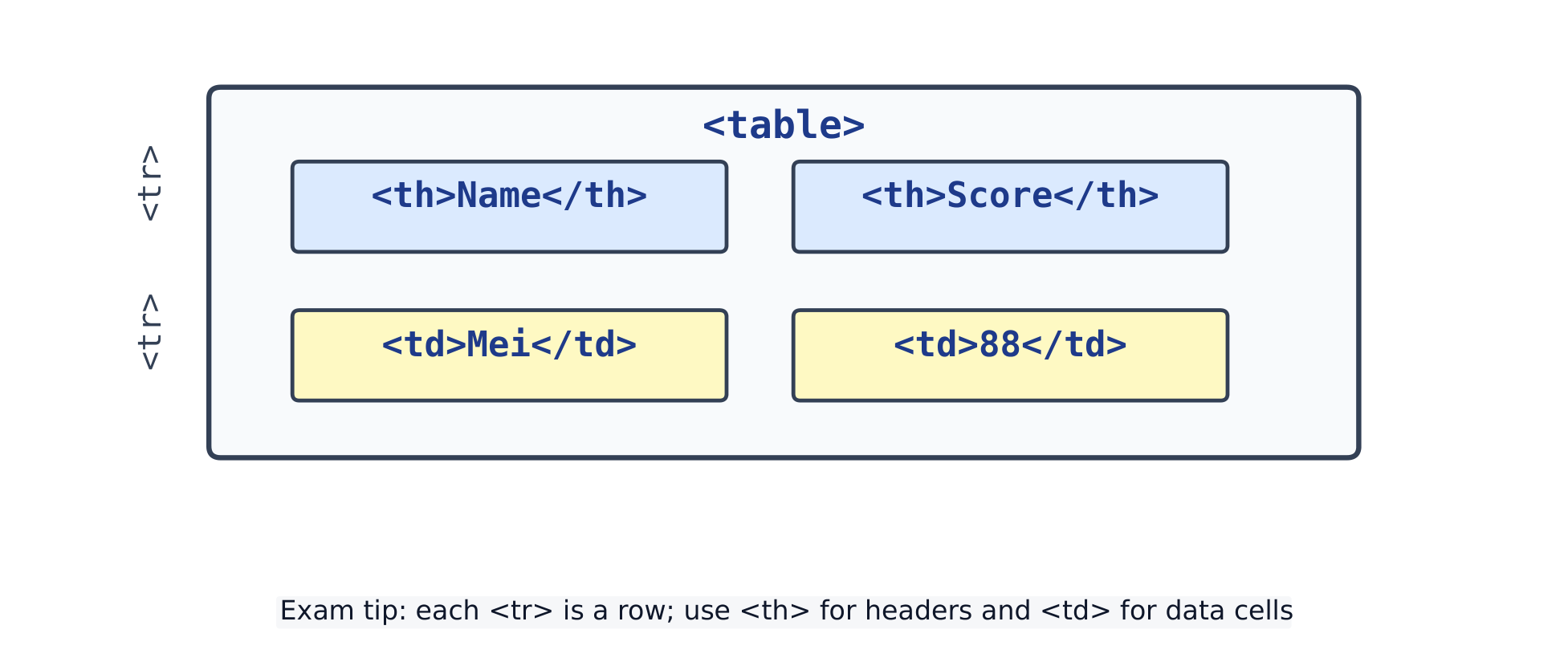
Таблица <table> строится из строк <tr>. Ячейка заголовка определяется тегом <th> (жирный шрифт, выравнивание по центру); обычная ячейка данных определяется тегом <td>.
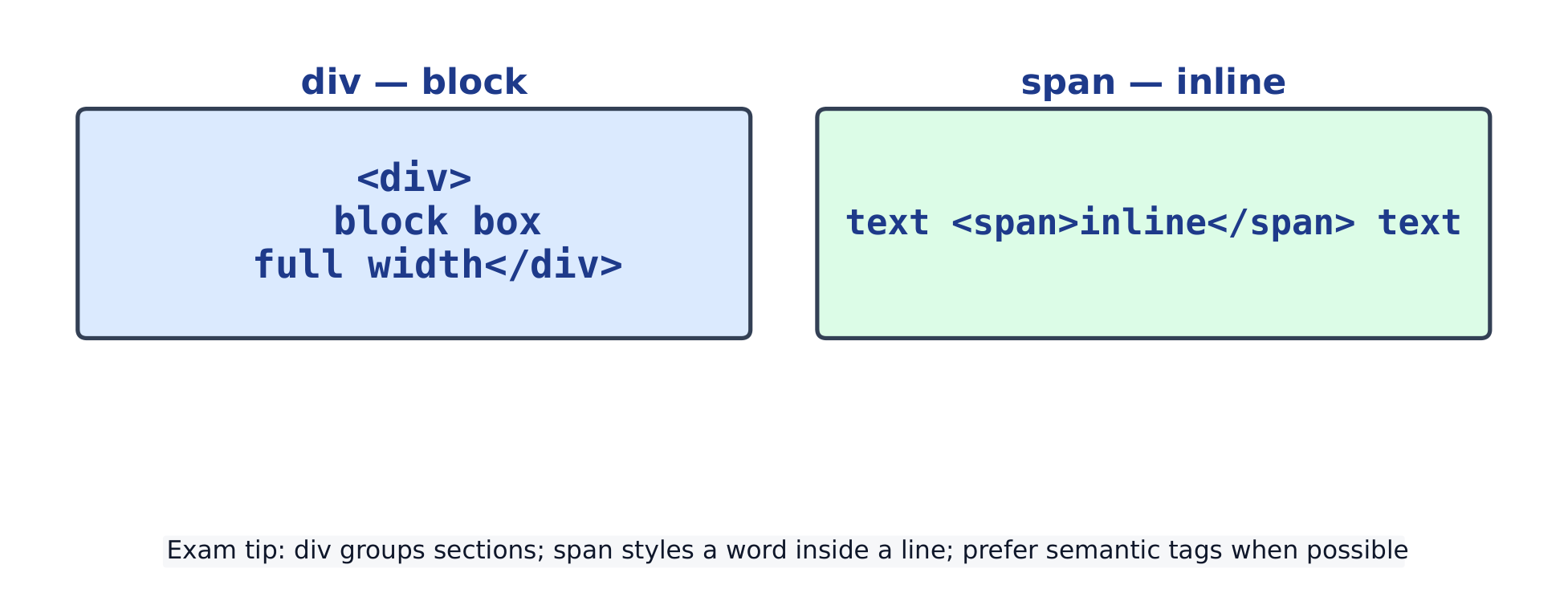
Элемент <div> — это универсальный блочный блок, группирующий контент на отдельных строках. Элемент <span> — это универсальный строчный блок внутри строки текста. Используйте их для группировки элементов, чтобы стилизовать или позиционировать их.
Семантические теги описывают свою роль, что помогает скринридерам и поисковым системам. Предпочитайте их обычным <div> там, где это уместно: <header>, <nav>, <main>, <section>, <article>, <footer>.
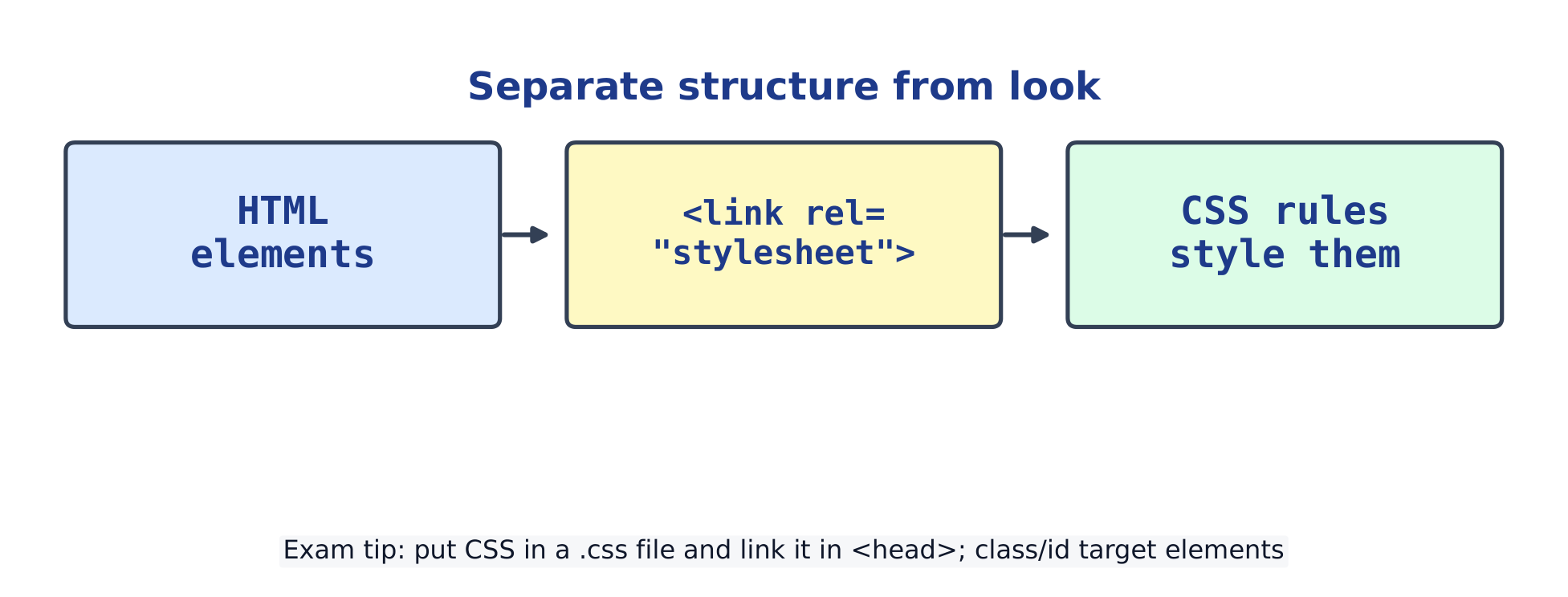
CSS стилизует HTML. Самый простой способ — блок <style> в <head> (на более крупном сайте используется отдельный файл .css со стилями <link>). Правило CSS имеет селектор, за которым следуют пары объявлений { property: value; }.
<style>
  p  { color: blue; font-size: 18px; }
  h1 { color: darkred; }
</style>
<h1>Styled heading</h1>
<p>This paragraph is blue.</p>
Подключите таблицу стилей, чтобы правила CSS стилизовали элементы HTML
6.2
Селекторы: класс и id
Класс стилизует множество элементов: добавьте class="..." в HTML и напишите .name в CSS. ID стилизует ОДИН элемент: id="..." и #name.
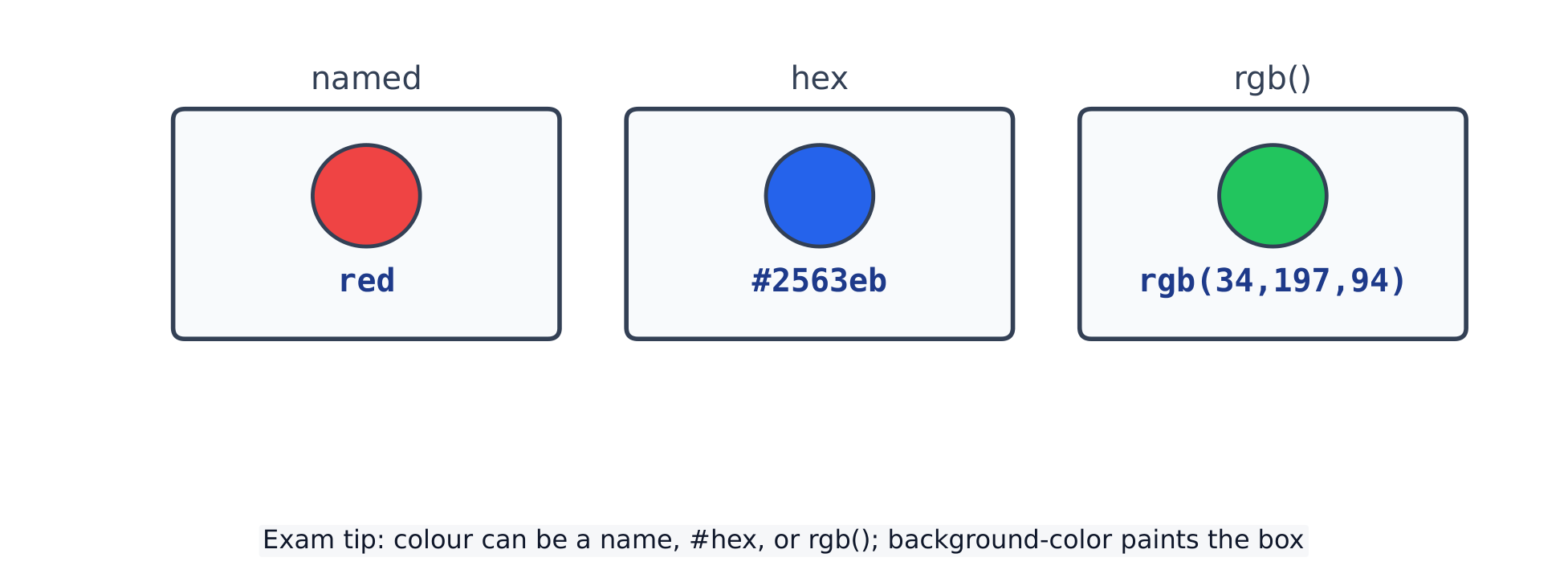
Установите цвет текста через color, а фона — через background-color. Цвет может быть названием (red), шестнадцатеричным кодом (#ff0000) или rgb(255, 0, 0).
<style>
  body { background-color: #f0f4ff; }
  .card { background-color: white; color: #1e3a8a; padding: 12px; }
</style>
<div class="card">A card with its own colours.</div>
*Цвета CSS: названные, шестнадцатеричные и rgb()
7.2
Стилизация текста
Общие текстовые свойства: font-size, font-weight (например, bold), font-family, выравнивание text-align (left / center / right) и отступы line-height для межстрочного пространства.
<style>
  h1 { font-family: Arial, sans-serif; text-align: center; }
  p  { font-size: 18px; line-height: 1.6; }
</style>
<h1>Centered title</h1>
<p>Readable paragraph text with comfortable line spacing.</p>
Распространенные ошибки
color устанавливает цвет текста; background-color устанавливает фон.
Цветом может быть название, #rrggbb шестнадцатеричный код или rgb(...).
Завершите каждое объявление внутри фигурных скобок точкой с запятой ; — оно разделяет пары property: value (точка с запятой после последнего объявления является необязательной). Само правило заканчивается закрывающей фигурной скобкой }.
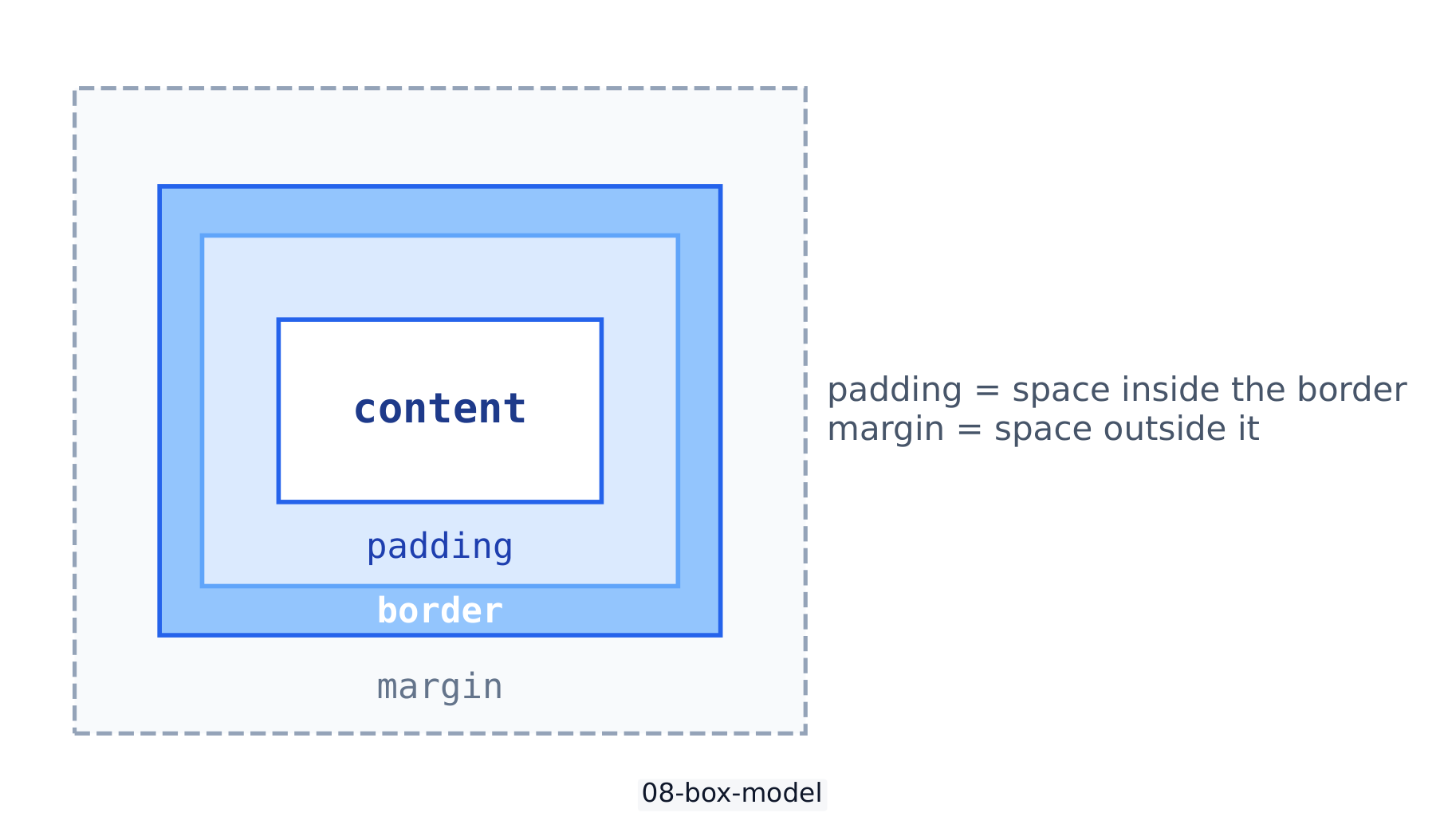
Каждый элемент представляет собой блок с четырьмя слоями, от внутреннего к внешнему: содержимое, внутренняя обводка (отступ внутри рамки), рамка и внешний отступ (пространство снаружи рамки).
*Блочная модель: содержимое, затем внутренняя обводка, затем рамка, затем внешний отступ
8.2
Внешний и внутренний отступы
padding добавляет пространство внутри рамки, отодвигая содержимое внутрь. margin добавляет пространство снаружи, отодвигая другие блоки. Укажите одно значение для всех сторон или четыре (верх, право, низ, лево).
Свойство display определяет, как течёт блок. block занимает целую строку; inline располагается внутри строки текста; none полностью убирает блок; flex выстраивает дочерние элементы в ряд (следующая тема).
Установите ширину блока через width. Чтобы отцентрировать блочный элемент, задайте ему ширину и margin: 0 auto — auto равномерно распределяет оставшееся пространство слева и справа.
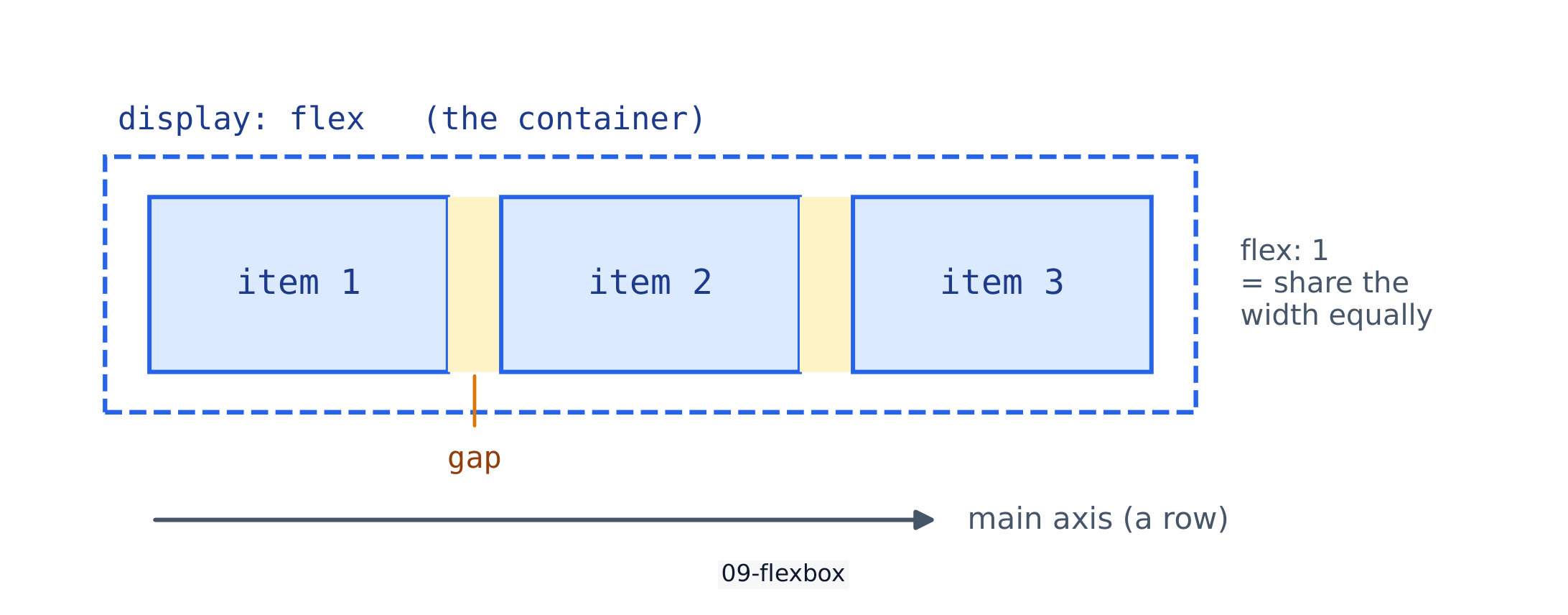
Flexbox располагает дочерние элементы в строку (или столбец). Задайте свойство display: flex родительскому элементу — контейнеру. Свойство gap добавляет пространство между детьми; свойство flex: 1 заставляет их делить ширину поровну.
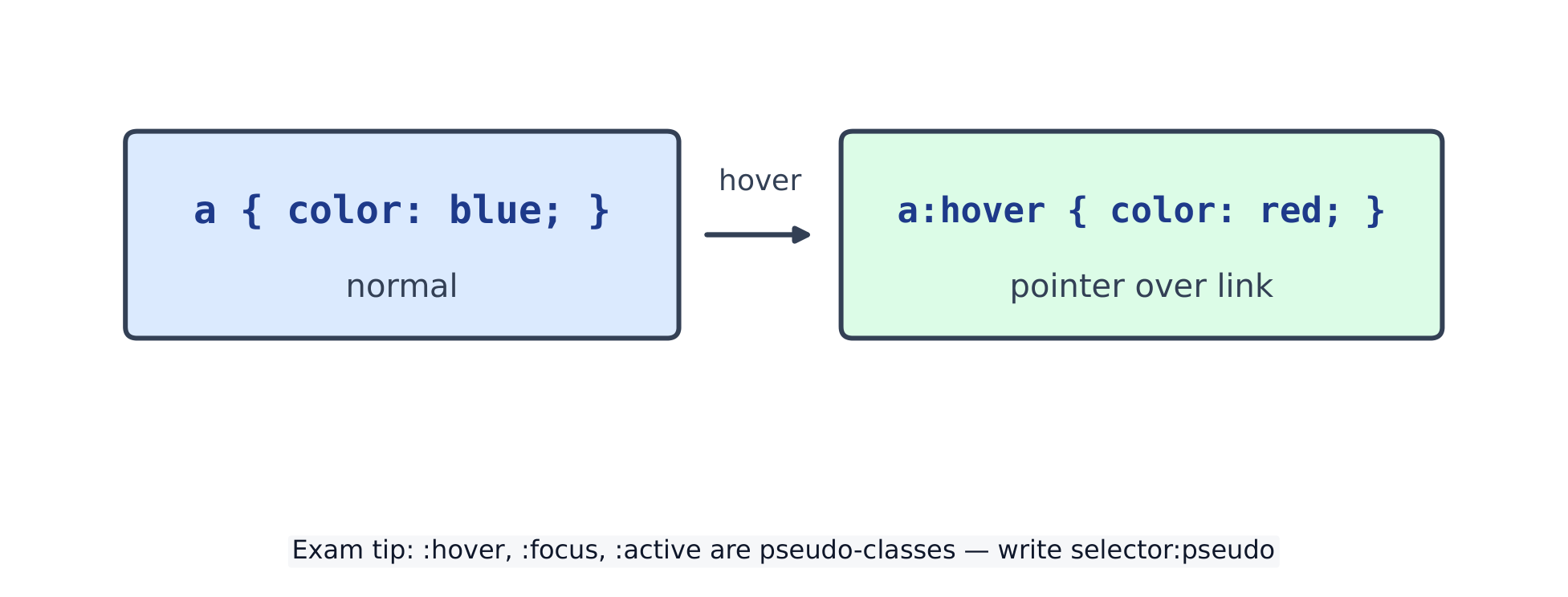
Псевдокласс стилизует элемент в определенном состоянии. :hover применяется, пока курсор мыши находится над элементом. Добавьте transition, чтобы изменение происходило плавно, а не скачкообразно.
Другие полезные псевдоклассы: :focus (поле ввода, на которое нажал пользователь) и :first-child.
*:hover стилизует элемент, пока указатель находится над ним
10.2
Позиционирование
Позиционирование смещает блок из его нормального положения. relative сдвигает блок (и делает его якорем для дочерних элементов); absolute размещает блок точно, измеряя расстояние от ближайшего позиционированного родителя; fixed закрепляет его на экране даже при прокрутке страницы.
top, right, bottom, left определяют, насколько далеко переместить элемент — они работают только на позиционированных блоках.
10.3
Медиа-запросы и адаптивный дизайн
Адаптивная страница подстраивается под размер экрана. Медиа-запрос применяет свои правила только до тех пор, пока выполняется условие о размере экрана, например, max-width.
<style>
  .banner { background: #2563eb; color: white; padding: 16px; }
  @media (max-width: 600px) {
    .banner { background: #16a34a; }   /* narrow screens turn green */
  }
</style>
<div class="banner">Resize the window: blue when wide, green when narrow.</div>
Проектируйте сначала для мобильных устройств: пишите стили для телефона первыми, затем добавляйте правила @media (min-width: ...) для экранов побольше.
Процентные ширины и свойство max-width позволяют блокам уменьшаться вместе с экраном.
Распространенные ошибки
:hover прилипает к своему селектору без пробела: .btn:hover, а не .btn :hover.
position: absolute вычисляется от ближайшего позиционированного родителя — передайте этому родителю position: relative.