Cette page nécessite un navigateur récent (avec support SharedArrayBuffer). Veuillez mettre à jour Chrome, Edge, Firefox ou Safari vers la dernière version.
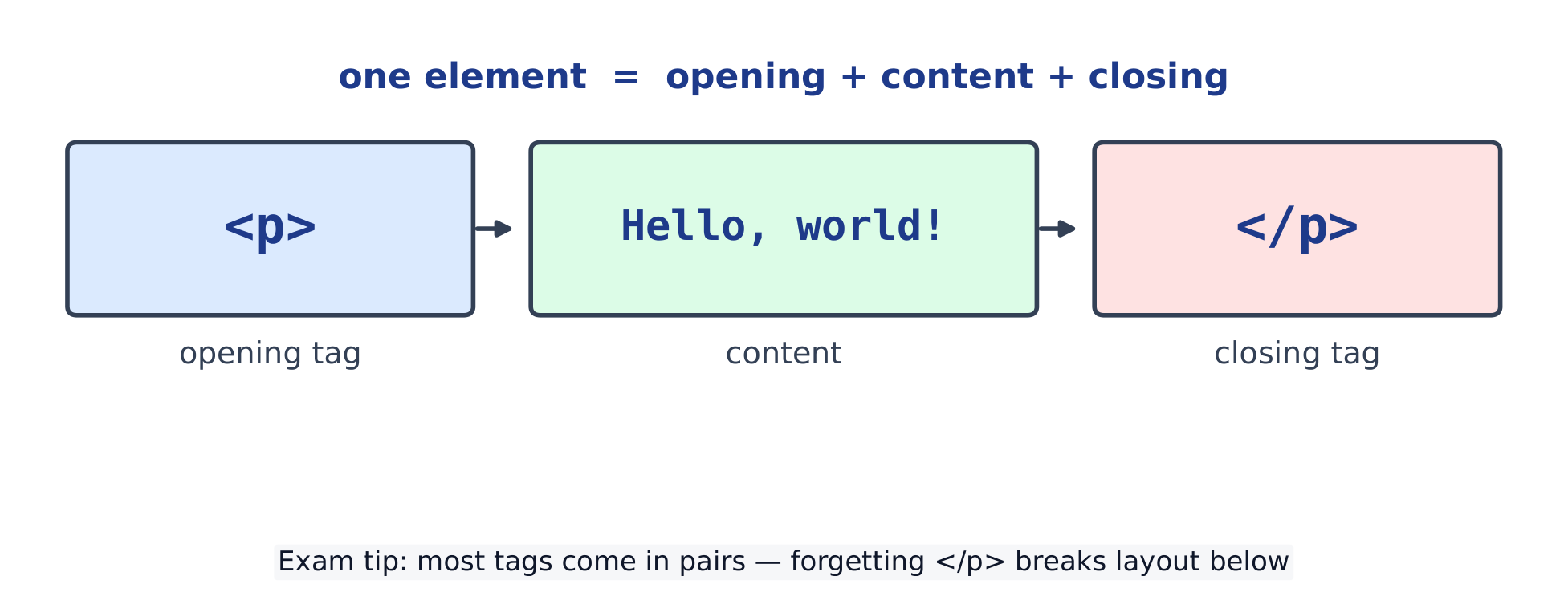
HTML décrit une page web à l'aide de balises. Une balise est un mot entre crochets angulaires, comme <p>. La plupart s'utilisent par paires : une balise d'ouverture <p> et une balise de fermeture </p> encadrent un contenu. Une balise associée à son contenu constitue un élément.
<p>Hello, world!</p>
<p>This is my first web page.</p>
Le navigateur affiche tout ce qui se trouve entre les balises.
Une balise oubliée ou mal orthographiée peut ne pas s'afficher correctement.
Un élément = balise d'ouverture + contenu + balise de fermeture
1.2
Titres & paragraphes
Les titres marquent six niveaux, de <h1> (rang le plus élevé) à <h6> (rang le plus bas) ; CSS en contrôle la taille. Un paragraphe est défini par <p>. Utilisez exactement une balise <h1> pour le titre principal de la page.
<h1>My Blog</h1>
<h2>About me</h2>
<p>I am learning to build web pages.</p>
1.3
Mise en forme du texte
Utilisez <strong> pour indiquer l'importance (généralement en gras) et <em> pour mettre en évidence une emphasis (généralement en italique). CSS peut modifier leur apparence. Un saut de ligne est créé par <br>, qui ne possède pas de balise de fermeture.
<p><strong>Warning:</strong> read this carefully.</p>
<p>First line<br>second line</p>
<p>You can <em>emphasise</em> any word.</p>
Erreurs courantes
La plupart des éléments utilisent des balises d'ouverture et de fermeture. Une mauvaise imbrication peut amener le navigateur à réparer le document de manière inattendue.
La balise va entre crochets angulaires ; le texte affiché se trouve entre les balises d'ouverture et de fermeture.
Les titres vont du rang 1 (<h1>) au rang 6 (<h6>) ; ne choisissez pas un niveau de titre uniquement pour changer sa taille.
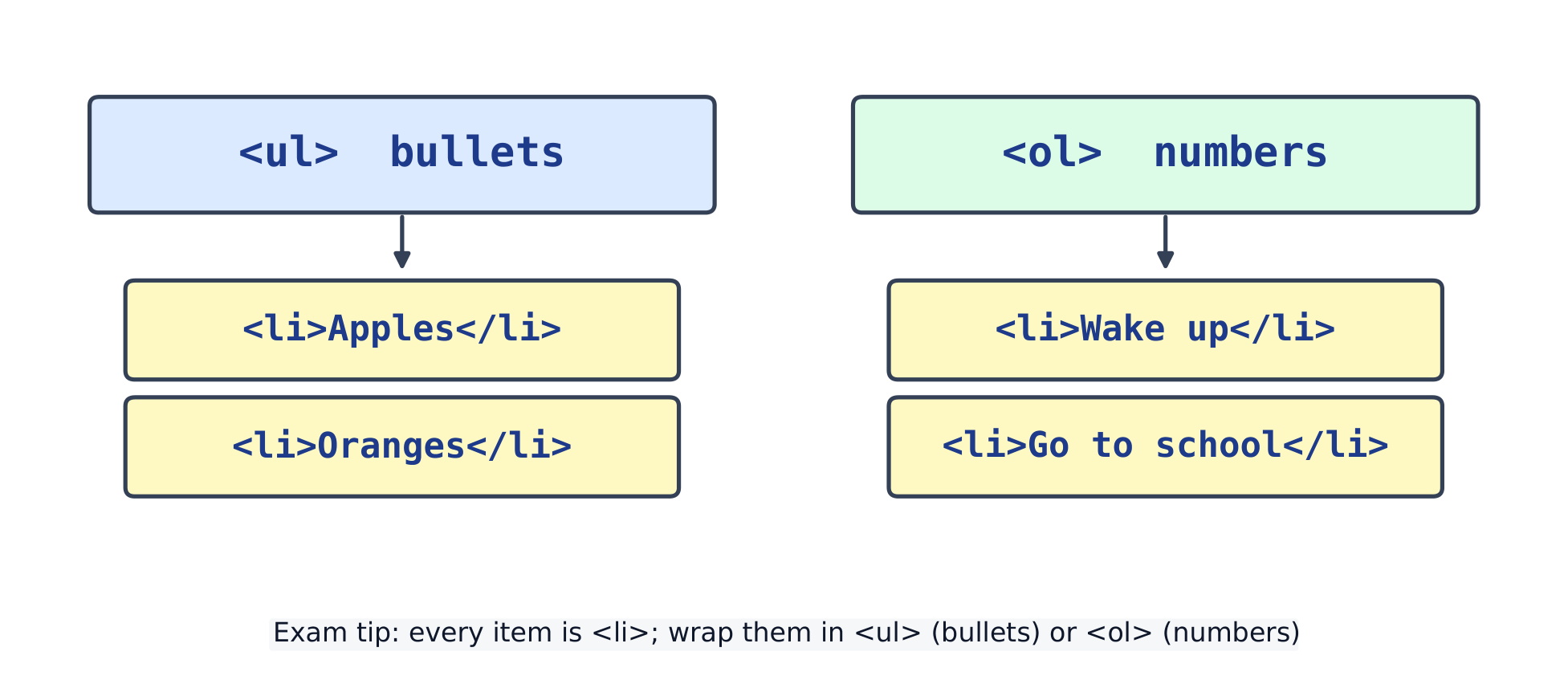
ul pour les puces, ol pour les numéros ; chaque élément est li
2.2
Liens
Un lien est une ancre <a>. Son attribut href contient l'adresse vers laquelle il renvoie.
<a href="https://example.com">Visit Example</a>
<br>
<a href="page2.html">Go to the next page</a>
Ajoutez target="_blank" pour ouvrir le lien dans un nouvel onglet.
2.3
Images
Une image est insérée avec <img>, qui n'a pas de balise de fermeture. L'attribut src désigne l'adresse de l'image ; alt est le texte affiché si l'image ne peut charger (et lu aux utilisateurs aveugles).
<img src="https://upload.wikimedia.org/wikipedia/commons/thumb/6/6b/Bitmap_VS_SVG.svg/120px-Bitmap_VS_SVG.svg.png"
     alt="bitmap versus vector" width="120">
<p>If the picture is missing, the alt text shows instead.</p>
Erreurs courantes
An informative image needs alternative text that conveys its meaning. A purely decorative image uses alt=""; omitting alt is different. A link needs href.
<img> n'a pas de balise de fermeture séparée.
Si un chemin src est cassé, le texte alternatif peut s'afficher au lieu de l'image ; vérifiez le nom de fichier et le dossier.
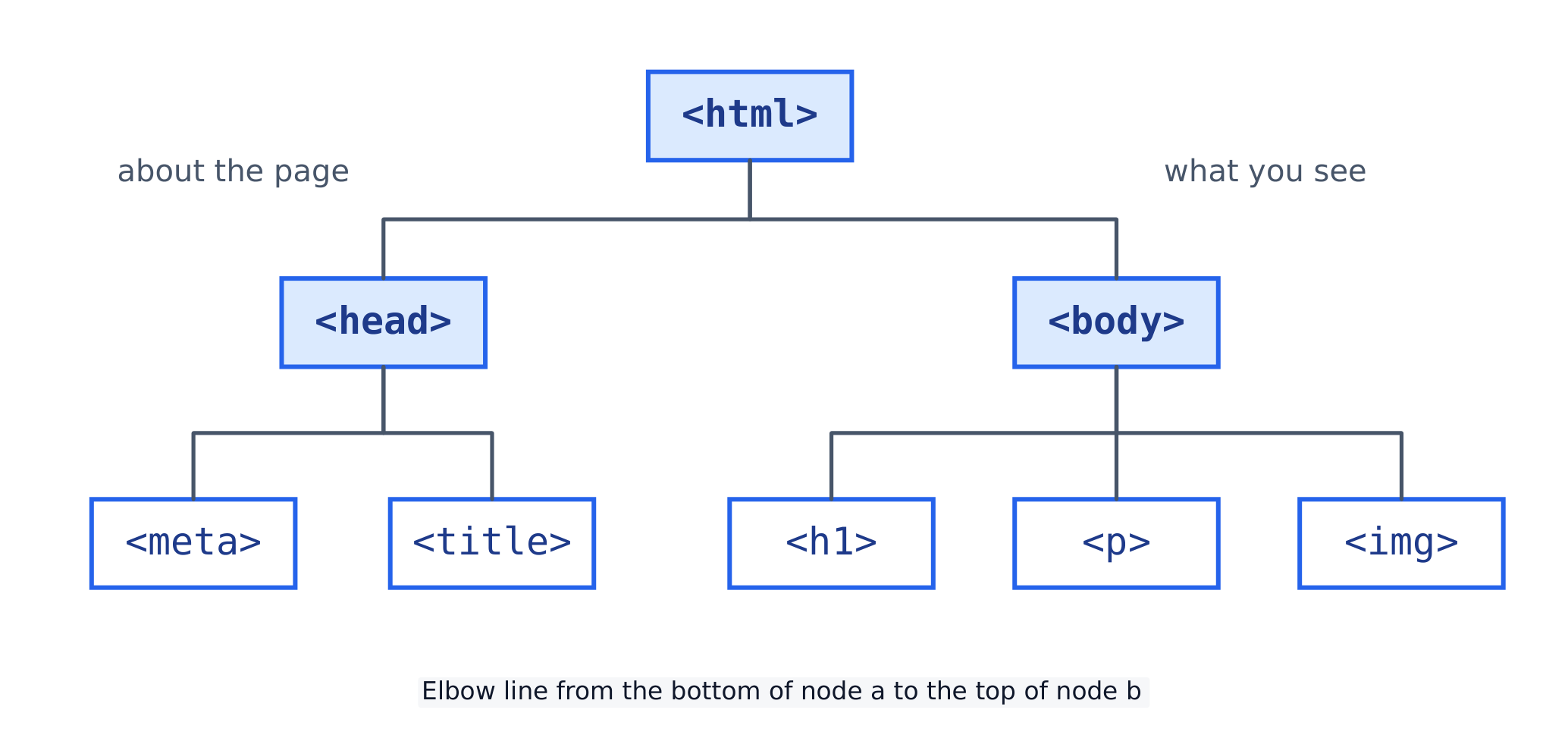
Une vraie page possède une structure fixe 骨架. <!DOCTYPE html> indique qu'il s'agit d'HTML5. Tout se trouve à l'intérieur <html>. Le <head> contient des informations sur la page ; le <body> contient ce que vous voyez.
<!DOCTYPE html>
<html>
  <head>
    <meta charset="utf-8">
    <title>My Page</title>
  </head>
  <body>
    <h1>Welcome</h1>
    <p>This is a complete page.</p>
  </body>
</html>
Une page est un arbre : le head décrit la page, le body contient ce que vous voyez
Le <title> s'affiche dans l'onglet du navigateur.
<meta charset="utf-8"> permet à la page d'afficher n'importe quelle langue.
3.2
Commentaires & imbriquation
Un commentaire 注释 <!-- ... --> est une note que le navigateur ignore. Les balises s'imbriquent 嵌套 les unes dans les autres ; indentez 缩进 chaque niveau pour que la structure reste claire. Fermez les balises dans l'ordre inverse de celui dans lequel vous les avez ouvertes.
<!-- a simple navigation bar -->
<nav>
  <ul>
    <li><a href="#">Home</a></li>
    <li><a href="#">About</a></li>
  </ul>
</nav>
Erreurs courantes
Les balises doivent s'emboîter, pas se chevaucher : <b><i>text</i></b>, jamais <b><i>text</b></i>.
Une page nécessite <html>, un <head> (pour le titre et les liens) et un <body> (pour ce que vous voyez).
Un commentaire est <!-- ... --> ; le navigateur l'ignore.
Un formulaire <form> recueille les saisies de l'utilisateur. Un champ de saisie est un <input> ; un <label> lui donne un nom ; un <button> soumet les données.
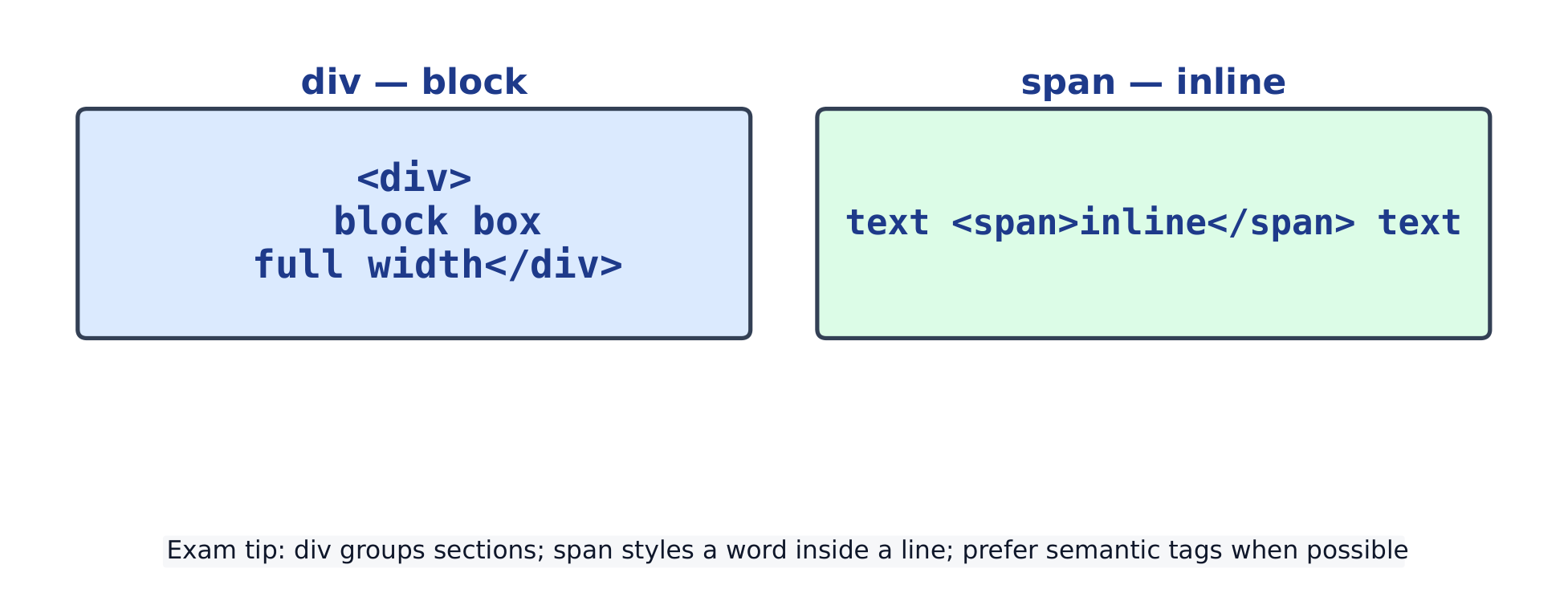
Un <div> est une boîte de bloc générique qui regroupe le contenu sur ses propres lignes. Un <span> est une boîte inline générique à l'intérieur d'une ligne de texte. Vous les utilisez pour regrouper des éléments afin de les styliser ou les positionner.
Les tags sémantiques décrivent leur rôle, ce qui aide les lecteurs d'écran et les moteurs de recherche. Préférez-les aux simples <div> lorsqu'ils conviennent : <header>, <nav>, <main>, <section>, <article>, <footer>.
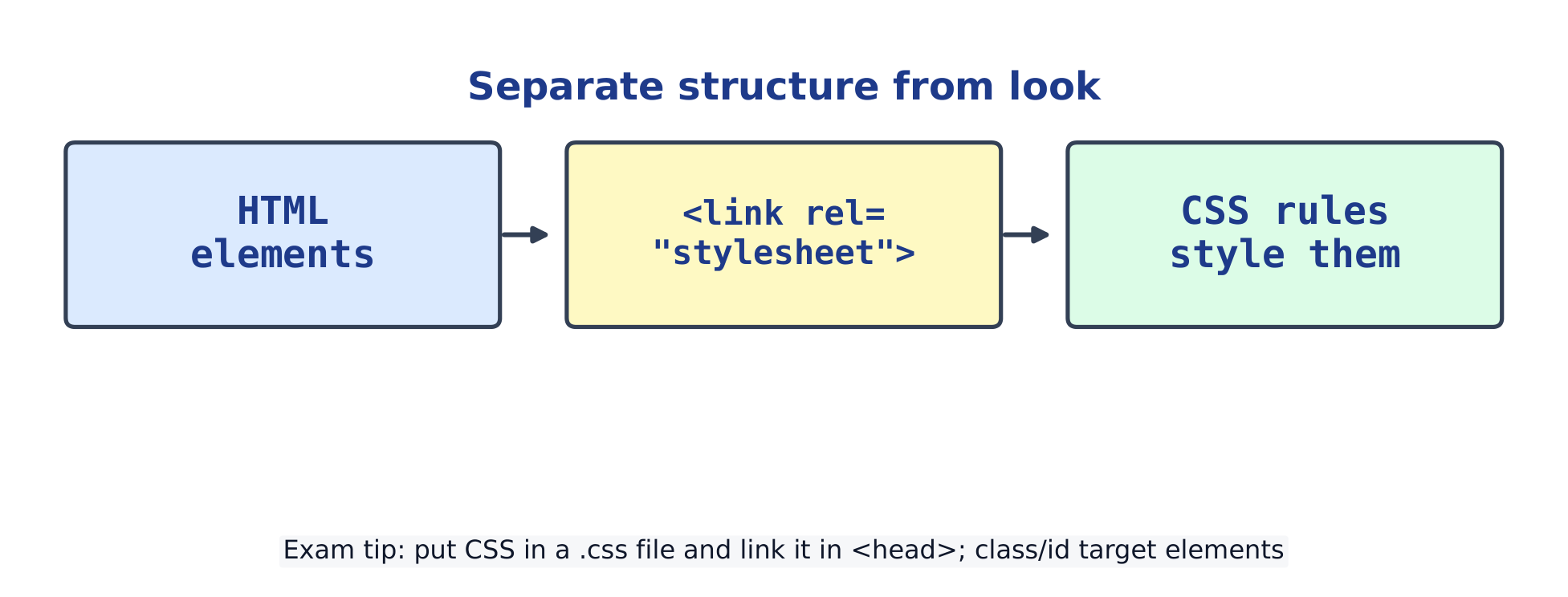
CSS (Cascading Style Sheets) style HTML. La méthode la plus simple est un bloc <style> dans le <head> (un site plus volumineux utilise un fichier .css séparé avec <link>). Une règle CSS a un sélecteur, puis des paires { property: value; } appelées déclarations.
<style>
  p  { color: blue; font-size: 18px; }
  h1 { color: darkred; }
</style>
<h1>Styled heading</h1>
<p>This paragraph is blue.</p>
Link a stylesheet so CSS rules style HTML elements
6.2
Sélecteurs : class & id
Une classe 类 style de nombreux éléments : ajoutez class="..." dans le HTML et écrivez .name dans le CSS. Un id 标识符 style UN seul élément : id="..." et #name.
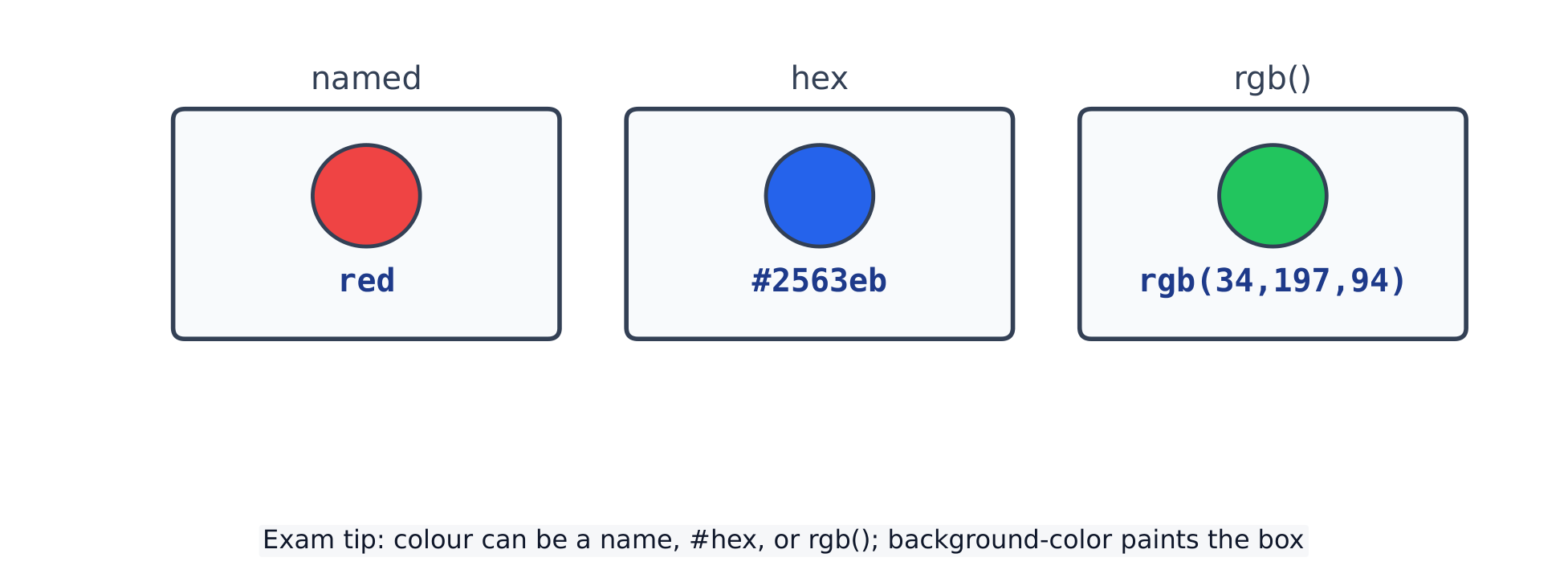
Définissez la couleur du texte avec color et l'arrière-plan 背景 avec background-color. Une couleur peut être un nom (red), un code hexadécimal 十六进制 (#ff0000), ou rgb(255, 0, 0).
<style>
  body { background-color: #f0f4ff; }
  .card { background-color: white; color: #1e3a8a; padding: 12px; }
</style>
<div class="card">A card with its own colours.</div>
*CSS couleurs : noms, hexadécimal et rgb()
7.2
Stylisation du texte
Propriétés de texte courantes : font-size, font-weight (par ex. bold), font-family 字体, text-align 对齐 (left / center / right), et line-height pour l'espacement.
<style>
  h1 { font-family: Arial, sans-serif; text-align: center; }
  p  { font-size: 18px; line-height: 1.6; }
</style>
<h1>Centered title</h1>
<p>Readable paragraph text with comfortable line spacing.</p>
Erreurs courantes
color définit la couleur du texte ; background-color définit l'arrière-plan.
Une couleur peut être un nom, un code hexadécimal #rrggbb, ou rgb(...).
Terminez chaque déclaration entre accolades par un point-virgule ; — il sépare les paires property: value (celle après la dernière déclaration est optionnelle). La règle elle-même se termine par l'accolade fermante }.
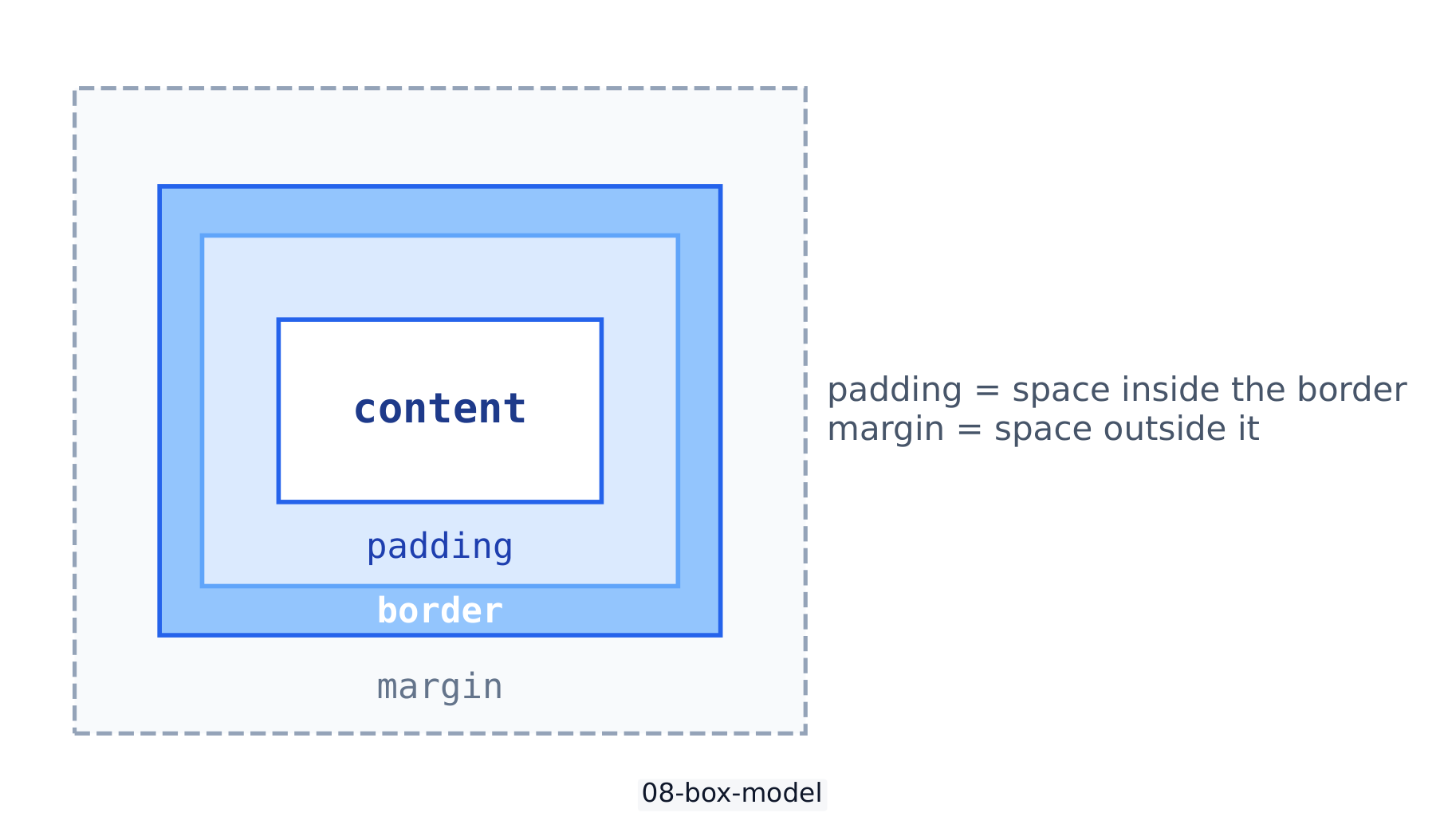
Chaque élément est une boîte avec quatre couches, de l'intérieur vers l'extérieur : le contenu 内容, le padding 内边距 (espace à l'intérieur de la bordure), la border 边框, et le margin 外边距 (espace à l'extérieur de la bordure).
Le modèle de boîte : contenu, puis padding, puis border, puis margin
8.2
Marges & espacements
padding ajoute de l'espace à l'intérieur de la bordure, repoussant le contenu vers l'intérieur. margin ajoute de l'espace à l'extérieur, repoussant les autres boîtes. Donnez une valeur pour tous les côtés, ou quatre (haut droite bas gauche).
La propriété display définit comment une boîte s'écoule. block 块级 prend toute une ligne ; inline 行内 est situé dans une ligne de texte ; none supprime complètement la boîte ; flex aligne les enfants en une rangée (sujet suivant).
Définissez la width d'une boîte. Pour centrer 居中 un bloc, donnez-lui une largeur et margin: 0 auto — auto partage l'espace restant également à gauche et à droite.
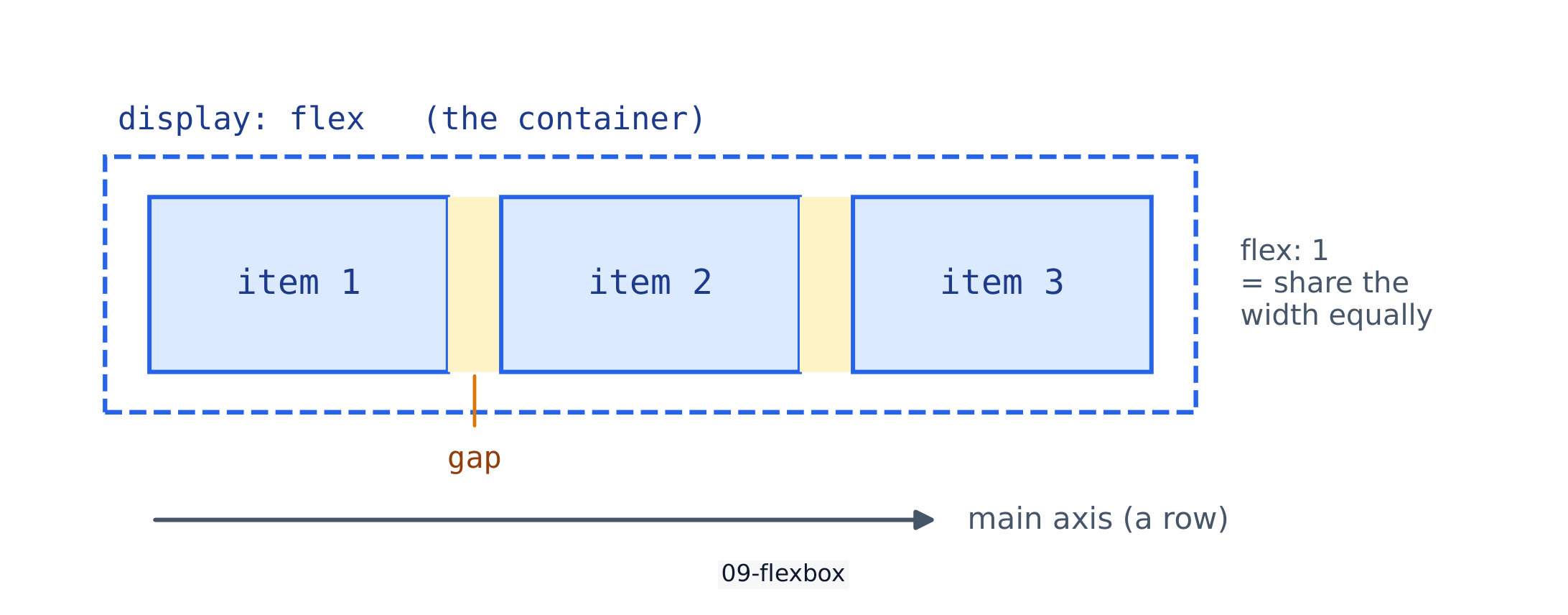
Flexbox 弹性布局 aligne les enfants en une rangée (ou une colonne). Définissez display: flex sur le parent — le conteneur 容器. gap ajoute de l'espace entre les enfants ; flex: 1 leur fait partager la largeur.
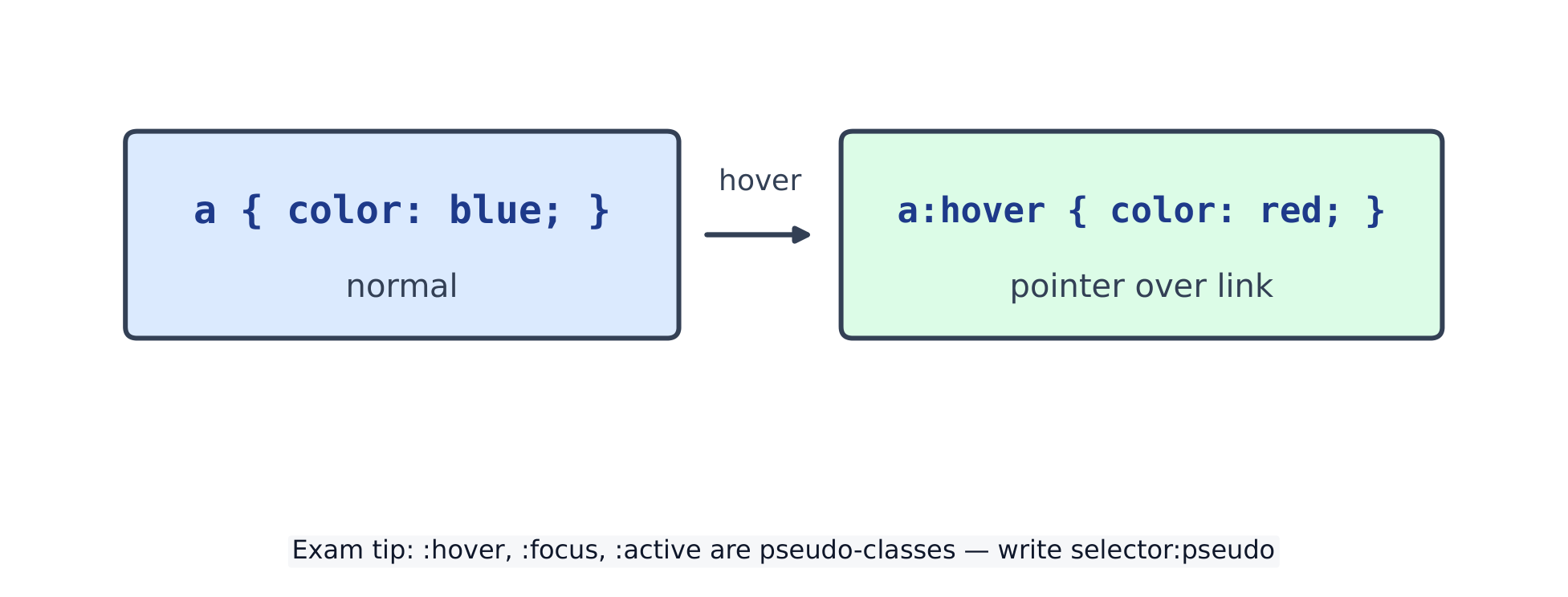
Une pseudo-classe met en style un élément dans un état particulier. La pseudo-classe :hover s'applique tant que la souris survole l'élément. Ajoutez la transition transition pour que le changement soit fluide plutôt qu'un saut brusque.
Autres pseudo-classes utiles : :focus (un élément recevant la mise au point, par exemple après avoir appuyé sur Tab ou cliqué) et :first-child.
:hover style un élément lorsque le pointeur est dessus
10.2
Positionnement
Le positionnement déplace une boîte de son emplacement normal. relative la décale (et en fait l'ancrage pour ses enfants) ; absolute place une boîte exactement, mesurée à partir de l'ancêtre positionné le plus proche ; fixed l'épingle normalement à la fenêtre de visualisation pendant le défilement. Un ancêtre transformé peut plutôt établir sa boîte contenant.
top, right, bottom, left indiquent de combien déplacer — ils ne fonctionnent que sur les boîtes positionnées.
10.3
Media queries & design responsive
Une page réactive s'adapte à la taille de l'écran. Une requête média applique ses règles uniquement tant qu'une condition sur l'écran est satisfaite, comme max-width.
<style>
  .banner { background: #2563eb; color: white; padding: 16px; }
  @media (max-width: 600px) {
    .banner { background: #16a34a; }   /* narrow screens turn green */
  }
</style>
<div class="banner">Resize the window: blue when wide, green when narrow.</div>
Conception mobile-first : écrivez d'abord les styles pour téléphone, puis ajoutez des règles @media (min-width: ...) pour les écrans plus grands.
Les largeurs en pourcentage et max-width permettent aux boîtes de rétrécir avec l'écran.
Erreurs courantes
:hover colle à son sélecteur sans espace : .btn:hover, pas .btn :hover.
position: absolute est mesuré à partir de l'ancêtre positionné le plus proche — attribuez à l'ancêtre contenant prévu position: relative. Sans ancestor contenant, la boîte contenant initiale est utilisée.
Une requête média englobe des règles entières : @media (max-width: 600px) { .a { ... } }.