Configurez votre ordinateur
Cette page nécessite un navigateur récent (avec support SharedArrayBuffer). Veuillez mettre à jour Chrome, Edge, Firefox ou Safari vers la dernière version.
Vous n'avez rien à installer
- Dans ce cours, SQL fonctionne directement ici dans votre navigateur — rien à configurer.
- Cette leçon est optionnelle : lisez-la uniquement si vous souhaitez utiliser SQL sur votre propre ordinateur.
- Cela prend environ 10 minutes, et vous ne le faites qu'une seule fois.
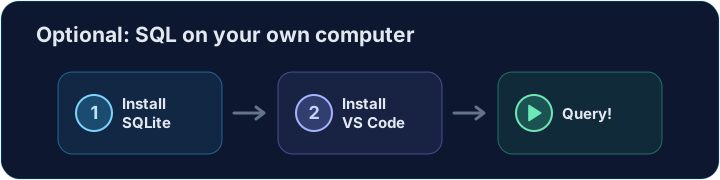
Étape 1 — Installer SQLite
- SQLite est une base de données légère et gratuite — idéale pour apprendre.
- macOS dispose déjà de
sqlite3. Sur Windows, téléchargez le fichier zipsqlite-toolsdepuis sqlite.org/download.html, décompressez-le et ajoutez ce dossier à votre PATH : il n'y a pas d'installateur. - Préférez cliquer à taper ? Installez DB Browser for SQLite sur sqlitebrowser.org — un outil visuel gratuit.

Étape 2 — Installer VS Code
- VS Code (Visual Studio Code) est un éditeur de code gratuit et populaire de Microsoft.
- Obtenez-le depuis code.visualstudio.com et installez-le.
- C'est ici que vous écrirez et exécuterez vos SQL.

Étape 3 — Ajouter une extension SQLite
- Ouvrez VS Code et cliquez sur l'icône Extensions à gauche.
- Recherchez SQLite et cliquez sur Install (Installer) sur une extension populaire.
- Elle vous permet d'ouvrir un fichier de base de données et d'exécuter des requêtes directement dans l'éditeur.
Étape 4 — Vérifier que cela fonctionne
- Ouvrez un terminal (dans VS Code : Terminal → New Terminal) et tapez :
sqlite3 --version
- Vous devriez voir une version comme
3.45.0. Si oui, vous êtes prêt.
Étape 5 — Exécuter votre première requête
- Démarrez SQLite sur un nouveau fichier de base de données avec
sqlite3 test.db, puis tapez :
SELECT 'Hello from my own computer!';
- Appuyez sur Entrée et SQLite affichera votre texte.
- Vous venez d'exécuter du SQL hors du navigateur.