Configurez votre ordinateur
Cette page nécessite un navigateur récent (avec support SharedArrayBuffer). Veuillez mettre à jour Chrome, Edge, Firefox ou Safari vers la dernière version.
Exécuter Java sur votre propre ordinateur
- Ce terrain de jeu est idéal pour apprendre — mais il s'exécute sur notre serveur.
- Pour vos propres projets, il est utile d'installer Java sur votre ordinateur.
- Cela prend environ 15 minutes, et vous ne le faites qu'une seule fois.
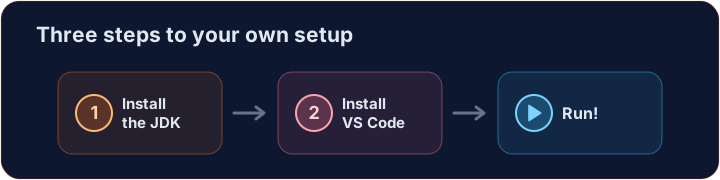
Étape 1 — Installer le JDK
- Pour exécuter Java, vous avez besoin d'un JDK (Java Development Kit) sur votre ordinateur.
- Un choix gratuit et facile est Eclipse Temurin depuis adoptium.net — choisissez JDK 21.
- Téléchargez l'installateur pour votre système (Windows, macOS ou Linux) et exécutez-le.
Étape 2 — Installer VS Code
- VS Code (Visual Studio Code) est un éditeur de code gratuit et populaire de Microsoft.
- Obtenez-le depuis code.visualstudio.com et installez-le.
- C'est ici que vous écrirez et exécuterez votre code.

Étape 3 — Ajouter l'extension Java
- Ouvrez VS Code et cliquez sur l'icône Extensions à gauche.
- Cherchez Extension Pack for Java (celle de Microsoft) et cliquez sur Install.
- Elle ajoute des boutons d'exécution, des couleurs et des indices utiles pour Java.
Étape 4 — Vérifier que cela fonctionne
- Ouvrez un terminal (dans VS Code : Terminal → New Terminal) et tapez :
java --version
- Vous devriez voir quelque chose comme
openjdk 21. Si oui, vous êtes prêt.
Étape 5 — Exécuter votre premier fichier
- Dans VS Code, créez un nouveau fichier nommé
Main.javaet tapez :
public class Main {
    public static void main(String[] args) {
        System.out.println("Hello from my own computer!");
    }
}
- Appuyez sur le bouton ▶ Run (en haut à droite) au-dessus de la méthode
main. - Vous venez d'exécuter Java hors du navigateur.