Esta página necesita un navegador reciente (con soporte para SharedArrayBuffer). Por favor, actualiza Chrome, Edge, Firefox o Safari a la última versión.
1Introducción a HTML
1.1
Tu primera página
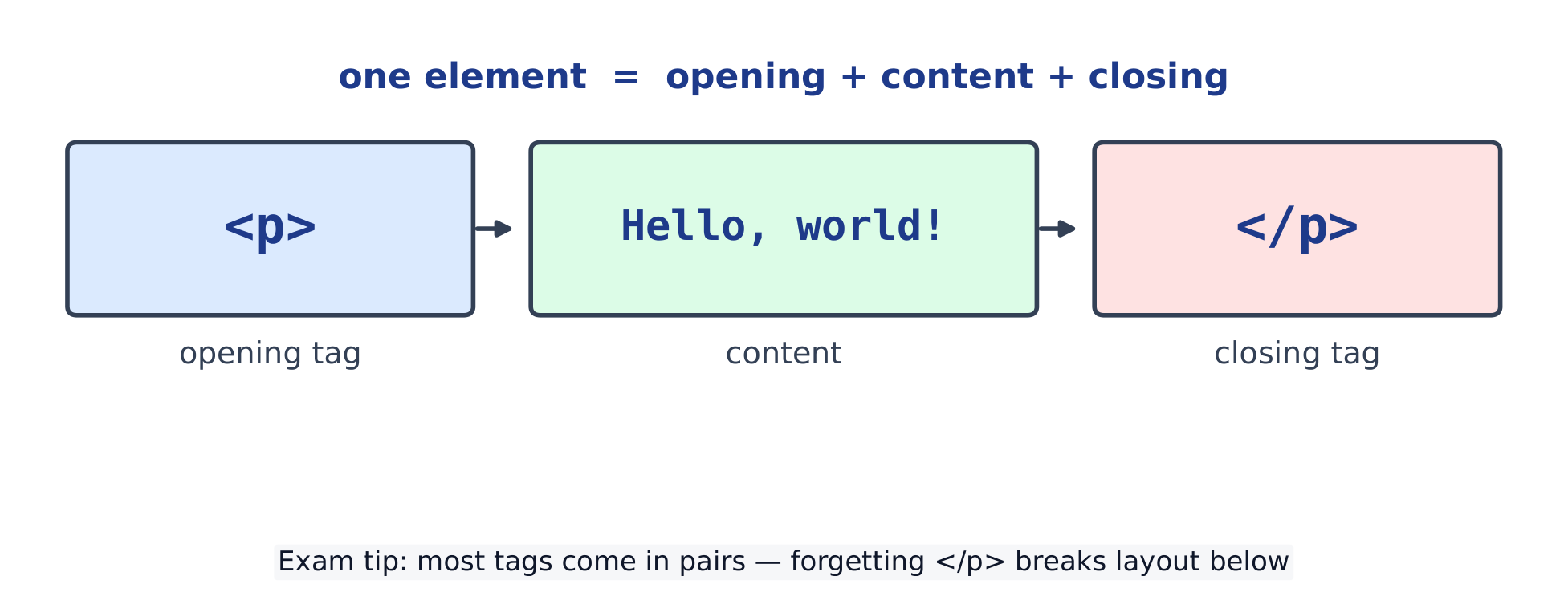
HTML describe una página web mediante etiquetas. Una etiqueta es una palabra entre ángulos, como <p>. La mayoría vienen en pares — una etiqueta de apertura <p> y una de cierre </p> envuelven contenido. Una etiqueta más su contenido constituyen un elemento.
<p>Hello, world!</p>
<p>This is my first web page.</p>
El navegador muestra cualquier cosa que se encuentre entre las etiquetas.
Si olvidas cerrar una etiqueta o la escribes mal, es posible que no se muestre correctamente.
Un elemento = etiqueta de apertura + contenido + etiqueta de cierre
1.2
Títulos y párrafos
Los encabezados marcan seis niveles, desde <h1> (mayor jerarquía) hasta <h6> (menor jerarquía); CSS controla su tamaño. Un párrafo es <p>. Utilice exactamente un <h1> para el título principal de la página.
<h1>My Blog</h1>
<h2>About me</h2>
<p>I am learning to build web pages.</p>
1.3
Formato de texto
Use <strong> para importancia (normalmente en negrita) y <em> para énfasis de estrés (normalmente en cursiva). CSS puede cambiar su apariencia. Un salto de línea es <br> — no tiene etiqueta de cierre.
<p><strong>Warning:</strong> read this carefully.</p>
<p>First line<br>second line</p>
<p>You can <em>emphasise</em> any word.</p>
Errores comunes
La mayoría de los elementos usan etiquetas de apertura y cierre. Un anidamiento incorrecto puede hacer que el navegador reparé el documento de forma inesperada.
La etiqueta va entre corchetes angulares; el texto que ves está entre la etiqueta de apertura y la de cierre.
Los encabezados van desde el nivel 1 (<h1>) hasta el nivel 6 (<h6>): no elijas un encabezado solo por su tamaño.
2Listas, enlaces e imágenes
2.1
Listas
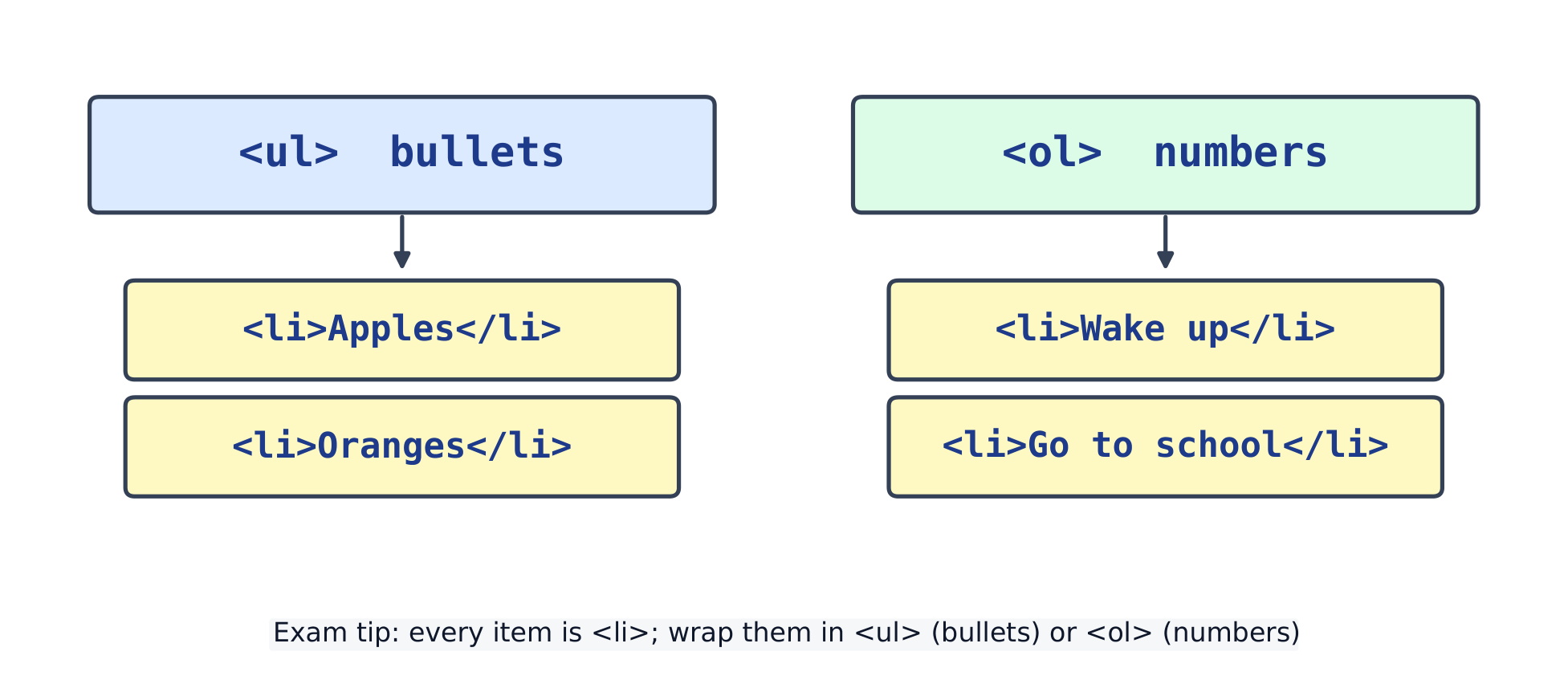
An unordered list <ul> shows bullets; an ordered list <ol> shows numbers. Each list item is an <li>.
ul para viñetas, ol para números; cada elemento es li
2.2
Enlaces
Un enlace es un ancla <a>. Su atributo href contiene la dirección a la que apunta.
<a href="https://example.com">Visit Example</a>
<br>
<a href="page2.html">Go to the next page</a>
Añade target="_blank" para abrir el enlace en una pestaña nueva.
2.3
Imágenes
An image is <img> — it has no closing tag. src is the picture's address; alt is text shown if the image cannot load (and read aloud to blind users).
<img src="https://upload.wikimedia.org/wikipedia/commons/thumb/6/6b/Bitmap_VS_SVG.svg/120px-Bitmap_VS_SVG.svg.png"
     alt="bitmap versus vector" width="120">
<p>If the picture is missing, the alt text shows instead.</p>
Errores comunes
Una imagen informativa necesita texto alternativo que transmita su significado. Una imagen puramente decorativa utiliza alt=""; omitir alt es diferente. Un enlace necesita href.
<img> no tiene etiqueta de cierre separada.
A broken src path can show alternative text instead of the picture — check the file name and folder.
3Estructura de la página
3.1
Una página completa
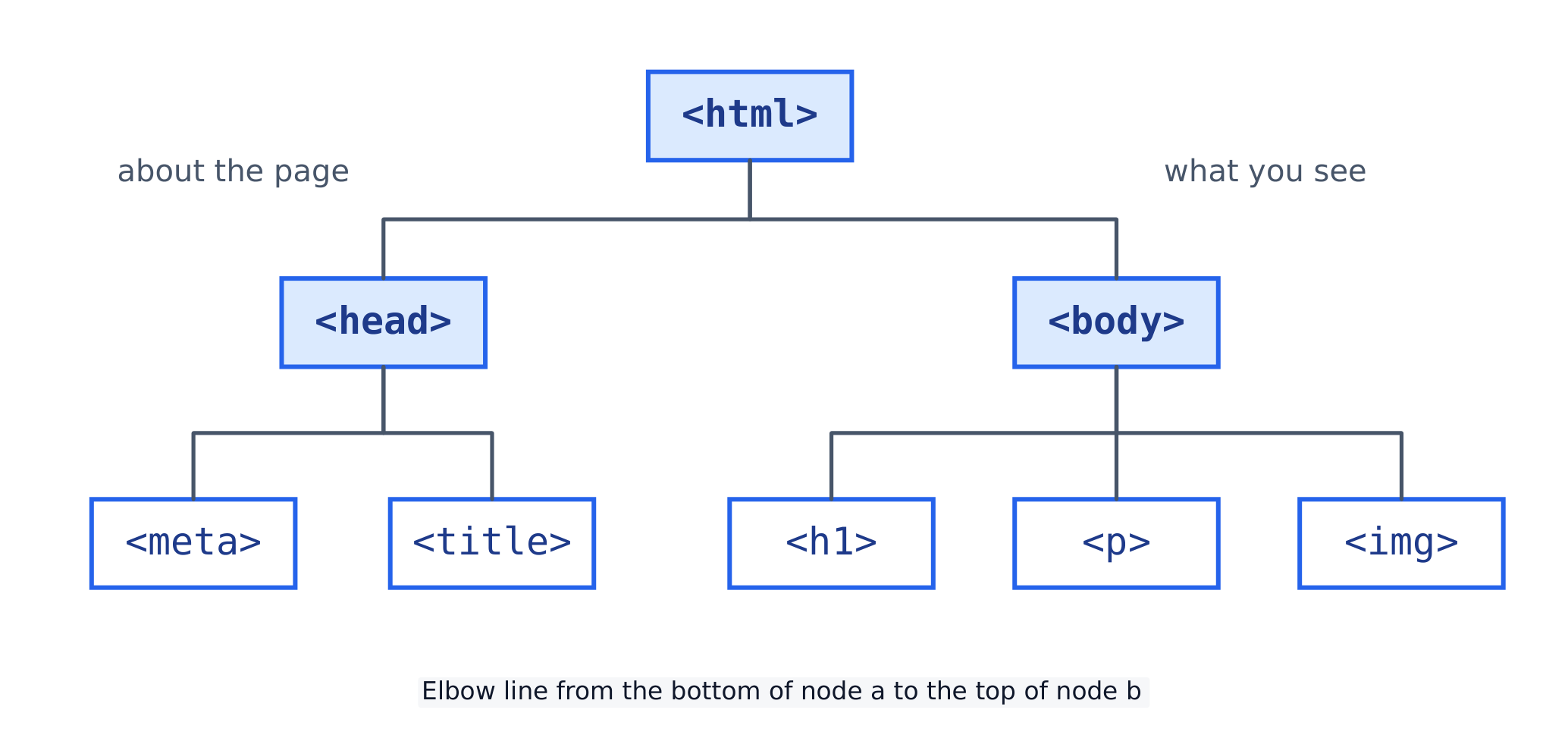
Una página real tiene una estructura base fija. <!DOCTYPE html> indica que es HTML5. Todo se encuentra dentro de <html>. El <head> contiene información sobre la página; el <body> contiene lo que ves.
<!DOCTYPE html>
<html>
  <head>
    <meta charset="utf-8">
    <title>My Page</title>
  </head>
  <body>
    <h1>Welcome</h1>
    <p>This is a complete page.</p>
  </body>
</html>
Una página es un árbol: el head describe la página, el body contiene lo que ves
La etiqueta <title> aparece en la pestaña del navegador.
<meta charset="utf-8"> permite que la página muestre cualquier idioma.
3.2
Comentarios y anidamiento
Un comentario <!-- ... --> es una nota que el navegador ignora. Las etiquetas se anidan unas dentro de otras; sangra cada nivel para mantener clara la estructura. Cierra las etiquetas en orden inverso al que las abriste.
<!-- a simple navigation bar -->
<nav>
  <ul>
    <li><a href="#">Home</a></li>
    <li><a href="#">About</a></li>
  </ul>
</nav>
Errores comunes
Las etiquetas deben anidarse, no superponerse: <b><i>text</i></b>, nunca <b><i>text</b></i>.
Una página necesita <html>, un <head> (para el título y los enlaces) y un <body> (para lo que ves).
Un comentario es <!-- ... -->; el navegador lo ignora.
4Tablas y formularios
4.1
Tablas
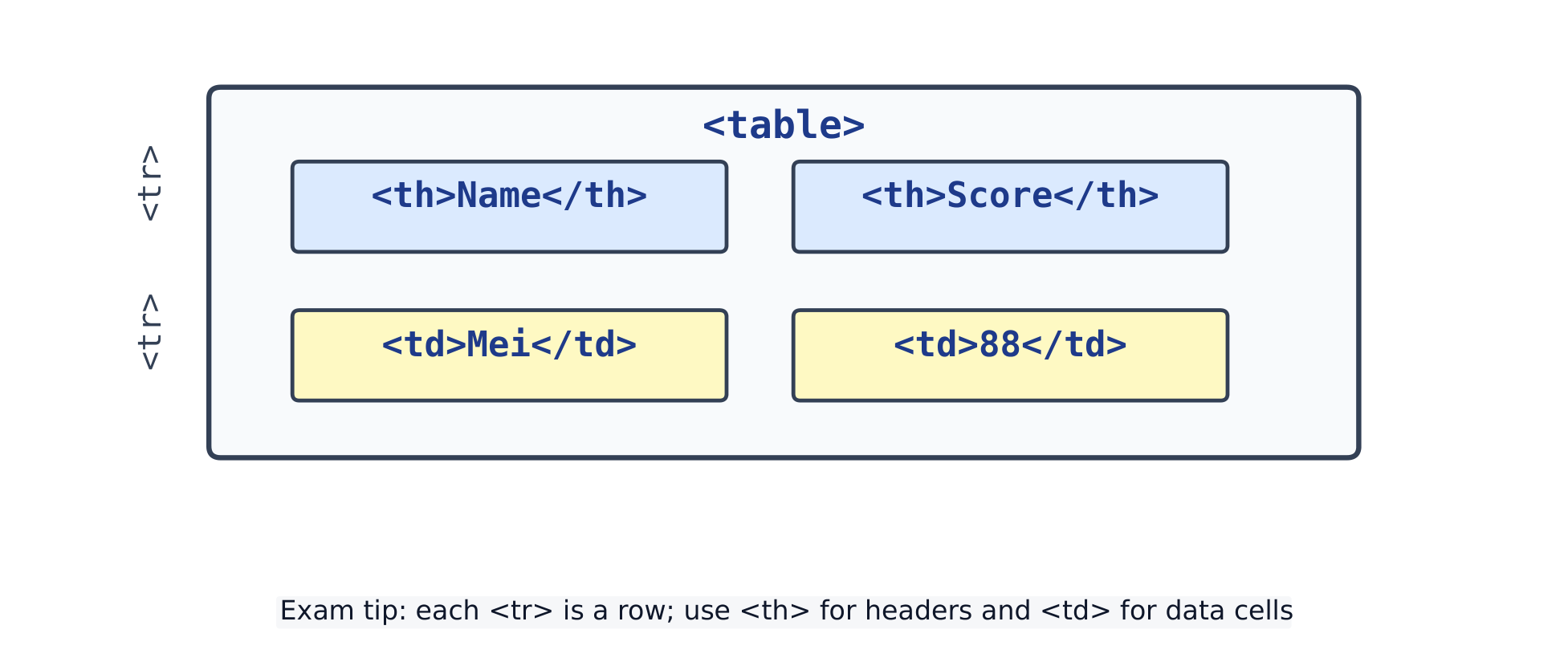
Una tabla <table> se construye a partir de filas <tr>. Una celda de encabezado <th> es en negrita y está centrada; una celda de datos normal es <td>.
Valores comunes para el atributo <input> de type: text, number, email, password, checkbox.
Errores comunes
Las celdas de la tabla van dentro de las filas: un <tr> contiene las celdas <td>.
Cada campo de entrada de formulario debe tener un <label> correspondiente para que sea claro y accesible.
Por defecto, un botón dentro de un formulario lo envía; establece type="button" si no deseas ese comportamiento.
5Cajas y secciones
5.1
div, span y secciones semánticas
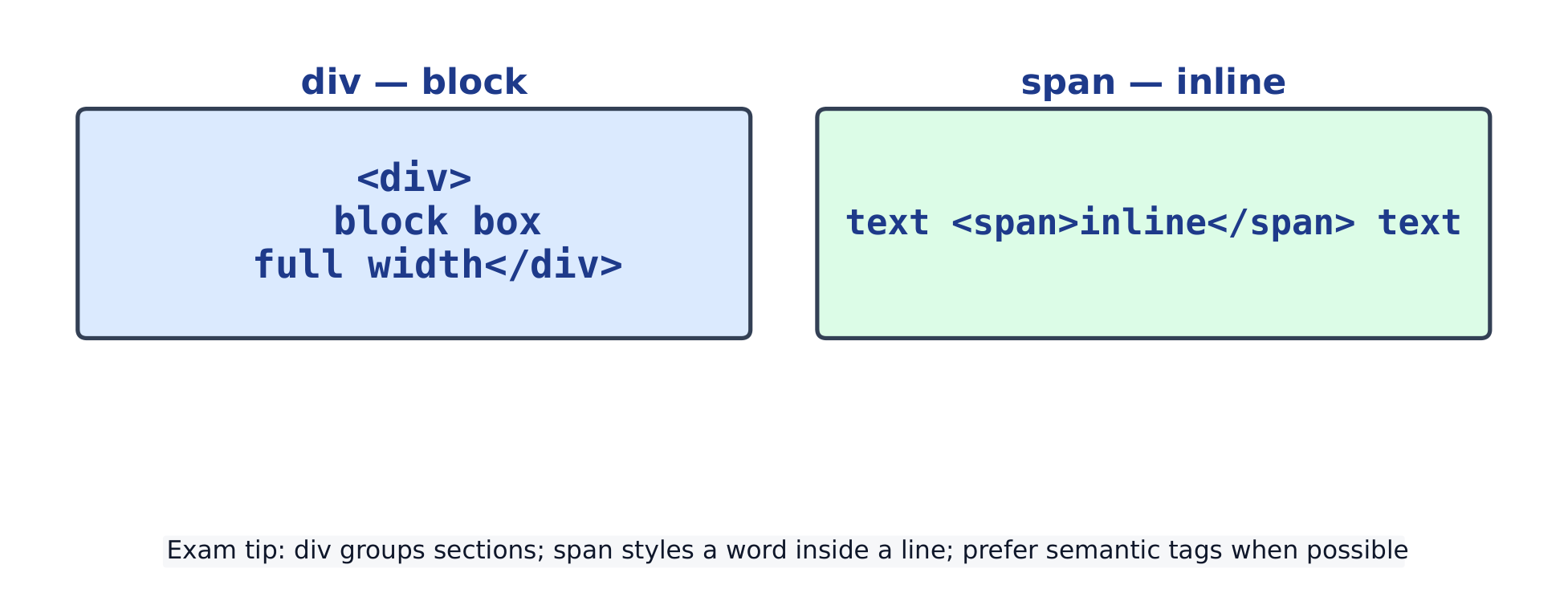
Un <div> es una caja de bloque genérica que agrupa contenido en líneas propias. Un <span> es una caja de línea genérica dentro de una línea de texto. Se utilizan para agrupar elementos a fin de poder darles estilo o posición.
Las etiquetas semánticas describen su función, lo cual ayuda a las lectores de pantalla y a los motores de búsqueda. Prefiéralas sobre los <div> simples cuando correspondan: <header>, <nav>, <main>, <section>, <article>, <footer>.
<div> es un bloque (inicia una nueva línea); <span> es de línea (permanece en el texto).
Utilice etiquetas semánticas como <header>, <nav> y <footer> donde correspondan, no <div> para todo.
No utilice una etiqueta solo por su apariencia predeterminada; aplíquele estilo con CSS en su lugar.
div es una caja de bloque; span envuelve texto en línea
6Introducción a CSS
6.1
Añadir CSS
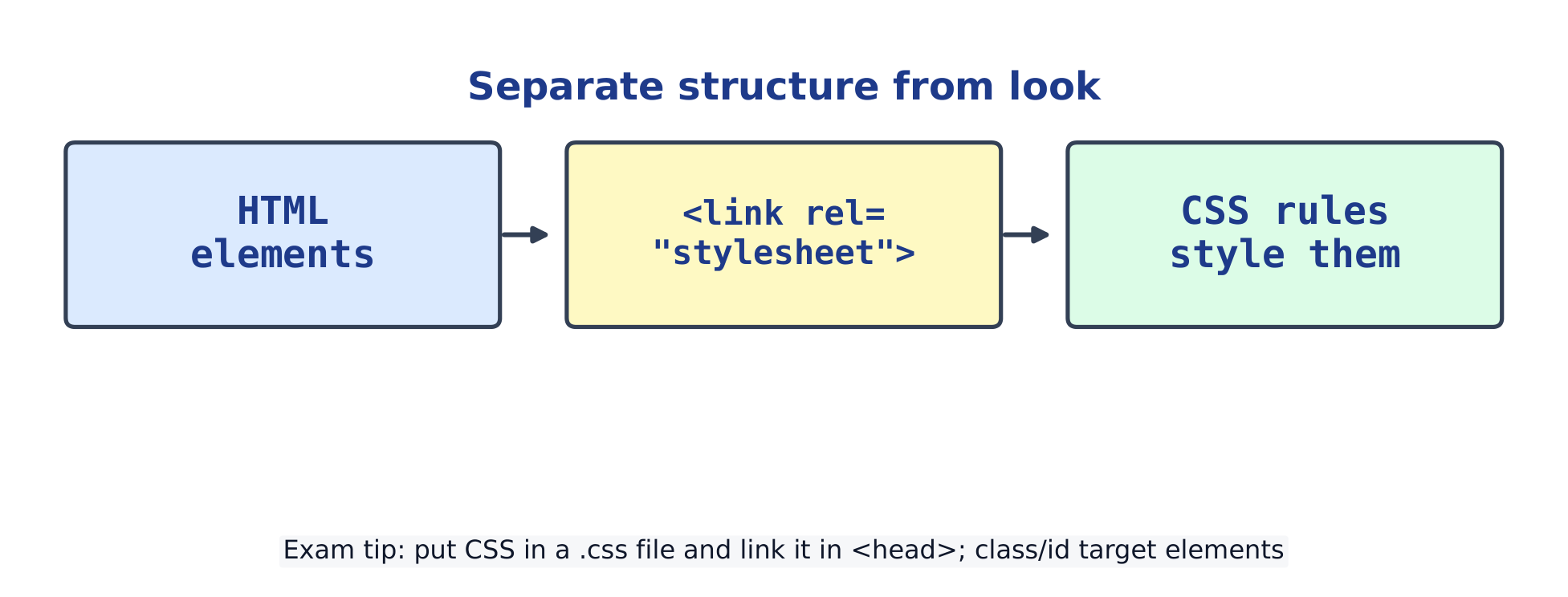
CSS (Hojas de estilo en cascada) da estilo al HTML. La forma más sencilla es usar un bloque <style> dentro del <head> (un sitio más grande utiliza un archivo .css separado con una etiqueta <link>). Una regla de CSS tiene un selector, seguido de pares { property: value; } llamados declaraciones.
<style>
  p  { color: blue; font-size: 18px; }
  h1 { color: darkred; }
</style>
<h1>Styled heading</h1>
<p>This paragraph is blue.</p>
Enlazar una hoja de estilos para que las reglas de CSS den estilo a los elementos HTML
6.2
Selectores: clase e id
Una clase da estilo a muchos elementos: añade class="..." en el HTML y escribe .name en CSS. Un identificador (id) da estilo a UN solo elemento: usa id="..." y #name.
Los selectores que encontrarás con más frecuencia, reunidos en un solo lugar:
Selector
Elige
p
cada elemento <p>
.note
todo lo que tenga class="note"
#title
el único elemento con id="title"
h1, h2
varios selectores a la vez
nav a
cada <a> dentro de un <nav>
.btn:hover
un estado específico de un elemento (ver tema 10)
Errores comunes
Un selector de clase comienza con . y un selector de identificador con #.
Enlaza la hoja de estilos en el <head>, o coloca las reglas dentro de un bloque <style>.
Una clase se puede reutilizar en muchos elementos; un identificador debería aparecer una sola vez por página.
7Colores y texto
7.1
Colores y fondos
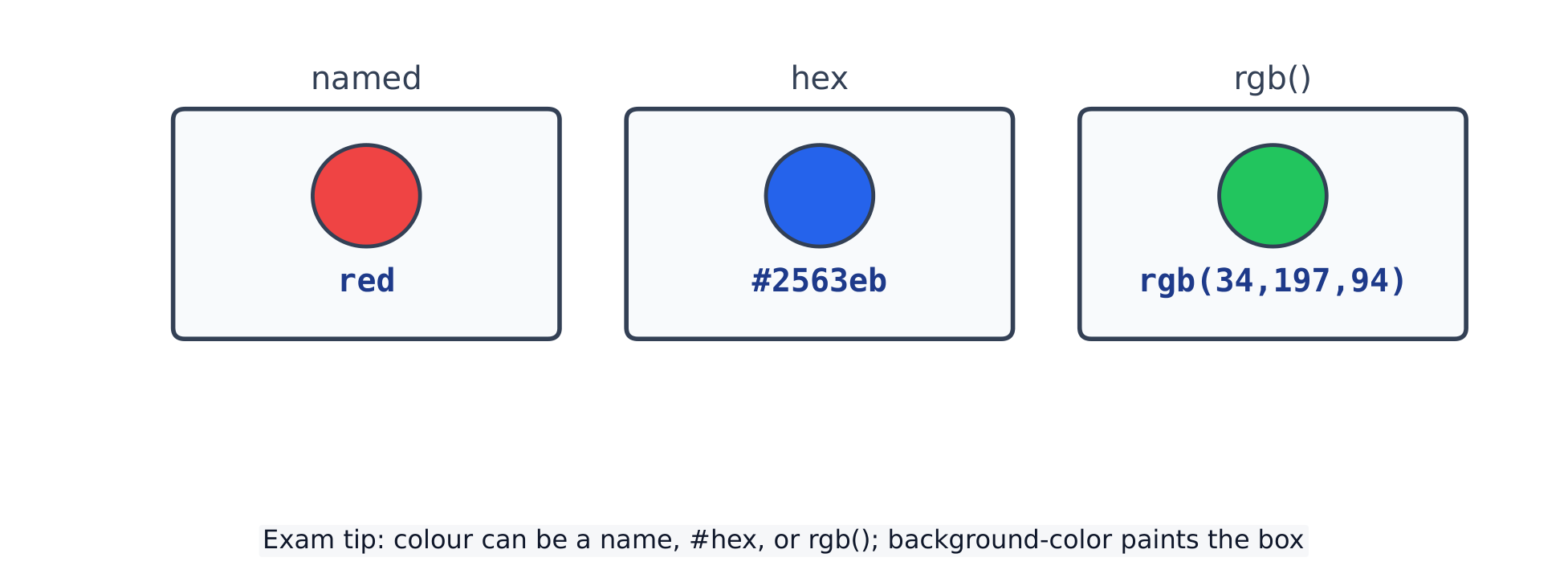
Establece el color del texto con color y el fondo con background-color. Un color puede ser un nombre (red), un código hexadecimal (#ff0000) o rgb(255, 0, 0).
<style>
  body { background-color: #f0f4ff; }
  .card { background-color: white; color: #1e3a8a; padding: 12px; }
</style>
<div class="card">A card with its own colours.</div>
Colores CSS: nombres, hexadecimales y rgb()
7.2
Estilos de texto
Propiedades de texto comunes: font-size, font-weight (por ejemplo, bold), font-family, text-align (alineación: left / center / right) y line-height para el espaciado.
<style>
  h1 { font-family: Arial, sans-serif; text-align: center; }
  p  { font-size: 18px; line-height: 1.6; }
</style>
<h1>Centered title</h1>
<p>Readable paragraph text with comfortable line spacing.</p>
Errores comunes
color establece el color del texto; background-color establece el fondo.
Un color puede ser un nombre, un código hexadecimal #rrggbb o rgb(...).
Termina cada declaración dentro de las llaves con punto y coma ; — esto separa los pares property: value (la que sigue a la última declaración es opcional). La regla en sí termina con la llave de cierre }.
8El modelo de caja
8.1
El modelo de caja
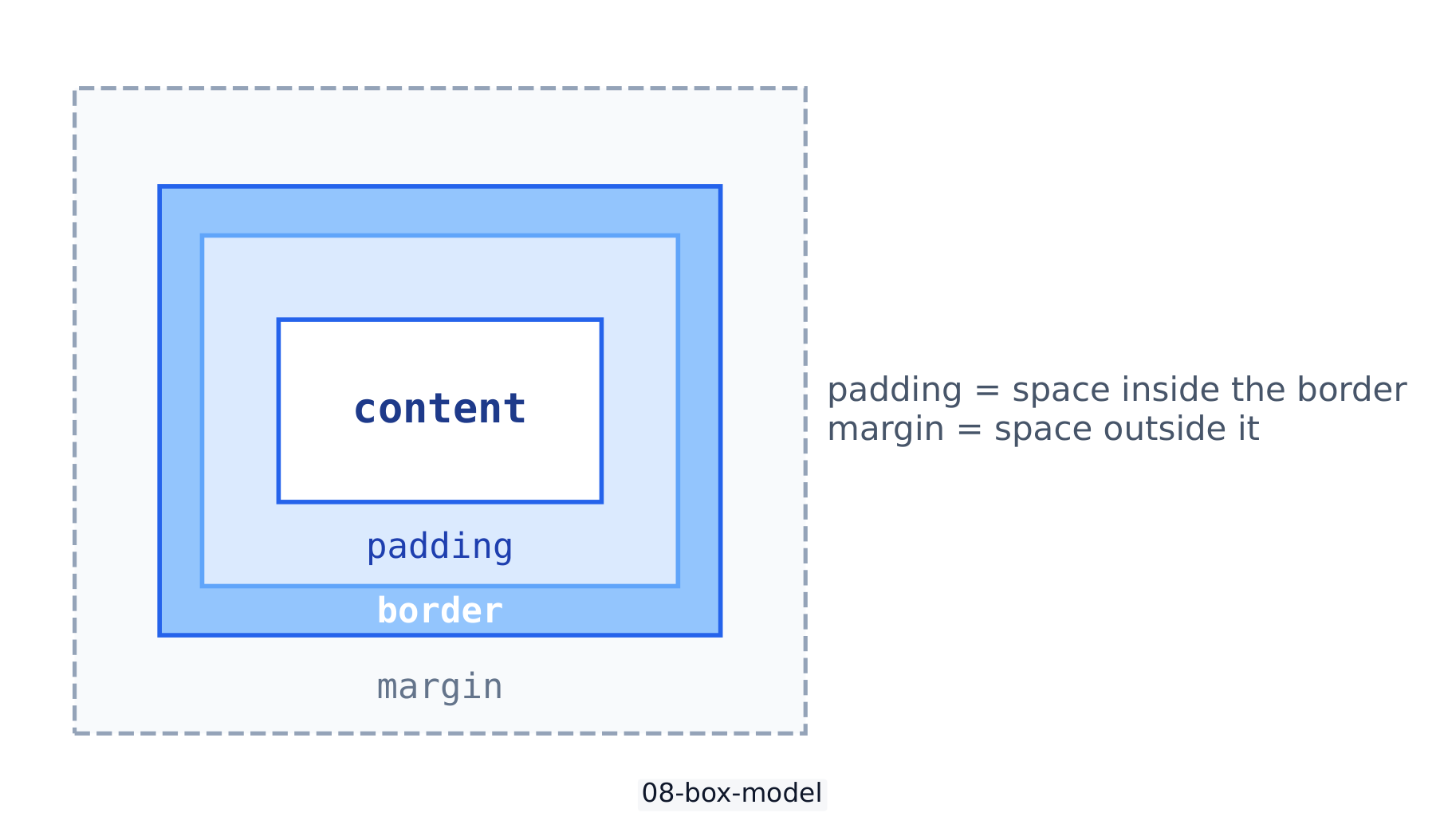
Cada elemento es una caja con cuatro capas, de adentro hacia afuera: el contenido 内容, el relleno 内边距 (espacio dentro del borde), el borde 边框 y el margen 外边距 (espacio fuera del borde).
El modelo de caja: contenido, luego relleno, luego borde, luego margen
8.2
Margen y relleno
padding añade espacio dentro del borde, empujando el contenido hacia adentro. margin añade espacio fuera, alejando otras cajas. Proporcione un valor para todos los lados, o cuatro (arriba derecha abajo izquierda).
La propiedad display establece cómo fluye una caja. block 块级 ocupa toda una línea; inline 行内 se sitúa dentro de una línea de texto; none elimina la caja por completo; flex coloca a los hijos en una fila (tema siguiente).
El relleno está dentro del borde; el margen es el espacio exterior.
box-sizing: border-box hace que el ancho establecido incluya el relleno y el borde — algo que a menudo se desea.
display: none oculta un elemento completamente; visibility: hidden deja su espacio.
9Diseño
9.1
Ancho y centrado
Establece el width de una caja. Para centrar un bloque, dale un ancho y margin: 0 auto — auto reparte el espacio sobrante por igual a la izquierda y a la derecha.
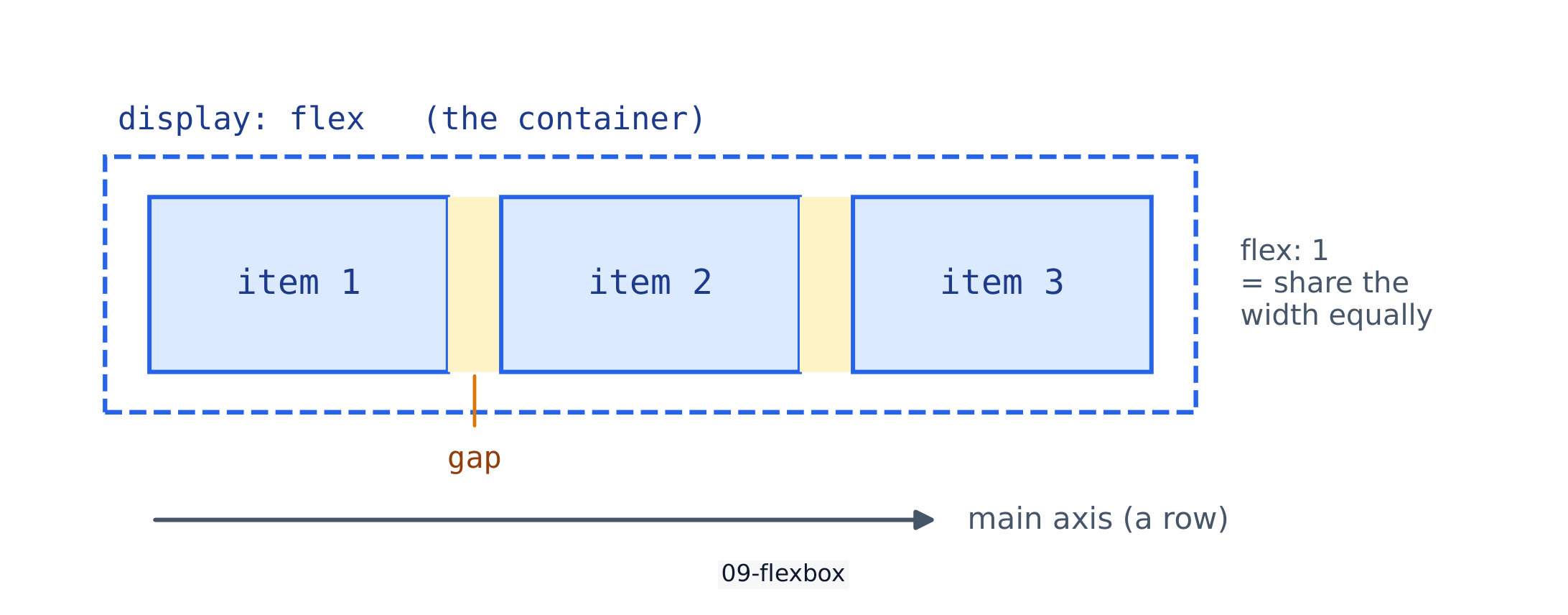
Flexbox (diseño flexible) distribuye los elementos hijos en fila o columna. Establece display: flex en el contenedor (el elemento padre). gap añade espacio entre los hijos; flex: 1 hace que compartan el ancho.
Centra un bloque con un ancho fijo usando margin: 0 auto.
Flexbox necesita display: flex en el CONTENEDOR, no en los elementos hijos.
Un ancho en % es relativo al contenedor padre, así que verifica también el ancho del padre.
10Avanzando
10.1
Clases hover y pseudo-clases
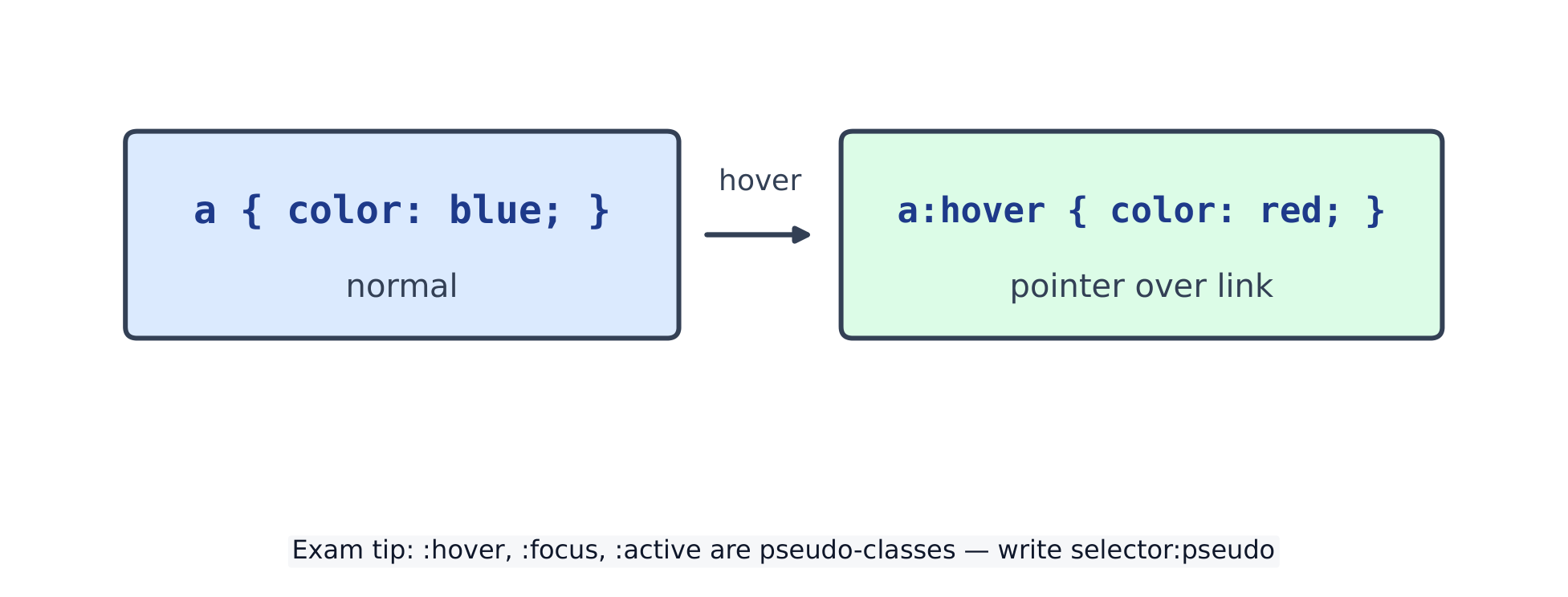
Una pseudo-clase aplica estilo a un elemento en un estado particular. :hover se activa cuando el cursor está sobre el elemento. Añada transition para que el cambio sea suave en lugar de brusco.
Otras pseudo-clases útiles: :focus (un elemento con foco, por ejemplo tras presionar Tab o hacer clic) y :first-child.
:hover aplica estilos a un elemento mientras el puntero está sobre él
10.2
Posicionamiento
El posicionamiento mueve un bloque fuera de su lugar normal. relative desplaza el bloque (y lo convierte en ancla para sus hijos); absolute sitúa un bloque exactamente, medido desde el ancestro posicionado más cercano; fixed lo fija al viewport normalmente durante el desplazamiento de la página. Un ancestro transformado puede, en cambio, establecer su bloque contenedor.
top, right, bottom, left indican cuánto mover — solo funcionan en cajas posicionadas.
10.3
Consultas de medios y diseño responsivo
Una página responsiva se adapta al tamaño de pantalla. Una consulta media aplica sus reglas solo mientras se cumple una condición sobre la pantalla, como max-width.
<style>
  .banner { background: #2563eb; color: white; padding: 16px; }
  @media (max-width: 600px) {
    .banner { background: #16a34a; }   /* narrow screens turn green */
  }
</style>
<div class="banner">Resize the window: blue when wide, green when narrow.</div>
Diseñar primero para móviles: escribir los estilos del teléfono primero, luego añadir reglas @media (min-width: ...) para pantallas más grandes.
Anchos en porcentaje y max-width permiten que las cajas se encogán con la pantalla.
Errores comunes
:hover se adhiere a su selector sin espacio: .btn:hover, no .btn :hover.
position: absolute se mide desde el ancestro posicionado más cercano — proporcione al ancestro contenedor previsto position: relative. Sin un ancestro contenedor, se usa el bloque contenedor inicial.
Una consulta de medios envuelve reglas completas: @media (max-width: 600px) { .a { ... } }.