Configura tu computadora
Esta página necesita un navegador reciente (con soporte para SharedArrayBuffer). Por favor, actualiza Chrome, Edge, Firefox o Safari a la última versión.
No necesitas instalar nada
- En este curso, SQL se ejecuta directamente en tu navegador — no hay nada que configurar.
- Esta lección es opcional: léela solo si quieres SQL en tu propia computadora.
- Tarda aproximadamente 10 minutos y solo debes hacerlo una vez.
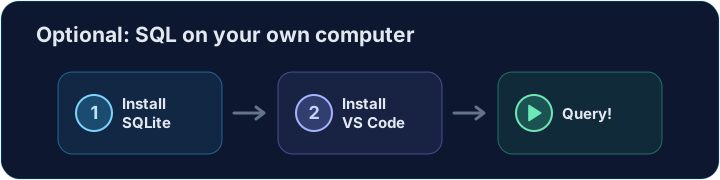
Paso 1 — Instalar SQLite
- SQLite es una base de datos pequeña y gratuita — ideal para aprender.
- macOS ya incluye
sqlite3. En Windows, descargue el archivo zip de lasqlite-toolsdesde sqlite.org/download.html, descomprímalo y añada esa carpeta a su PATH: no hay instalador. - ¿Prefieres hacer clic a escribir? Instala DB Browser for SQLite desde sqlitebrowser.org — una herramienta visual gratuita.

Paso 2 — Instalar VS Code
- VS Code (Visual Studio Code) es un editor de código gratuito y popular de Microsoft.
- Obténlo desde code.visualstudio.com e instálalo.
- Ahí es donde escribirás y ejecutarás tu SQL.

Paso 3 — Agregar una extensión de SQLite
- Abre VS Code y haz clic en el icono de Extensiones en el panel izquierdo.
- Busca SQLite y haz clic en Instalar en una de las populares.
- Esto te permite abrir un archivo de base de datos y ejecutar consultas directamente dentro del editor.
Paso 4 — Verificar que funcionó
- Abre una terminal (en VS Code: Terminal → New Terminal) y escribe:
sqlite3 --version
- Deberías ver una versión como
3.45.0. Si es así, estás listo.
Paso 5 — Ejecutar tu primera consulta
- Inicia SQLite en un nuevo archivo de base de datos con
sqlite3 test.db, luego escribe:
SELECT 'Hello from my own computer!';
- Presiona Enter y SQLite imprimirá tu texto de vuelta.
- Acabas de ejecutar SQL fuera del navegador.