Configura tu computadora
Esta página necesita un navegador reciente (con soporte para SharedArrayBuffer). Por favor, actualiza Chrome, Edge, Firefox o Safari a la última versión.
Ejecuta Python en tu propia computadora
- Este entorno de práctica es ideal para aprender, pero funciona dentro del navegador.
- Para tus propios proyectos, es útil configurar Python en tu computadora.
- Tarda aproximadamente 10 minutos y solo debes hacerlo una vez.
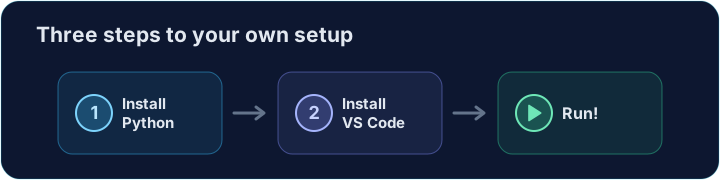
Paso 1 — Instalar Python
- Ve a python.org/downloads y descarga la última versión de Python 3.
- Ejecuta el instalador.
- En Windows, marque la casilla «Añadir python.exe al PATH» antes de hacer clic en Instalar, si el instalador muestra esa opción — esto es importante.

Paso 2 — Instalar VS Code
- VS Code (Visual Studio Code) es un editor de código gratuito y popular de Microsoft.
- Descárgalo desde code.visualstudio.com e instálalo.
- Aquí escribirás y ejecutarás tu código.

Paso 3 — Añadir la extensión de Python
- Abre VS Code y haz clic en el icono de Extensiones en el panel izquierdo.
- Busca Python (la desarrollada por Microsoft) y haz clic en Install (Instalar).
- Esto añade botones de ejecución, resaltado de sintaxis y sugerencias útiles para Python.
Paso 4 — Verificar que funcionó
- Abre una terminal (en VS Code: Terminal → New Terminal) y escribe:
python --version
- Deberías ver algo como
Python 3.12.0. Si es así, estás listo. - En un Mac, escriba
python3en lugar depython, aquí y en los pasos siguientes.
Paso 5 — Ejecutar tu primer archivo
- En VS Code, crea un nuevo archivo llamado
hello.pyy escribe:
print("Hello from my own computer!")
- Presiona el botón ▶ Run (Ejecutar, arriba a la derecha), o escribe
python hello.pyen la terminal. - Acabas de ejecutar Python fuera del navegador.