Configura tu computadora
Esta página necesita un navegador reciente (con soporte para SharedArrayBuffer). Por favor, actualiza Chrome, Edge, Firefox o Safari a la última versión.
Ejecuta C en tu propia computadora
- Este entorno de juego es ideal para aprender — tu código se compila y ejecuta por ti.
- Para tus propios proyectos, es útil instalar C en tu computadora.
- Tomará aproximadamente 15 minutos, y solo debes hacerlo una vez.
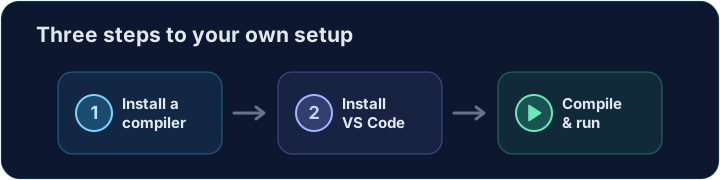
Paso 1 — Instalar un compilador
- Un compilador transforma tu código C en un programa que la computadora puede ejecutar.
- Windows: instala MSYS2 desde msys2.org. Luego abre la ventana MSYS2 UCRT64, ejecuta
pacman -S mingw-w64-ucrt-x86_64-gccpara obtenergcc, añadeC:\msys64\ucrt64\bina tu PATH y reinicia VS Code. - macOS: abre Terminal y ejecuta el comando siguiente para obtener
clang. - Linux: instala
build-essential, que incluyegcc.
xcode-select --install
Paso 2 — Instalar VS Code
- VS Code (Visual Studio Code) es un editor de código gratuito y popular de Microsoft.
- Obténlo desde code.visualstudio.com e instálalo.
- Aquí escribirás tu código.

Paso 3 — Añadir la extensión C/C++
- Abre VS Code y haz clic en el icono de Extensiones en el panel izquierdo.
- Busca C/C++ (el de Microsoft) y haz clic en Instalar.
- Esto añade colores, sugerencias de errores y un depurador para C.
Paso 4 — Verificar que el compilador funcione
- Abre una terminal (en VS Code: Terminal → New Terminal) y escribe:
gcc --version
- Deberías ver una línea con la versión. Si es así, tu compilador está listo.
Paso 5 — Compilar y ejecutar tu primer archivo
- Crea un nuevo archivo llamado
hello.cy escribe esto:
#include <stdio.h>

int main(void) {
    printf("Hello from my own computer!\n");
    return 0;
}
- En la terminal, compílalo y luego ejecútalo:
gcc hello.c -o hello
./hello
- Acabas de compilar y ejecutar C fuera del navegador.