Configura tu computadora
Esta página necesita un navegador reciente (con soporte para SharedArrayBuffer). Por favor, actualiza Chrome, Edge, Firefox o Safari a la última versión.
Ejecutar Java en tu propia computadora
- Este entorno de pruebas es excelente para aprender, pero se ejecuta en nuestro servidor.
- Para tus propios proyectos, ayuda tener Java configurado en tu computadora.
- Tomará aproximadamente 15 minutos, y solo debes hacerlo una vez.
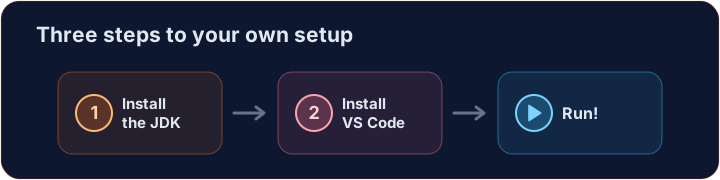
Paso 1 — Instalar el JDK
- Para ejecutar Java necesitas un JDK (Java Development Kit) en tu computadora.
- Una opción gratuita y sencilla es Eclipse Temurin de adoptium.net; selecciona JDK 21.
- Descarga el instalador para tu sistema (Windows, macOS o Linux) y ejecútalo.
Paso 2 — Instalar VS Code
- VS Code (Visual Studio Code) es un editor de código gratuito y popular de Microsoft.
- Obténlo desde code.visualstudio.com e instálalo.
- Aquí escribirás y ejecutarás tu código.

Paso 3 — Agregar la extensión de Java
- Abre VS Code y haz clic en el icono de Extensiones en el panel izquierdo.
- Busca Extension Pack for Java (la de Microsoft) y haz clic en Installar.
- Esto agrega botones de ejecución, colores y sugerencias útiles para Java.
Paso 4 — Verificar que funcionó
- Abre una terminal (en VS Code: Terminal → New Terminal) y escribe:
java --version
- Deberías ver algo como
openjdk 21. Si es así, estás listo.
Paso 5 — Ejecutar tu primer archivo
- En VS Code, crea un nuevo archivo llamado
Main.javay escribe:
public class Main {
    public static void main(String[] args) {
        System.out.println("Hello from my own computer!");
    }
}
- Presiona el botón ▶ Run (arriba a la derecha) sobre el método
main. - Acabas de ejecutar Java fuera del navegador.