الانتقال إلى المحتوى
المواد
  • 1 أساسيات HTML
    1.1

    صفحتك الأولى

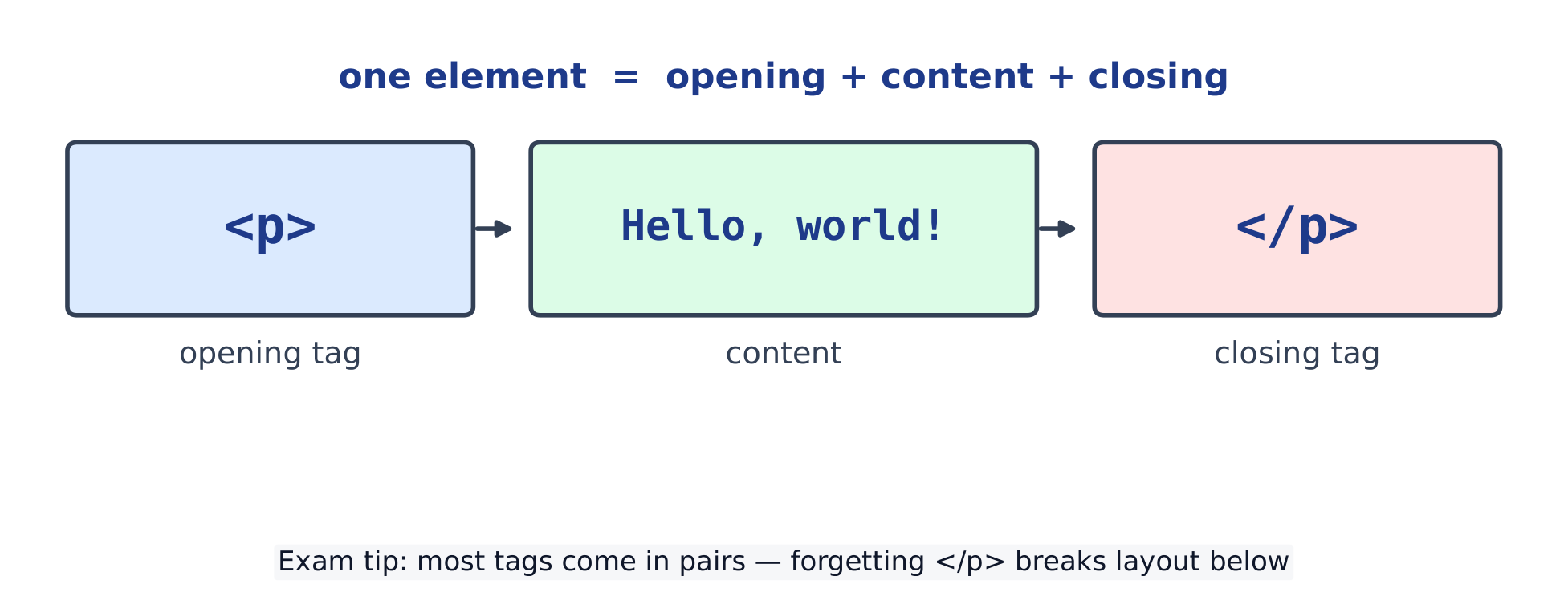
    يصف HTML صفحة ويب باستخدام وسم (tag). الوسم هو كلمة بين قوسين زاويين، مثل <p>. معظمها يأتي في أزواج — وسم افتتاحي <p> ووسم إغلاق </p> يحيطان بمحتوى معين. الوسم بالإضافة إلى محتواه يُسمى عنصرًا (element).

    <p>Hello, world!</p>
    <p>This is my first web page.</p>
    
    • المتصفح يرسم أي شيء يوجد بين الوسوم.
    • إذا نسيت إغلاق وسم أو كتبه بشكل خاطئ، قد لا يظهر بشكل صحيح.
    عنصر واحد = وسم افتتاحي + محتوى + وسم إغلاق
    عنصر واحد = وسم افتتاحي + محتوى + وسم إغلاق
    1.2

    العناوين والفقرات

    العناوين تحدد ستة مستويات، من <h1> (أعلى رتبة) إلى <h6> (أدنى رتبة)؛ يتحكم CSS بحجمها. الفقرة تُرمز بـ <p>. استخدم <h1> واحدًا فقط لعنوان الصفحة الرئيسي.

    <h1>My Blog</h1>
    <h2>About me</h2>
    <p>I am learning to build web pages.</p>
    
    1.3

    تنسيق النص

    استخدم <strong> للأهمية (عادةً بخط عريض) و<em> للتأكيد (عادةً بخط مائل). يمكن لـ CSS تغيير مظهرها. السطر الجديد يُرمز بـ <br> — وليس له وسم إغلاق.

    <p><strong>Warning:</strong> read this carefully.</p>
    <p>First line<br>second line</p>
    <p>You can <em>emphasise</em> any word.</p>
    

    أخطاء شائعة

    • معظم العناصر تستخدم وسوم فتح وإغلاق. التداخل الخاطئ قد يجعل المتصفح يصلح المستند بطريقة غير متوقعة.
    • يدخل الوسم بين قوسين زاويين؛ النص الذي تراه يكون بين وسم الافتتاح والإغلاق.
    • العناوين تمتد من الرتبة 1 (<h1>) إلى الرتبة 6 (<h6>) — لا تختر عنوانًا لمجرد حجمه.
  • 2 القوائم والروابط والصور
    2.1

    القوائم

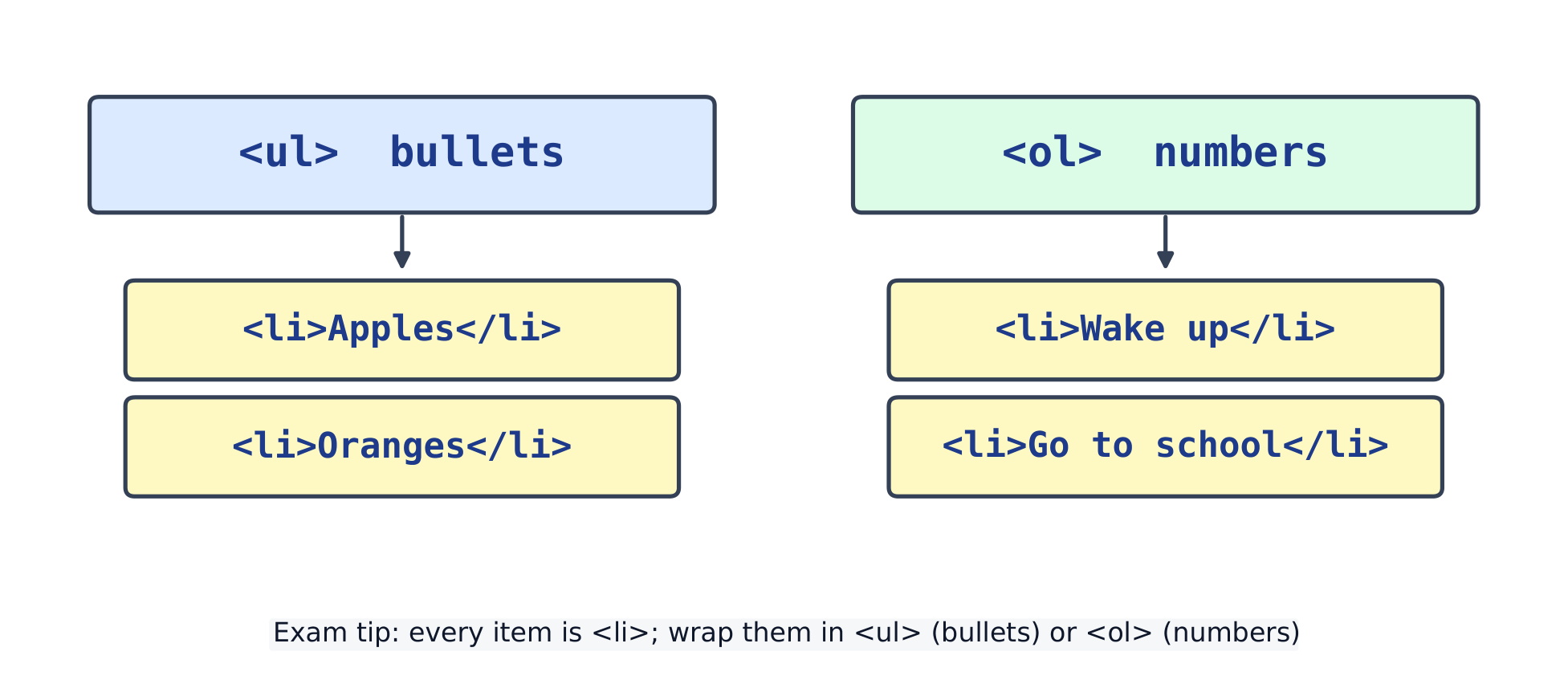
    القائمة غير المرتبة <ul> تظهر نقاطًا؛ القائمة المرتبة <ol> تظهر أرقامًا. كل عنصر قائمة هو ⟨<li>⟩.

    <ul>
      <li>Apples</li>
      <li>Oranges</li>
    </ul>
    <ol>
      <li>Wake up</li>
      <li>Go to school</li>
    </ol>
    
    ul للنقاط، ol للأرقام؛ كل عنصر هو li
    ul للنقاط، ol للأرقام؛ كل عنصر هو li
    2.2

    الروابط

    الرابط هو ancora <a>. خاصيته href تحتوي على العنوان الذي يشير إليه.

    <a href="https://example.com">Visit Example</a>
    <br>
    <a href="page2.html">Go to the next page</a>
    
    • أضف target="_blank" لفتح الرابط في تبويب جديد.
    2.3

    الصور

    الصورة هي <img> — وليس لها وسم إغلاق. src هو عنوان الصورة؛ alt هو نص يظهر إذا لم تتمكن الصورة من التحميل (ويُقرأ بصوت عالٍ للمستخدمين المكفوفين).

    <img src="https://upload.wikimedia.org/wikipedia/commons/thumb/6/6b/Bitmap_VS_SVG.svg/120px-Bitmap_VS_SVG.svg.png"
         alt="bitmap versus vector" width="120">
    <p>If the picture is missing, the alt text shows instead.</p>
    

    أخطاء شائعة

    • الصورة المعلوماتية تحتاج نصًا بديلاً يعبر عن معناها. أما الصورة الزخرفية البحتة فتستخدم alt=""؛ وحذف alt هو أمر مختلف. الرابطة تتطلب href.
    • لا يوجد لـ <img> وسم إغلاق منفصل.
    • المسار المعطّل لـ src يمكن أن يعرض النص البديل بدلاً من الصورة — تحقق من اسم الملف والمجلد.
  • 3 هيكل الصفحة
    3.1

    صفحة كاملة

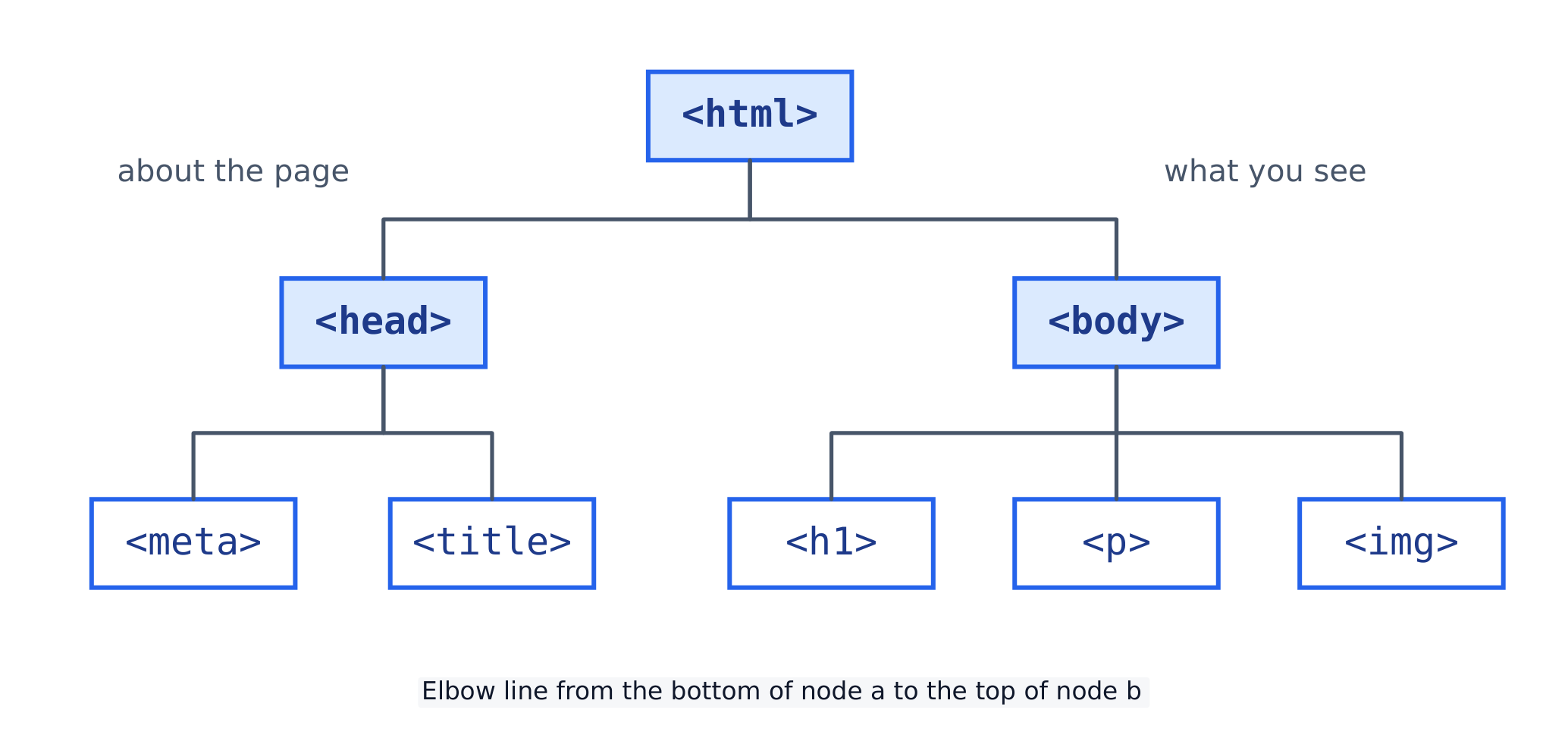
    الصفحة الحقيقية لها هيكل ثابت. <!DOCTYPE html> يقول إنه HTML5. كل شيء يقع داخل <html>. يحتوي <head> على معلومات الصفحة؛ يحتوي <body> على ما تراه.

    <!DOCTYPE html>
    <html>
      <head>
        <meta charset="utf-8">
        <title>My Page</title>
      </head>
      <body>
        <h1>Welcome</h1>
        <p>This is a complete page.</p>
      </body>
    </html>
    
    الصفحة شجرة: الـ head يصف الصفحة، الـ body يحتوي على ما تراه
    الصفحة شجرة: الـ head يصف الصفحة، الـ body يحتوي على ما تراه
    • يظهر <title> في تبويب المتصفح.
    • <meta charset="utf-8"> يسمح للصفحة بإظهار أي لغة.
    3.2

    التعليقات والتداخل

    التعليق <!-- ... --> هو ملاحظة يتجاهلها المتصفح. تتداخل الوسوم داخل بعضها البعض؛ قم بتبسيط كل مستوى ليظل الهيكل واضحًا. أغلق الوسوم بالترتيب المعاكس الذي فتحتها.

    <!-- a simple navigation bar -->
    <nav>
      <ul>
        <li><a href="#">Home</a></li>
        <li><a href="#">About</a></li>
      </ul>
    </nav>
    

    أخطاء شائعة

    • يجب أن تتداخل الوسمات ولا تتقاطع: استخدم <b><i>text</i></b>، لا تستخدم <b><i>text</b></i>.
    • تحتاج الصفحة إلى <html>، و<head> (لعنوان الروابط) و<body> (لما تراه).
    • التعليق هو <!-- ... -->؛ يتجاهله المتصفح.
  • 4 الجداول والنماذج
    4.1

    الجداول

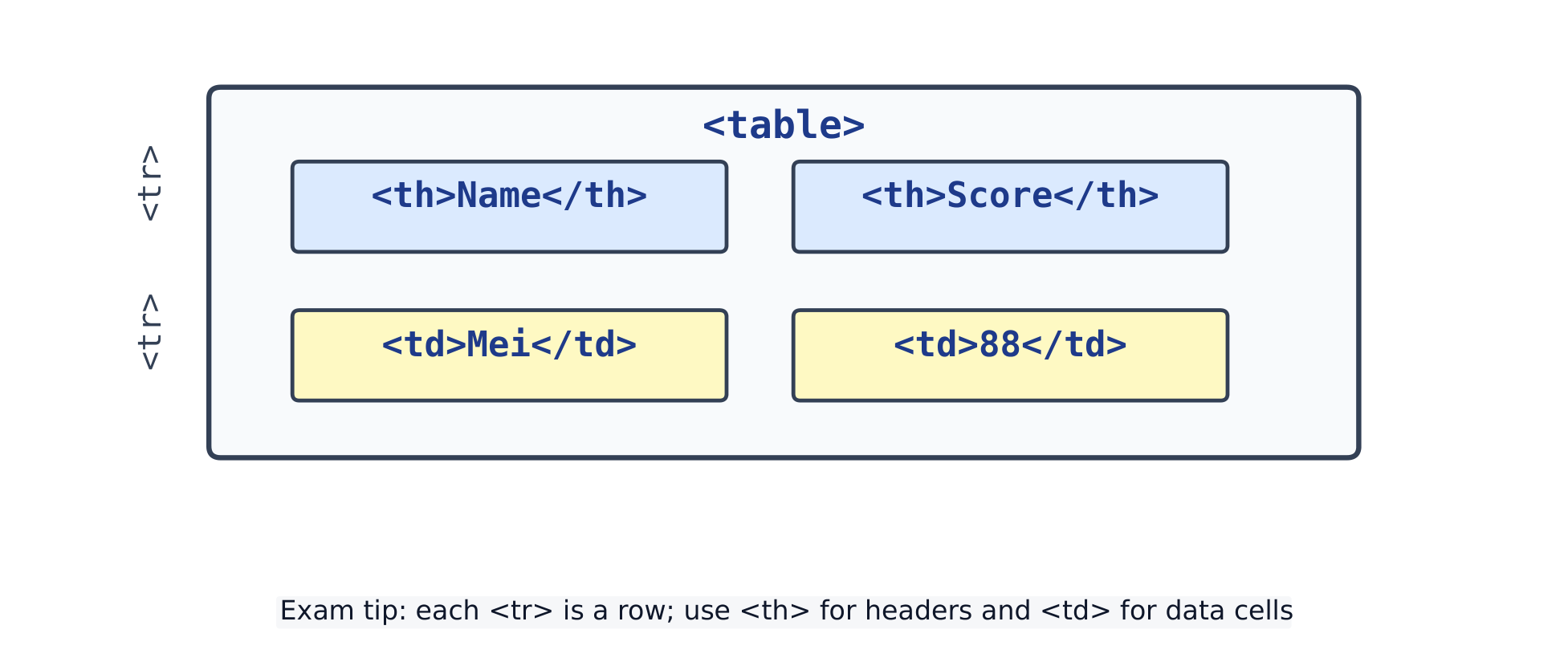
    جدول <table> يُبنى من صفوف <tr>. خلية الترويسة هي <th> (عريضة، مركزة)؛ خلية البيانات العادية هي <td>.

    <table border="1" cellpadding="6">
      <tr><th>Name</th><th>Score</th></tr>
      <tr><td>Mei</td><td>88</td></tr>
      <tr><td>Sam</td><td>71</td></tr>
    </table>
    
    table → tr rows → th/td cells
    table → tr rows → th/td cells
    4.2

    النماذج

    النموذج <form> يجمع المدخلات من المستخدم. الـ <input> هو صندوق؛ الـ <label> يسميه؛ الـ <button> يرسله.

    <form>
      <label>Name: <input type="text"></label>
      <br><br>
      <label>Age: <input type="number"></label>
      <br><br>
      <button type="submit">Send</button>
    </form>
    
    • قيم <input> الشائعة: type، text، number، email، password، checkbox.

    أخطاء شائعة

    • خلايا الجدول تقع داخل الصفوف: يحتوي ⟨<tr>⟩ على خلايا ⟨<td>⟩.
    • يجب أن يكون لكل إدخال نموذج ⟨<label>⟩ مطابق ليكون واضحًا وسهل الوصول إليه.
    • الزر داخل النموذج يرسله بشكل افتراضي — ضع type="button" إذا لم تكن تريد ذلك.
  • 5 الصناديق والأقسام
    5.1

    div, span & الأقسام الدلالية

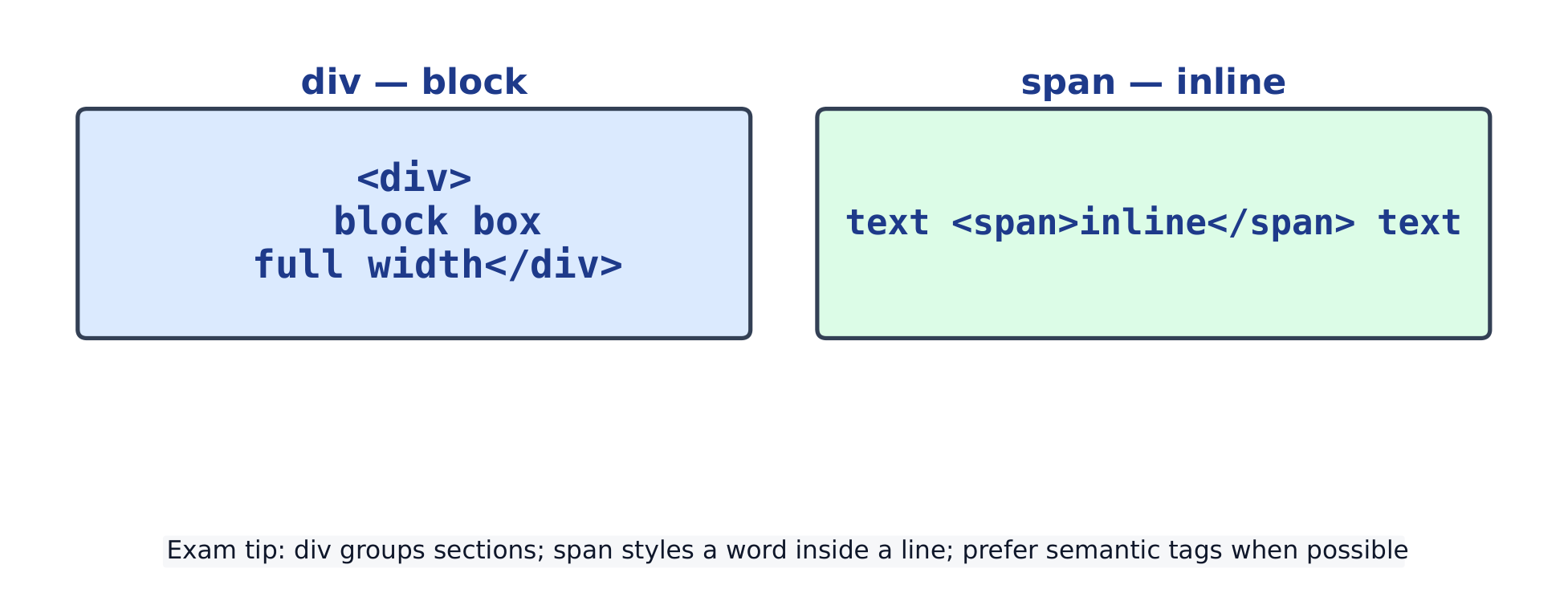
    العنصر <div> هو صندوق كتلة عام يجمع المحتوى في أسطر مستقلة. العنصر <span> هو صندوق مضمن (inline) داخل سطر من النص. تستخدمهما لتجميع العناصر حتى تتمكن من تنسيقها أو وضعها.

    <div>
      <span>Price:</span> <span>$9.99</span>
    </div>
    <div>
      <span>Stock:</span> <span>in stock</span>
    </div>
    

    تصف الوسمات الدلالية دورها، مما يساعد قارئات الشاشة ومحركات البحث. يفضل استخدامها على <div> العادية حيثما يناسب: <header>، <nav>، <main>، <section>، <article>، <footer>.

    <header><h1>My Site</h1></header>
    <main>
      <section>
        <h2>News</h2>
        <p>Today we launched the site.</p>
      </section>
    </main>
    <footer>© 2026 My Site</footer>
    

    أخطاء شائعة

    • <div> هو عنصر كتلة (يبدأ سطرًا جديدًا)؛ <span> هو عنصر مضمن (يبقى داخل النص).
    • استخدم الوسمات الدلالية مثل <header>، <nav> و <footer> حيثما يناسب، وليس <div> لكل شيء.
    • لا تستخدم وسمًا فقط لمظهره الافتراضي — قم بتنسيقه باستخدام CSS بدلاً من ذلك.
    div هو صندوق كتلة؛ span يحيط بنص مدمج
    div هو صندوق كتلة؛ span يحيط بنص مدمج
  • 6 أساسيات CSS
    6.1

    إضافة CSS

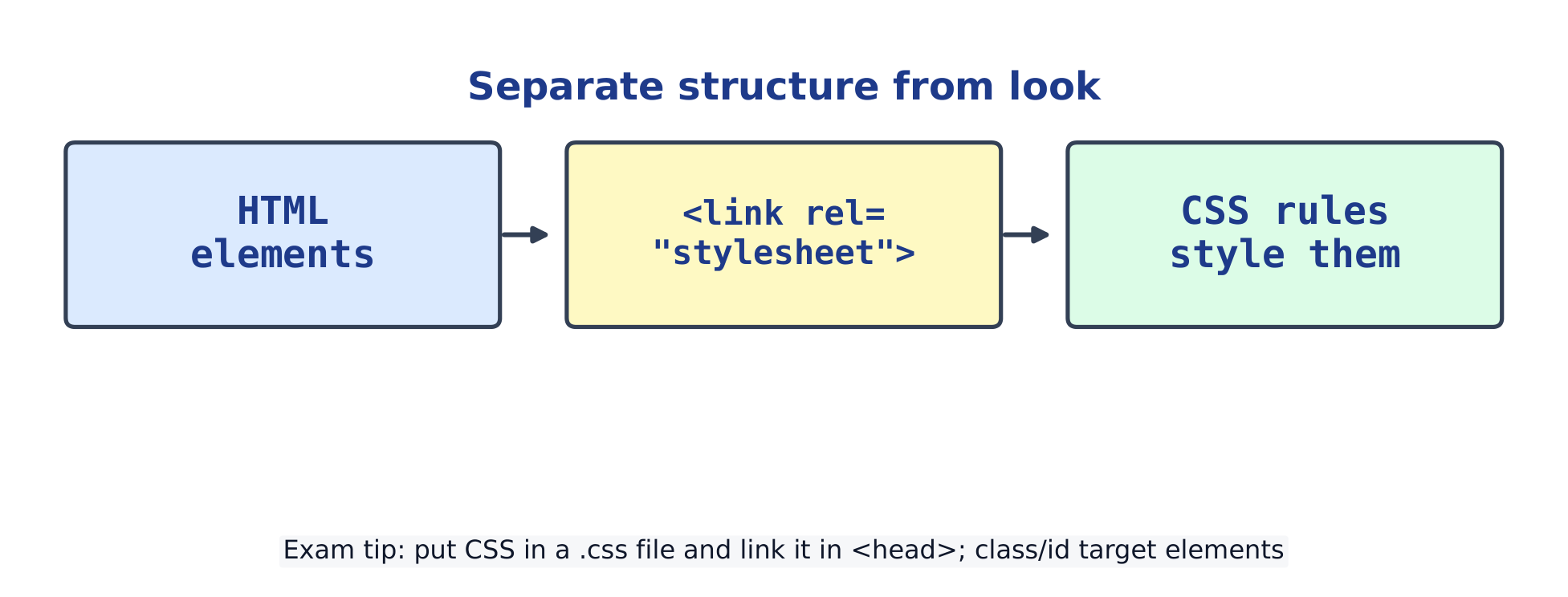
    CSS ينسق HTML. أبسط طريقة هي استخدام كتلة <style> داخل <head> (الموقع الأكبر يستخدم ملف .css منفصل يحتوي على <link>). تتكون قاعدة CSS من محدد، ثم أزواج { property: value; } تسمى التصريحات.

    <style>
      p  { color: blue; font-size: 18px; }
      h1 { color: darkred; }
    </style>
    <h1>Styled heading</h1>
    <p>This paragraph is blue.</p>
    
    Link a stylesheet so CSS rules style HTML elements
    Link a stylesheet so CSS rules style HTML elements
    6.2

    المحددات: class & id

    الـ class ينسق عناصر متعددة: أضف class="..." في HTML واكتب .name في CSS. الـ id ينسق عنصرًا واحدًا فقط: id="..." و #name.

    <style>
      .note  { color: green; }
      #title { font-size: 24px; }
    </style>
    <h1 id="title">Welcome</h1>
    <p class="note">First note.</p>
    <p class="note">Second note.</p>
    

    المحددات التي ستقابلها أكثر من مرة، في مكان واحد:

    المحدد يختار
    p كل عنصر <p>
    .note كل شيء داخل class="note"
    #title العنصر الوحيد الذي يحتوي على id="title"
    h1, h2 عدة محددات في وقت واحد
    nav a كل <a> داخل <nav>
    .btn:hover حالة واحدة من العنصر (انظر الموضوع 10)

    أخطاء شائعة

    • يبدأ محدد class بـ . ويبدأ محدد id بـ #.
    • اربط ملف التنسيق داخل <head>، أو ضع القواعد داخل كتلة <style>.
    • يمكن إعادة استخدام class على عناصر متعددة؛ يجب أن يظهر id مرة واحدة فقط في الصفحة.
  • 7 الألوان والنص
    7.1

    الألوان والخلفيات

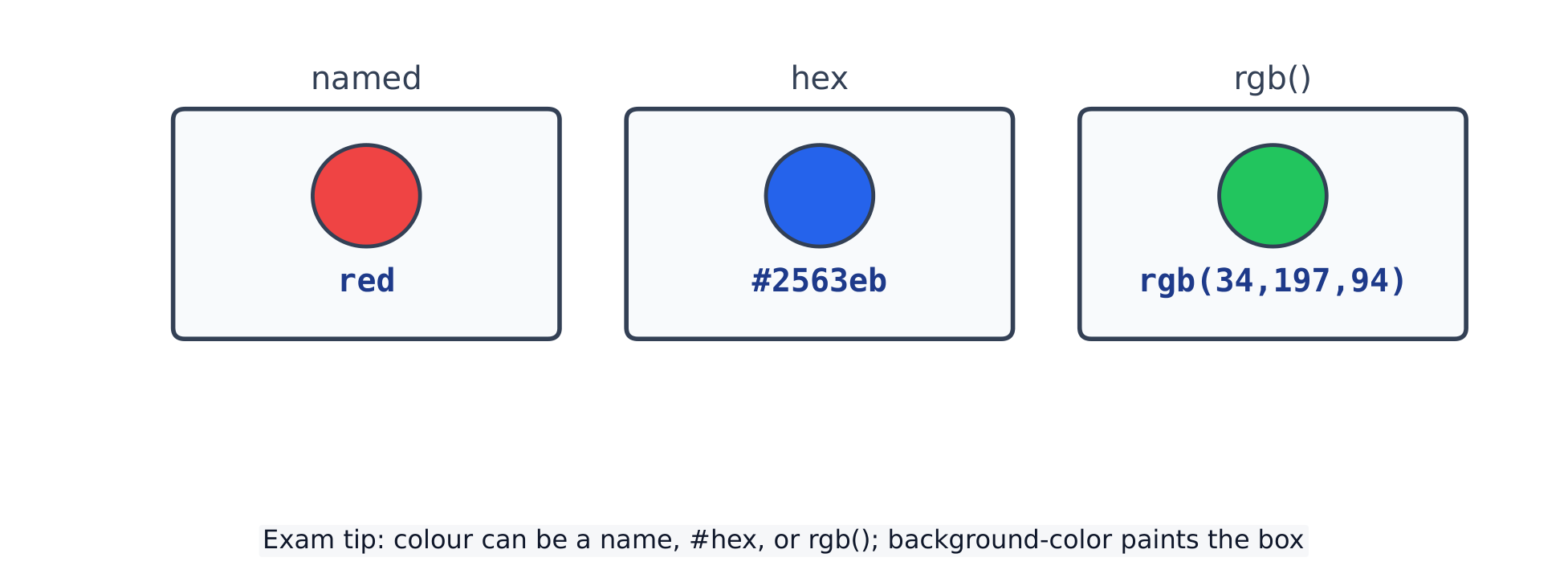
    حدد لون النص باستخدام color والخلفية باستخدام background-color. يمكن أن يكون اللون اسمًا (red)، أو رمز سداسي (#ff0000)، أو rgb(255, 0, 0).

    <style>
      body { background-color: #f0f4ff; }
      .card { background-color: white; color: #1e3a8a; padding: 12px; }
    </style>
    <div class="card">A card with its own colours.</div>
    
    CSS colours: named, hex, and rgb()
    CSS colours: named, hex, and rgb()
    7.2

    تنسيق النص

    خصائص النص الشائعة: font-size، font-weight (مثل bold)، font-family، text-align (left / center / right)، و line-height للمسافة.

    <style>
      h1 { font-family: Arial, sans-serif; text-align: center; }
      p  { font-size: 18px; line-height: 1.6; }
    </style>
    <h1>Centered title</h1>
    <p>Readable paragraph text with comfortable line spacing.</p>
    

    أخطاء شائعة

    • color يحدد لون النص؛ background-color يحدد الخلفية.
    • يمكن أن يكون اللون اسمًا، رمزًا سداسيًا #rrggbb، أو rgb(...).
    • أنهِ كل تصريح داخل الأقواس المعقوفة بنقطة فاصلة ; — تفصل بين أزواج property: value (النقطة الفاصلة بعد آخر تصريح اختيارية). تنتهي القاعدة نفسها بالقوس المعقوف الإغلاق }.
  • 8 نموذج الصندوق
    8.1

    نموذج الصندوق

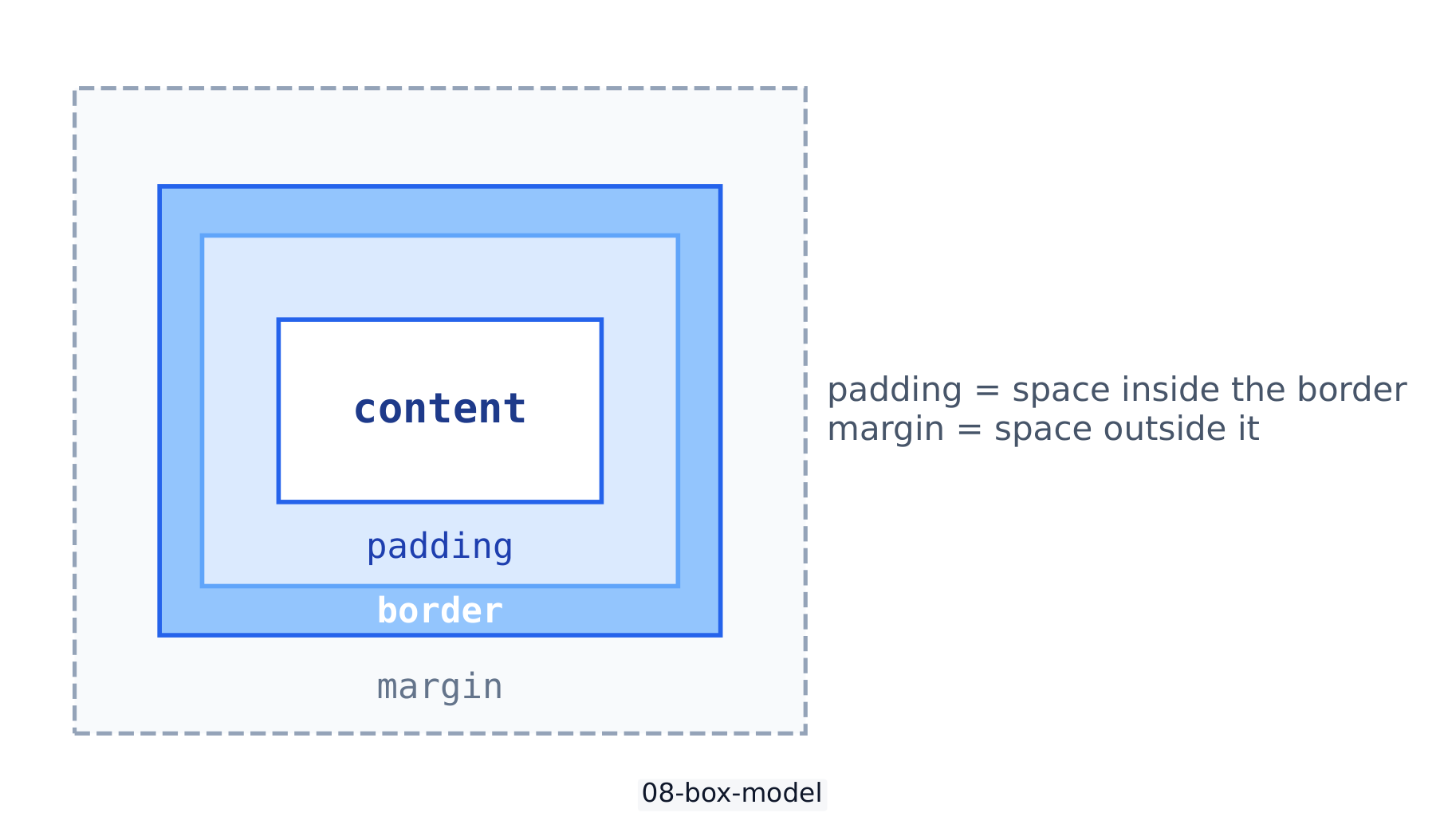
    كل عنصر هو صندوق بأربع طبقات، من الداخل إلى الخارج: المحتوى، الهامش الداخلي (المسافة داخل الإطار)، الإطار، والهامش الخارجي (المسافة خارج الإطار).

    <style>
      .box { background: #dbeafe; border: 3px solid #2563eb;
             padding: 16px; margin: 20px; }
    </style>
    <div class="box">content + padding + border + margin</div>
    
    نموذج الصندوق: المحتوى، ثم الهامش الداخلي، ثم الإطار، ثم الهامش الخارجي
    نموذج الصندوق: المحتوى، ثم الهامش الداخلي، ثم الإطار، ثم الهامش الخارجي
    8.2

    الهامش والهامش الداخلي

    padding يضيف مسافة داخل الإطار، ويدفع المحتوى للداخل. margin يضيف مسافة خارج، ويدفع الصناديق الأخرى بعيدًا. أعطِ قيمة واحدة لجميع الجوانب، أو أربعة (أعلى يمين أسفل يسار).

    <style>
      .a { background: #fde68a; padding: 4px; }
      .b { background: #bbf7d0; padding: 20px; margin-top: 16px; }
    </style>
    <div class="a">tight padding</div>
    <div class="b">roomy padding</div>
    
    8.3

    العرض

    تحديد خاصية display كيفية تدفق الصندوق. block يأخذ سطرًا كاملًا؛ inline يستقر داخل سطر من النص؛ none يزيل الصندوق تمامًا؛ flex يضع الأطفال في صف (الموضوع التالي).

    <style>
      .hidden { display: none; }
      .chip { display: inline; background: #e0e7ff; padding: 2px 8px; border-radius: 6px; }
    </style>
    <p>Visible text. <span class="hidden">(secret)</span> <span class="chip">a chip</span></p>
    

    أخطاء شائعة

    • الحشو يكون داخل الحدود؛ الهامش هو المساحة الخارجية عنها.
    • box-sizing: border-box يجعل عرض المجموعة يتضمن الهامش الداخلي والإطار — وهو غالبًا ما تريده.
    • display: none يخفي العنصر تمامًا؛ visibility: hidden يترك مساحته.
  • 9 التخطيط
    9.1

    العرض والتوسط

    ضبط هوامش width للصندوق. لتوسيط صندوق كتلي، امنحه عرضًا وmargin: 0 auto — auto يشارك المساحة المتبقية بالتساوي على اليمين واليسار.

    <style>
      .page { width: 300px; margin: 0 auto; background: #e0e7ff;
              padding: 16px; text-align: center; }
    </style>
    <div class="page">A centered, fixed-width page.</div>
    
    9.2

    Flexbox

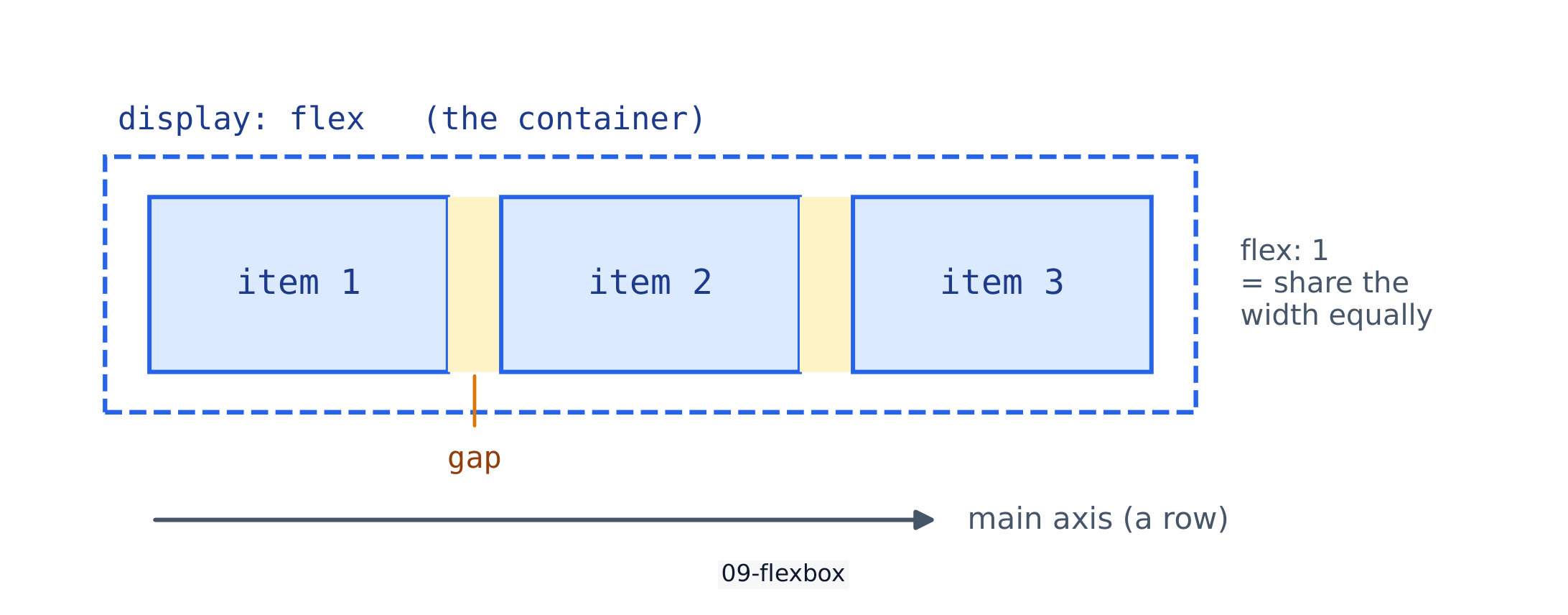
    يرتب Flexbox الأطفال في صف (أو عمود). حدد display: flex على الأب — الحاوية. gap يضيف مسافة بين الأطفال؛ flex: 1 يجعلهم يشاركون العرض.

    <style>
      .row { display: flex; gap: 10px; }
      .row div { background: #93c5fd; padding: 12px; flex: 1; text-align: center; }
    </style>
    <div class="row">
      <div>One</div>
      <div>Two</div>
      <div>Three</div>
    </div>
    
    يضع حاوية المرونة عناصرها على طول المحور الرئيسي؛ يضيف الفاصل المسافة بينها
    يضع حاوية المرونة عناصرها على طول المحور الرئيسي؛ يضيف الفاصل المسافة بينها
    9.3

    مشروع مصغر: بطاقة الملف الشخصي

    دمج الصناديق والألوان والنص والمسافات في مكون صغير واحد.

    <style>
      .card { width: 240px; margin: 0 auto; border: 1px solid #cbd5e1;
              border-radius: 12px; padding: 16px; font-family: sans-serif; }
      .card h2 { margin: 0; color: #1e3a8a; }
      .card .role { color: #64748b; margin: 4px 0 8px; }
    </style>
    <div class="card">
      <h2>Mei Chen</h2>
      <p class="role">Student · Grade 11</p>
      <p>Loves maths and building web pages.</p>
    </div>
    

    أخطاء شائعة

    • وسّط صندوق كتلي بعرض محدد باستخدام margin: 0 auto.
    • يحتاج Flexbox إلى display: flex على الحاوية، وليس على العناصر.
    • العرض في % نسبي للأب، لذا تحقق أيضًا من عرض الأب.
  • 10 الانتقال إلى ما هو أبعد
    10.1

    Hover & الفئات الكاذبة

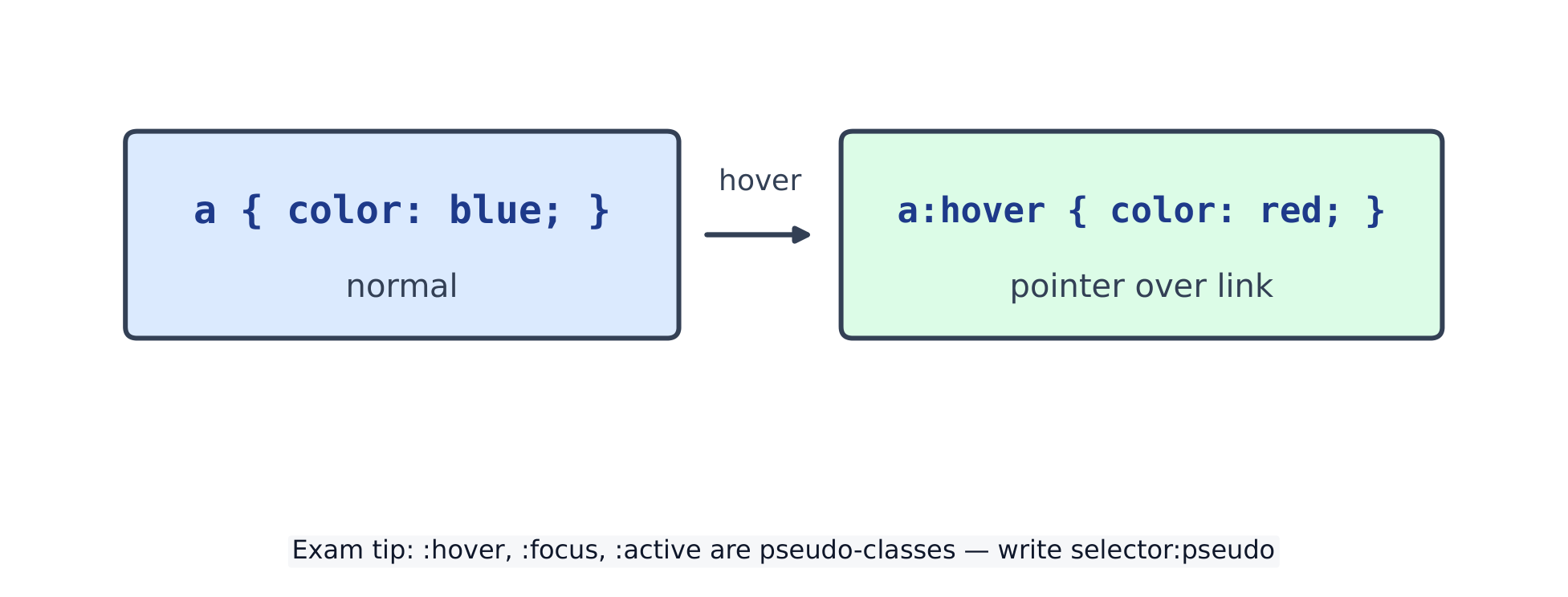
    الفئة الكاذبة تنسق العنصر في حالة معينة. :hover يُطبق بينما يكون الماوس فوق العنصر. أضف transition حتى يحدث التغيير بسلاسة بدلاً من القفز.

    <style>
      .btn { background: #2563eb; color: white; padding: 10px 18px;
             border: none; border-radius: 8px; font-size: 16px;
             transition: background 0.3s; }
      .btn:hover { background: #16a34a; }
    </style>
    <button class="btn">Hover me</button>
    
    • فئات وهمية أخرى مفيدة: :focus (عنصر يحمل التركيز، مثل بعد الضغط على Tab أو النقر) و:first-child.
    :hover ينمّق عنصرًا بينما المؤشر فوقه
    :hover ينمّق عنصرًا بينما المؤشر فوقه
    10.2

    التموضع

    التنسيق يحرك صندوقًا بعيدًا عن مكانه الطبيعي. relative يُزيح الصندوق (ويجعله مرجعًا لأبناءه)؛ absolute يضع صندوقًا بدقة، مقاسًا من أقرب سلف مُنسَّق؛ fixed يثبتها عادةً على نافذة العرض أثناء التمرير. السلف المحوّل يمكن أن يحدد بدلاً من ذلك كتلة الاستضافة.
    <style>
      .card { position: relative; width: 260px; height: 90px;
              background: #dbeafe; border-radius: 10px; padding: 12px; }
      .badge { position: absolute; top: -10px; right: -10px;
               background: #dc2626; color: white; padding: 4px 10px;
               border-radius: 999px; font-size: 13px; }
    </style>
    <div class="card">
      A product card
      <span class="badge">NEW</span>
    </div>
    
    • top، right، bottom، left تحدد مقدار التحرك — تعمل فقط على الصناديق المُوضعة.
    10.3

    استعلامات الوسائط والتصميم المتجاوب

    تتكيف الصفحة المتجاوبة مع حجم الشاشة. يطبق استعلام الوسائد قواعده فقط طالما كان شرط متعلق بالشاشة قائمًا، مثل max-width.

    <style>
      .banner { background: #2563eb; color: white; padding: 16px; }
      @media (max-width: 600px) {
        .banner { background: #16a34a; }   /* narrow screens turn green */
      }
    </style>
    <div class="banner">Resize the window: blue when wide, green when narrow.</div>
    
    • صمم للموبايل أولاً: اكتب تنسيقات الهاتف أولاً، ثم أضف قواعد @media (min-width: ...) للشاشات الأكبر.
    • أعرض النسب المئوية وmax-width تسمح للصناديق بالتقليص مع الشاشة.

    أخطاء شائعة

    • :hover يلتصق باختياره بدون مسافة: .btn:hover، وليس .btn :hover.
    • position: absolute يُقاس من أقرب سلف مُنسق — امنح السلف المضمّن المقصود position: relative. بدون سلف استضافة، تُستخدم كتلة الاستجابة الأولية.
    • استعلام الوسائط يحيط بقواعد كاملة: @media (max-width: 600px) { .a { ... } }.

تسجيل الدخول أو إنشاء حساب

IGCSE, A-Level & AP