إعداد حاسوبك
تحتاج هذه الصفحة إلى متصفح حديث (يدعم SharedArrayBuffer). يرجى تحديث Chrome أو Edge أو Firefox أو Safari إلى أحدث إصدار.
لا تحتاج لتثبيت أي شيء
- في هذا الكورس، يعمل SQL مباشرةً داخل متصفحك — لا يوجد إعدادات مطلوبة.
- هذه الدرس اختياري: اقرأه فقط إذا كنت ترغب في استخدام SQL على جهازك الشخصي.
- يستغرق الأمر حوالي 10 دقائق، وتقوم به مرة واحدة فقط.
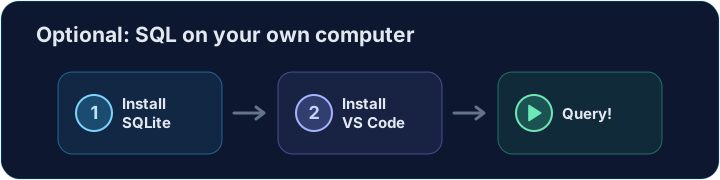
الخطوة 1 — تثبيت SQLite
- SQLite هو نظام إدارة قواعد بيانات صغير وسريع ومجاني — مثالي للتعلم.
- نظام macOS يحتوي بالفعل على
sqlite3. أما على Windows، فقم بتحميل ملفsqlite-toolszip من sqlite.org/download.html، ثم فك ضغطه وأضف ذلك المجلد إلى متغير PATH الخاص بك: لا توجد أداة تثبيت. - تفضل النقر فوق الكتابة؟ قم بتثبيت DB Browser for SQLite من موقع sqlitebrowser.org — وهو أداة مرئية مجانية.

الخطوة 2 — تثبيت VS Code
- VS Code (Visual Studio Code) هو محرر أكواد مجاني وشائع من Microsoft.
- احصل عليه من code.visualstudio.com وثبته.
- هنا ستقوم بكتابة وتشغيل استعلاماتك الخاصة بـ SQL.

الخطوة 3 — إضافة امتداد لـ SQLite
- افتح VS Code وانقر على رمز Extensions (الامتدادات) في اليسار.
- ابحث عن SQLite وانقر على زر Install لأحد الامتدادات الشائعة.
- يتيح لك هذا فتح ملف قاعدة بيانات وتشغيل الاستعلامات مباشرةً داخل محرر الأكواد.
الخطوة 4 — التحقق من نجاح التثبيت
- افتح طرفية (في VS Code: Terminal → New Terminal) واكتب:
sqlite3 --version
- يجب أن ترى نسخة مطابقة لـ
3.45.0. إذا رأيتها، فأنت جاهز.
الخطوة 5 — تشغيل أول استعلام
- ابدأ SQLite على ملف قاعدة بيانات جديد باستخدام
sqlite3 test.db، ثم اكتب:
SELECT 'Hello from my own computer!';
- اضغط Enter وسيقوم SQLite بإعادة طباعة نصك.
- لقد قمت بتشغيل SQL خارج المتصفح لأول مرة.