إعداد حاسوبك
تحتاج هذه الصفحة إلى متصفح حديث (يدعم SharedArrayBuffer). يرجى تحديث Chrome أو Edge أو Firefox أو Safari إلى أحدث إصدار.
تشغيل بايثون على حاسوبك الخاص
- هذه الساحة مثالية للـ التعلم، لكنها تعمل داخل المتصفح.
- لمشروعاتك الخاصة، يساعد تثبيت بايثون على حاسوبك.
- يستغرق الأمر حوالي 10 دقائق، وتقوم به مرة واحدة فقط.
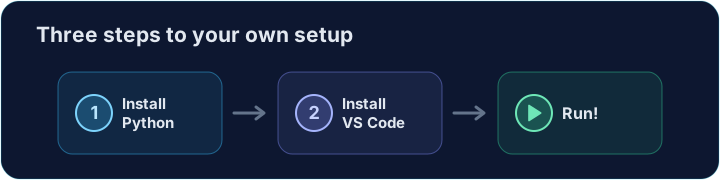
الخطوة 1 — تثبيت بايثون
- اذهب إلى python.org/downloads وقم بتحميل أحدث Python 3.
- شغّل ملف التثبيت.
- على نظام ويندوز، ضع علامة التحديد بجانب "إضافة python.exe إلى PATH" قبل النقر على زر التثبيت، إذا ظهر هذا الخيار في برنامج التثبيت — وهذا أمر مهم.

الخطوة 2 — تثبيت VS Code
- VS Code (Visual Studio Code) هو محرر أكواد مجاني وشائع من Microsoft.
- حمّله من code.visualstudio.com وثبّته.
- هنا ستكتب وتشغل الكود الخاص بك.

الخطوة 3 — إضافة امتداد بايثون
- افتح VS Code وانقر على رمز Extensions (الامتدادات) في اليسار.
- ابحث عن Python (الذي من Microsoft) وانقر على Install.
- يضيف أزرار التشغيل، والألوان، والنصائح المفيدة لبايثون.
الخطوة 4 — التحقق من نجاح التثبيت
- افتح طرفية (في VS Code: Terminal → New Terminal) واكتب:
python --version
- يجب أن ترى شيئًا مثل
Python 3.12.0. إذا رأيت ذلك، فأنت مستعد. - على جهاز ماك، اكتب
python3بدلاً منpython، هنا وفي الخطوات أدناه.
الخطوة 5 — تشغيل ملفك الأول
- في VS Code، أنشئ ملفًا جديدًا باسم
hello.pyواكتب:
print("Hello from my own computer!")
- اضغط على زر ▶ Run (أعلى اليمين)، أو اكتب
python hello.pyفي الطرفية. - لقد قمت بتشغيل بايثون خارج المتصفح للتو.