إعداد حاسوبك
تحتاج هذه الصفحة إلى متصفح حديث (يدعم SharedArrayBuffer). يرجى تحديث Chrome أو Edge أو Firefox أو Safari إلى أحدث إصدار.
تشغيل C على جهازك الخاص
- هذه الساحة ممتازة للتعلم — يتم بناء كودك وتشغيله نيابة عنك.
- لمشاريعك الخاصة، يساعد إعداد C على جهازك.
- يستغرق الأمر حوالي 15 دقيقة، وتقوم به مرة واحدة فقط.
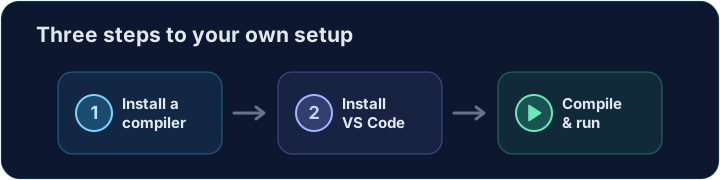
الخطوة 1 — تثبيت مترجم
- يقوم المترجم بتحويل كود C الخاص بك إلى برنامج يمكن للكمبيوتر تشغيله.
- ويندوز: ثبت MSYS2 من msys2.org. ثم افتح نافذة MSYS2 UCRT64، وشغّل
pacman -S mingw-w64-ucrt-x86_64-gccللحصول علىgcc، وأضفC:\msys64\ucrt64\binإلى مسار PATH الخاص بك، وأعد تشغيل VS Code. - macOS: افتح الطرفية وشغل الأمر أدناه للحصول على
clang. - Linux: ثبت
build-essential، والذي يتضمنgcc.
xcode-select --install
الخطوة 2 — تثبيت VS Code
- VS Code (Visual Studio Code) هو محرر أكواد مجاني وشائع من Microsoft.
- احصل عليه من code.visualstudio.com وثبته.
- هنا ستكتب كودك.

الخطوة 3 — إضافة امتداد C/C++
- افتح VS Code وانقر على رمز Extensions (الامتدادات) في اليسار.
- ابحث عن C/C++ (الخاص بـ Microsoft) وانقر على Install (تثبيت).
- يضيف ألوانًا، وإشارات للأخطاء، ومصحح أخطاء لـ C.
الخطوة 4 — التحقق من عمل المترجم
- افتح طرفية (في VS Code: Terminal → New Terminal) واكتب:
gcc --version
- يجب أن ترى سطرًا للنسخة. إذا رأيتها، فمترجمك جاهز.
الخطوة 5 — بناء وتشغيل أول ملف لك
- أنشئ ملفًا جديدًا باسم
hello.cواكتب هذا فيه:
#include <stdio.h>

int main(void) {
    printf("Hello from my own computer!\n");
    return 0;
}
- في الطرفية، قم بالبناء ثم التشغيل:
gcc hello.c -o hello
./hello
- لقد قمت بحالياً ببناء وتشغيل C خارج المتصفح.