设置你的电脑
此页面需较新浏览器(支持 SharedArrayBuffer)。请升级 Chrome、Edge、Firefox 或 Safari 至最新版本。
你不需要安装任何东西
- 在本课程里,SQL 就在你的浏览器里运行 —— 无需任何设置。
- 这一课是可选的:只有当你想在自己的电脑上用 SQL 时才需要读。
- 大约 10 分钟,而且只需做一次。
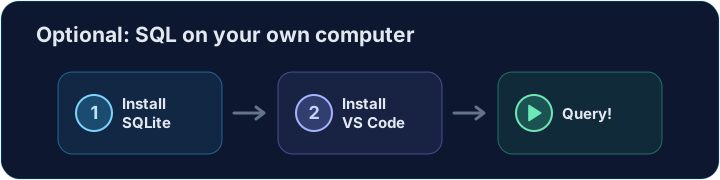
步骤 1 — 安装 SQLite
- SQLite 是一个小巧、免费的数据库 —— 非常适合学习。
- macOS 系统已自带
sqlite3。在 Windows 上,请从 sqlite.org/download.html 下载sqlite-toolszip 文件,解压后将该文件夹添加到 PATH 环境变量中:无需安装程序。 - 更喜欢点击而不是打字?从 sqlitebrowser.org 安装 DB Browser for SQLite —— 一个免费的可视化工具。

步骤2 — 安装 VS Code
- VS Code(Visual Studio Code)是微软出品的免费、流行的代码编辑器。
- 从 code.visualstudio.com 下载并安装。
- 你以后就在这里写 SQL、运行 SQL。

步骤 3 — 添加 SQLite 扩展
- 打开 VS Code,点左侧的 Extensions(扩展)图标。
- 搜索 SQLite,在一个常用的扩展上点 Install。
- 它能让你打开数据库文件,并在编辑器里直接运行查询。
第 4 步 — 检查是否成功
- 打开终端(在 VS Code 里:Terminal → New Terminal),输入:
sqlite3 --version
- 你应该看到类似
3.45.0的版本号。看到了就说明准备好了。
步骤 5 — 运行首个查询
- 输入
sqlite3 test.db,在一个新数据库文件上启动 SQLite,然后输入:
SELECT 'Hello from my own computer!';
- 按 Enter,SQLite 会把你的文字打印回来。
- 你刚刚在浏览器之外运行了 SQL。