设置你的电脑
此页面需较新浏览器(支持 SharedArrayBuffer)。请升级 Chrome、Edge、Firefox 或 Safari 至最新版本。
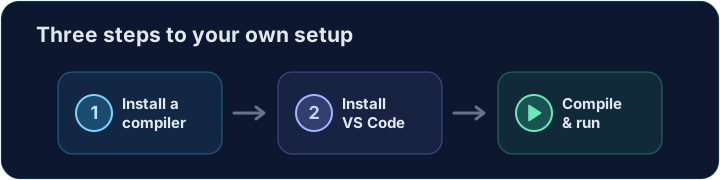
在自己的电脑上运行 C 语言
- 这个练习环境很适合学习 —— 你的代码会被自动编译并运行。
- 做自己的项目时,把 C 语言装到电脑上会更方便。
- 大约 15 分钟,而且只需做一次。
步骤1 — 安装编译器
- 编译器(compiler)会把你的 C 代码变成电脑能运行的程序。
- Windows:从msys2.org安装MSYS2。然后打开MSYS2 UCRT64窗口,运行
pacman -S mingw-w64-ucrt-x86_64-gcc获取gcc,将C:\msys64\ucrt64\bin添加到PATH环境变量中,并重启VS Code。 - macOS:打开终端,运行下面的命令来获得
clang。 - Linux:安装
build-essential,其中已包含gcc。
xcode-select --install
步骤2 — 安装 VS Code
- VS Code(Visual Studio Code)是微软出品的免费、流行的代码编辑器。
- 从 code.visualstudio.com 下载并安装。
- 你以后就在这里写代码。

步骤3 — 添加 C/C++ 扩展
- 打开 VS Code,点左侧的 Extensions(扩展)图标。
- 搜索 C/C++(由 Microsoft 提供),点 Install。
- 它会为 C 语言加上配色、错误提示和调试器(debugger)。
步骤4 — 检查编译器是否可用
- 打开终端(在 VS Code 里:Terminal → New Terminal),输入:
gcc --version
- 你应该看到一行版本信息。看到了就说明编译器准备好了。
步骤5 — 编译并运行你的第一个文件
- 新建一个名为
hello.c的文件,输入下面的内容:
#include <stdio.h>

int main(void) {
    printf("Hello from my own computer!\n");
    return 0;
}
- 在终端里,先编译它,再运行它:
gcc hello.c -o hello
./hello
- 你刚刚在浏览器之外编译并运行了 C 语言。