Esta página precisa de um navegador recente (com suporte a SharedArrayBuffer). Por favor, atualize Chrome, Edge, Firefox ou Safari para a versão mais recente.
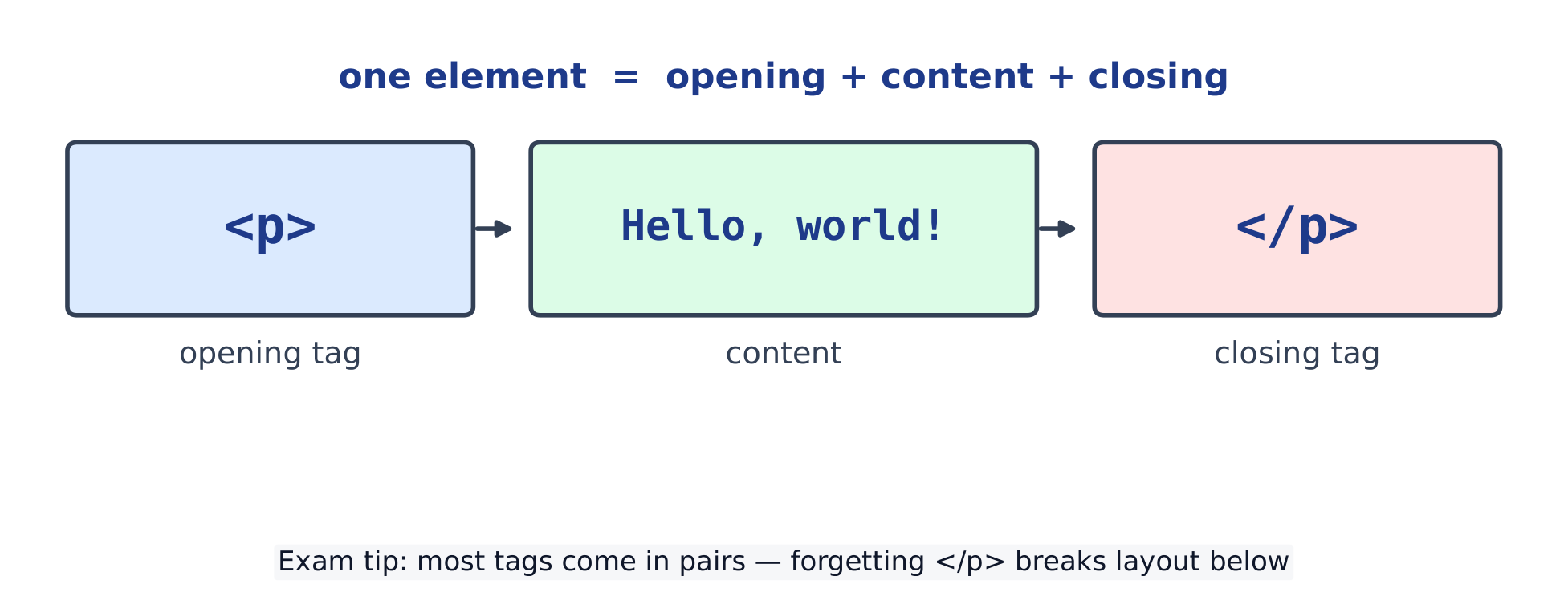
HTML descreve uma página web com tags. Uma tag é uma palavra entre colchetes angulares, como <p>. A maioria vem em pares — uma tag de abertura <p> e uma tag de fechamento </p> envolvem algum conteúdo. Uma tag mais seu conteúdo forma um elemento.
<p>Hello, world!</p>
<p>This is my first web page.</p>
O navegador renderiza tudo o que está entre as tags.
Esquecer de fechar uma tag, ou digitá-la errada, pode fazer com que ela não apareça corretamente.
Um elemento = tag de abertura + conteúdo + tag de fechamento
1.2
Títulos e parágrafos
Títulos marcam seis níveis, de <h1> (maior prioridade) a <h6> (menor prioridade); CSS controla seu tamanho. Um parágrafo é <p>. Use exatamente um <h1> para o título principal da página.
<h1>My Blog</h1>
<h2>About me</h2>
<p>I am learning to build web pages.</p>
1.3
Formatação de texto
Use <strong> para importância (geralmente negrito) e <em> para ênfase (geralmente itálico). O CSS pode alterar sua aparência. Uma quebra de linha é <br> — ela não tem tag de fechamento.
<p><strong>Warning:</strong> read this carefully.</p>
<p>First line<br>second line</p>
<p>You can <em>emphasise</em> any word.</p>
Erros comuns
A maioria dos elementos usa tags de abertura e fechamento. Nidificação incorreta pode fazer o navegador reparar o documento de forma inesperada.
A tag vai entre colchetes angulares; o texto visível fica entre as tags de abertura e fechamento.
Títulos variam de nível 1 (<h1>) a nível 6 (<h6>) — não escolha um título apenas pelo seu tamanho.
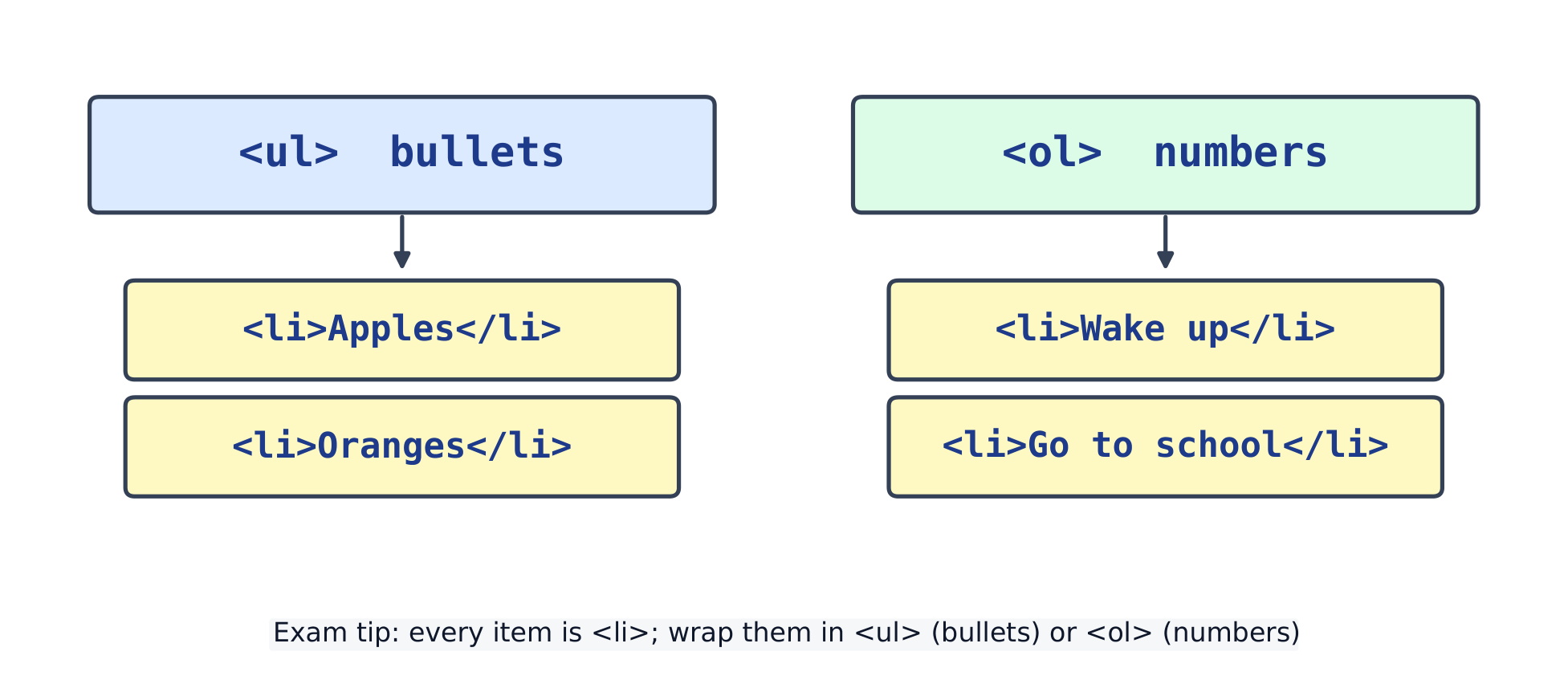
ul para marcadores, ol para números; cada item é li
2.2
Links
A link is an anchor <a>. Its href attribute holds the address it points to.
<a href="https://example.com">Visit Example</a>
<br>
<a href="page2.html">Go to the next page</a>
Adicione target="_blank" para abrir o link em uma nova aba.
2.3
Imagens
An image is <img> — it has no closing tag. src is the picture's address; alt is text shown if the image cannot load (and read aloud to blind users).
<img src="https://upload.wikimedia.org/wikipedia/commons/thumb/6/6b/Bitmap_VS_SVG.svg/120px-Bitmap_VS_SVG.svg.png"
     alt="bitmap versus vector" width="120">
<p>If the picture is missing, the alt text shows instead.</p>
Erros comuns
An informative image needs alternative text that conveys its meaning. A purely decorative image uses alt=""; omitting alt is different. A link needs href.
<img> não tem etiqueta de fechamento separada.
A broken src path can show alternative text instead of the picture — check the file name and folder.
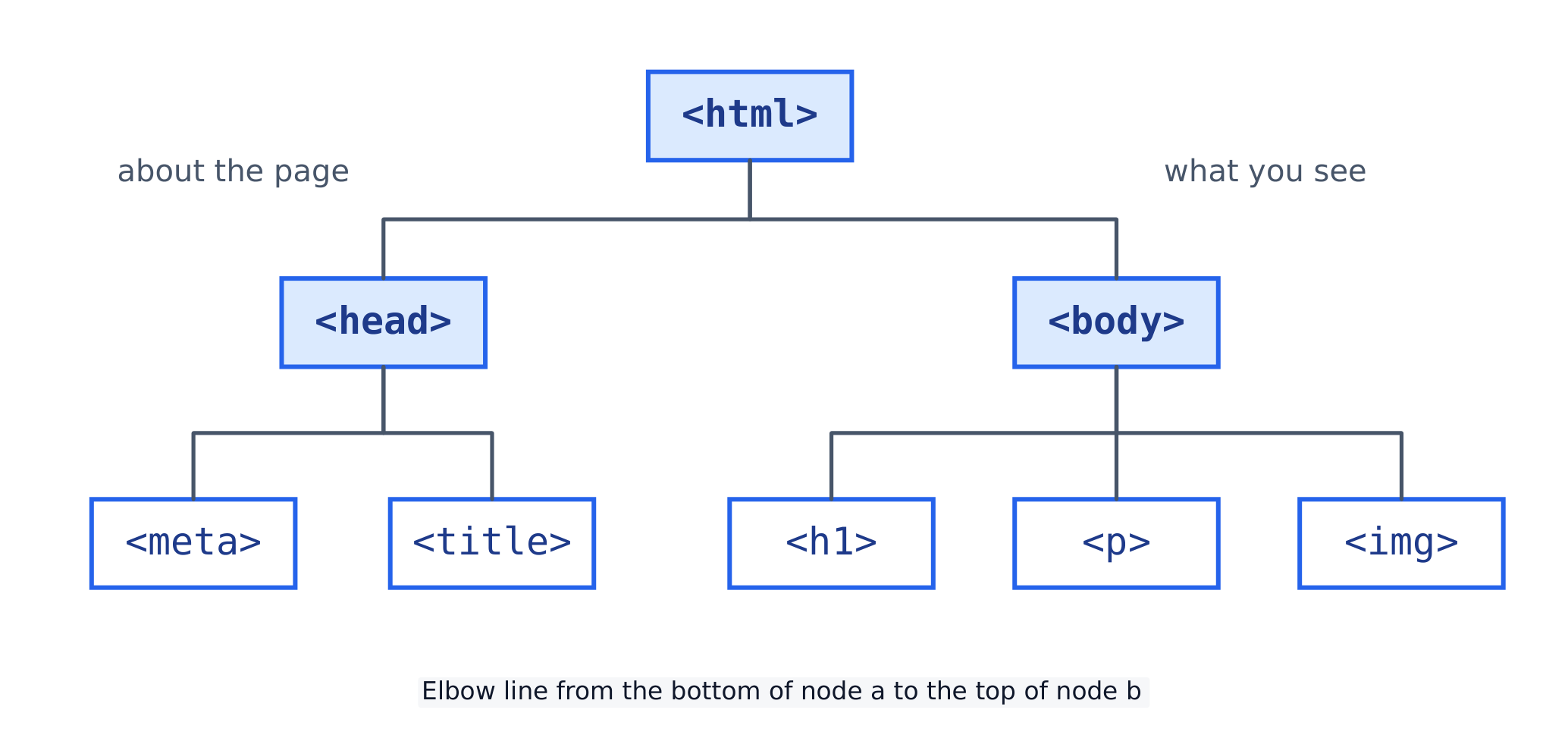
Uma página real tem uma estrutura fixa. <!DOCTYPE html> diz que é HTML5. Tudo fica dentro de <html>. O <head> contém informações sobre a página; o <body> contém o que você vê.
<!DOCTYPE html>
<html>
  <head>
    <meta charset="utf-8">
    <title>My Page</title>
  </head>
  <body>
    <h1>Welcome</h1>
    <p>This is a complete page.</p>
  </body>
</html>
Uma página é uma árvore: head descreve a página, body guarda o que você vê
O <title> aparece na aba do navegador.
<meta charset="utf-8"> permite que a página exiba qualquer idioma.
3.2
Comentários e aninhamento
Um comentário <!-- ... --> é uma nota que o navegador ignora. Tags se aninham umas dentro das outras; idente cada nível para manter a estrutura clara. Feche as tags na ordem inversa à qual as abriu.
<!-- a simple navigation bar -->
<nav>
  <ul>
    <li><a href="#">Home</a></li>
    <li><a href="#">About</a></li>
  </ul>
</nav>
Erros comuns
Etiquetas devem aninhar, não sobrepor: <b><i>text</i></b>, nunca <b><i>text</b></i>.
Uma página precisa de <html>, um <head> (para o título e links) e um <body> (para o que você vê).
Um comentário é <!-- ... -->; o navegador o ignora.
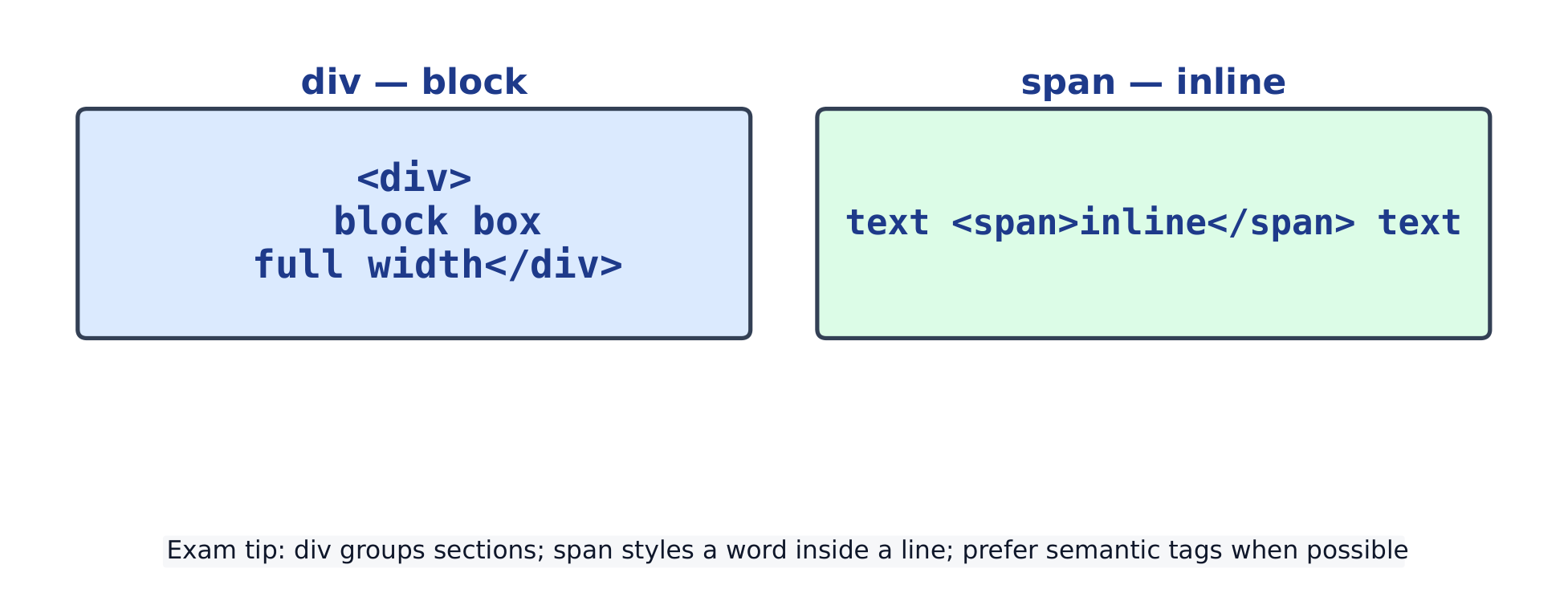
Um ⟨div⟩ <div> é uma caixa genérica de bloco que agrupa conteúdo em linhas próprias. Um ⟨span⟩ <span> é uma caixa genérica inline dentro de uma linha de texto. Use-os para agrupar coisas a fim de estilizar ou posicioná-las.
Tags semânticas descrevem seu papel, o que ajuda leitores de tela e mecanismos de busca. Prefira-as às plain <div> onde elas se encaixam: <header>, <nav>, <main>, <section>, <article>, <footer>.
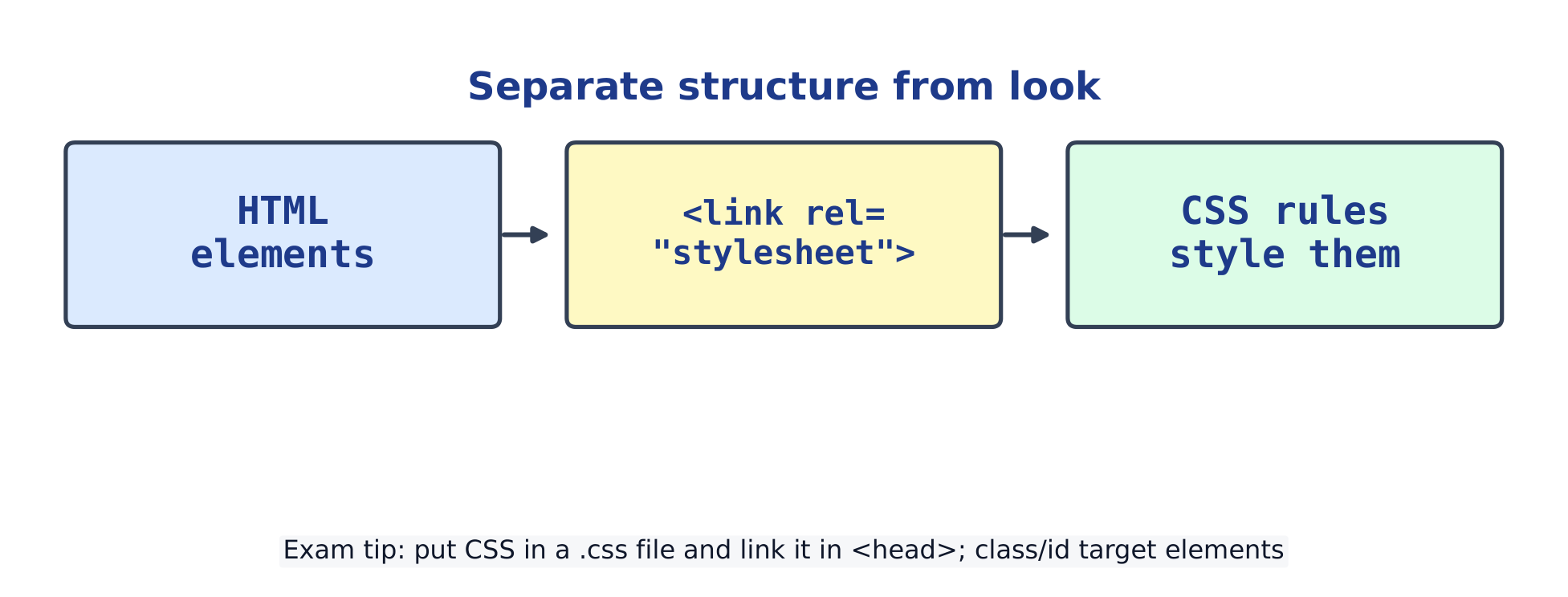
CSS estiliza HTML. A maneira mais simples é um bloco <style> no <head> (um site maior usa um arquivo separado .css com <link>). Uma regra CSS tem um seletor, então pares de { property: value; } chamados declarações.
<style>
  p  { color: blue; font-size: 18px; }
  h1 { color: darkred; }
</style>
<h1>Styled heading</h1>
<p>This paragraph is blue.</p>
Link um estilo para que regras CSS estilizem elementos HTML
6.2
Seletores: class & id
Uma classe 类 estila muitos elementos: adicione class="..." em HTML e escreva .name em CSS. Um id 标识 estila UM elemento: id="..." e #name.
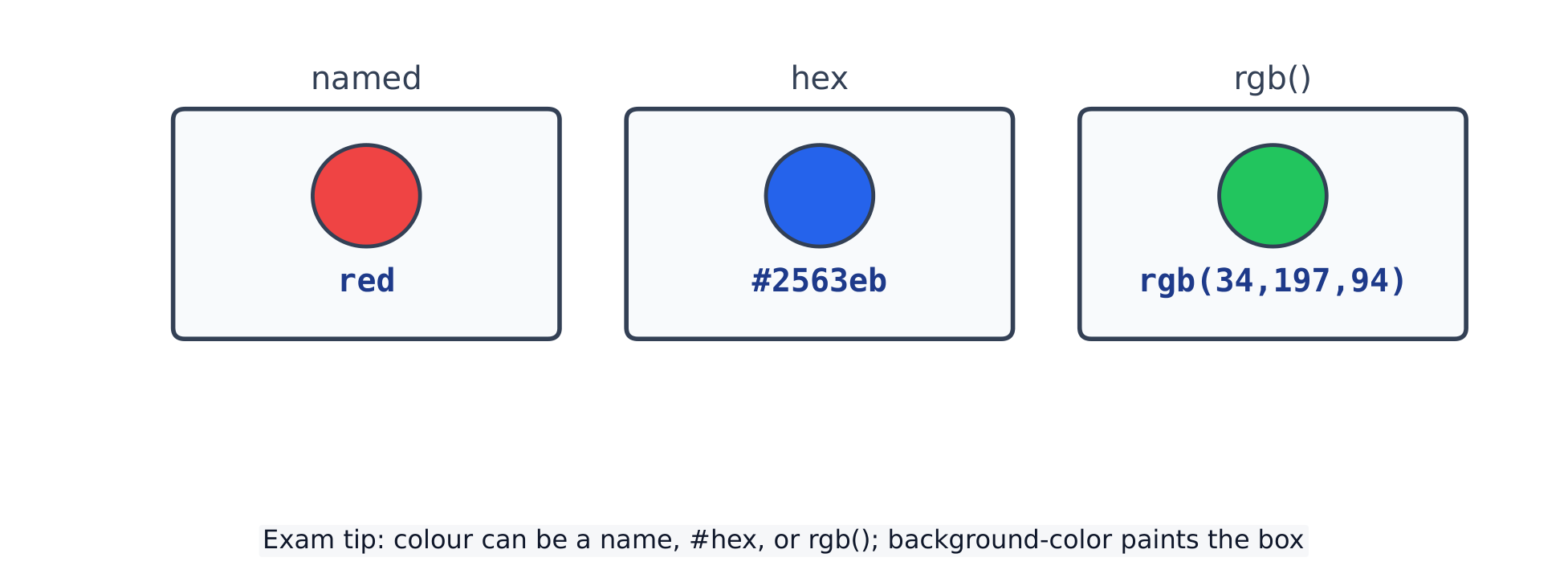
Defina a cor do texto com color e o fundo com background-color. Uma cor pode ser um nome (red), um código hexadecimal (#ff0000), ou rgb(255, 0, 0).
<style>
  body { background-color: #f0f4ff; }
  .card { background-color: white; color: #1e3a8a; padding: 12px; }
</style>
<div class="card">A card with its own colours.</div>
*Cores CSS: nomeadas, hex e rgb()
7.2
Estilizando texto
Propriedades comuns de texto: font-size, font-weight (por exemplo, bold), font-family 字体, text-align alinhamento (left / center / right) e line-height para espaçamento.
<style>
  h1 { font-family: Arial, sans-serif; text-align: center; }
  p  { font-size: 18px; line-height: 1.6; }
</style>
<h1>Centered title</h1>
<p>Readable paragraph text with comfortable line spacing.</p>
Erros comuns
color define a cor do texto; background-color define o fundo.
Uma cor pode ser um nome, um código hex #rrggbb, ou rgb(...).
Termine cada declaração dentro das chaves com um ponto e vírgula ; — ele separa os pares de property: value (aquele após a última declaração é opcional). A regra termina com a chave de fechamento }.
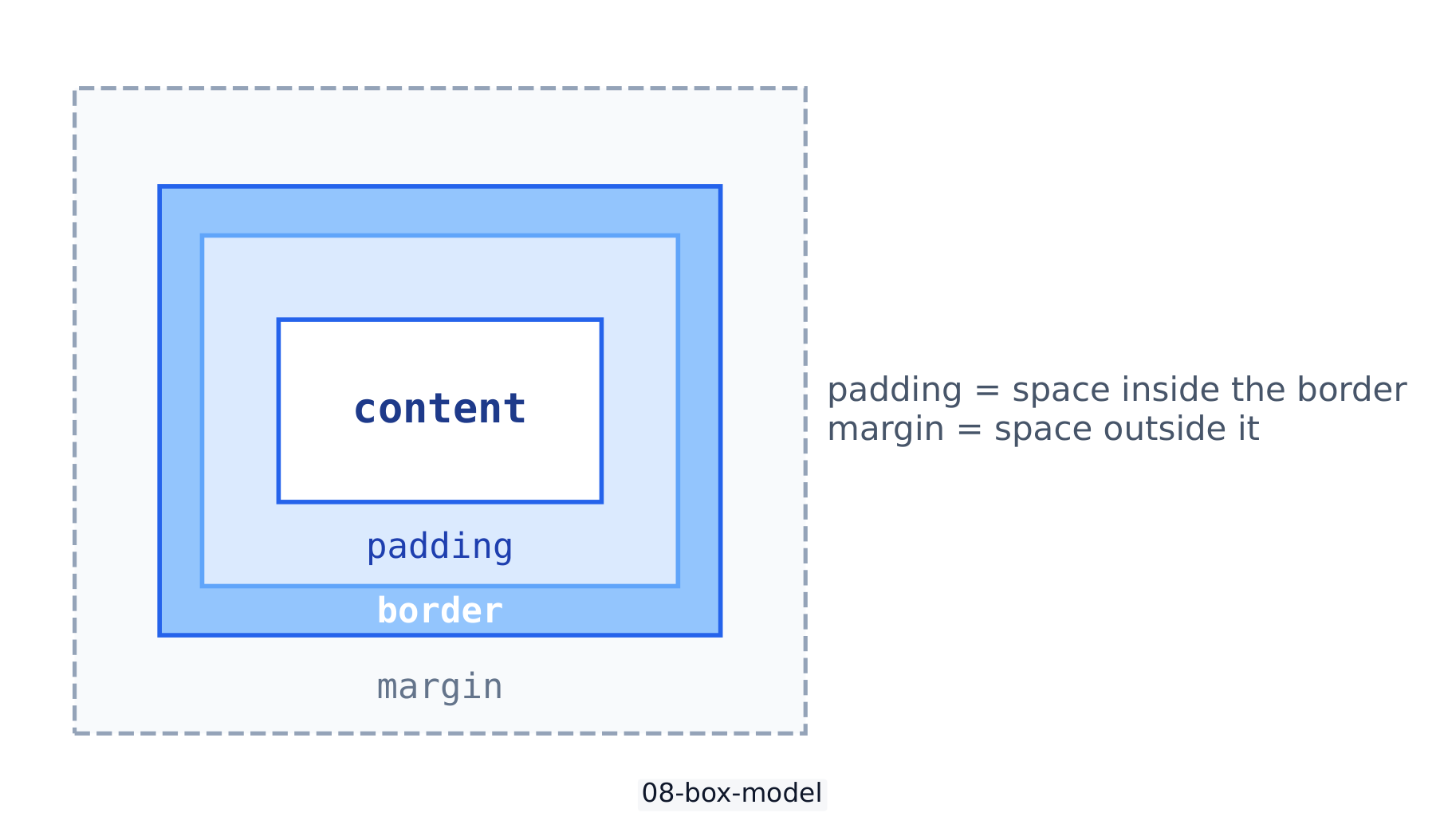
Todo elemento é uma caixa com quatro camadas, de dentro para fora: o conteúdo content, o padding 内边距 (espaço dentro da borda), a border 边框, e o margin 外边距 (espaço fora da borda).
O modelo de caixa: conteúdo, depois padding, depois border, depois margin
8.2
Margem & preenchimento
padding padding adiciona espaço dentro da borda, empurrando o conteúdo para dentro. margin margin adiciona espaço fora, afastando outras caixas. Dê um valor para todos os lados, ou quatro (topo direita baixo esquerda).
A propriedade display display define como uma caixa flui. block block ocupa linha inteira; inline inline fica dentro de uma linha de texto; none none remove a caixa completamente; flex flex alinha os filhos em linha (próximo tópico).
Defina a width width de uma caixa. Para centrar 居中 um bloco, dê a ele uma largura e margin: auto margin: 0 auto — auto divide o espaço restante igualmente à esquerda e à direita.
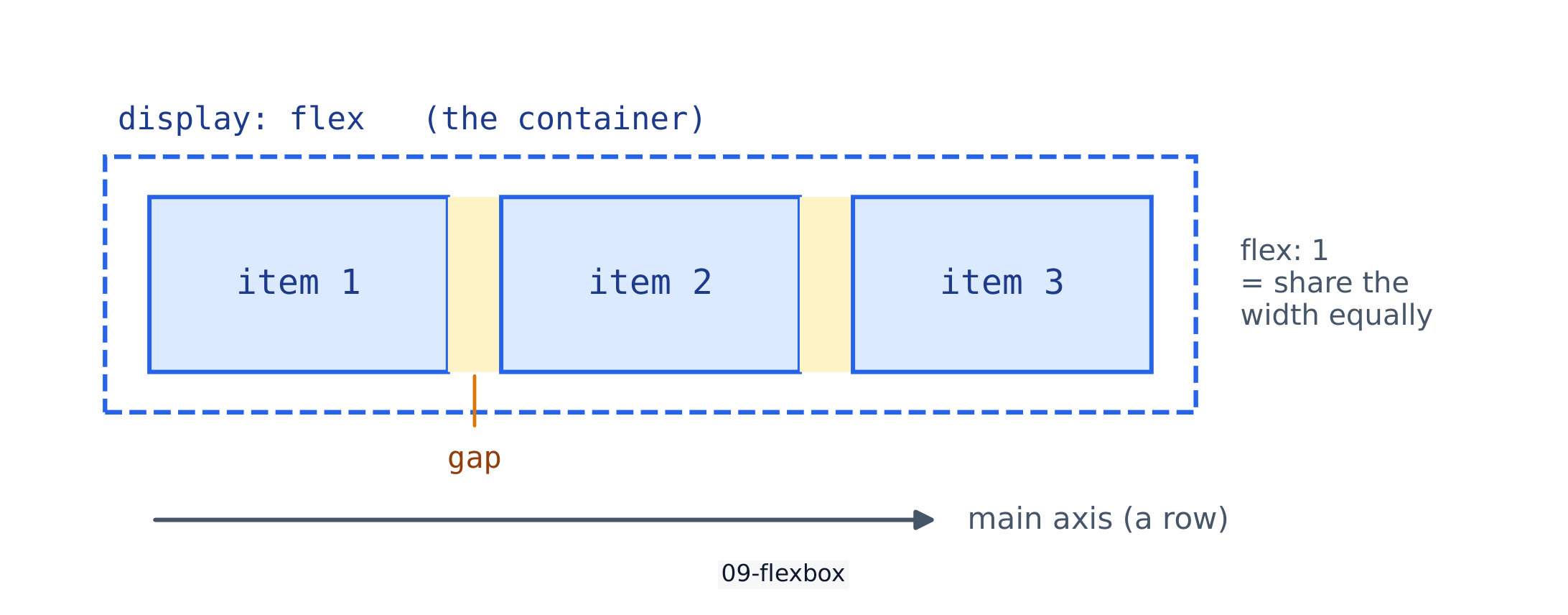
Flexbox 弹性布局 alinha filhos em linha (ou coluna). Defina display: flex display: flex no pai — o container 容器. gap gap adiciona espaço entre filhos; flex-grow flex: 1 faz eles compartilharem a largura.
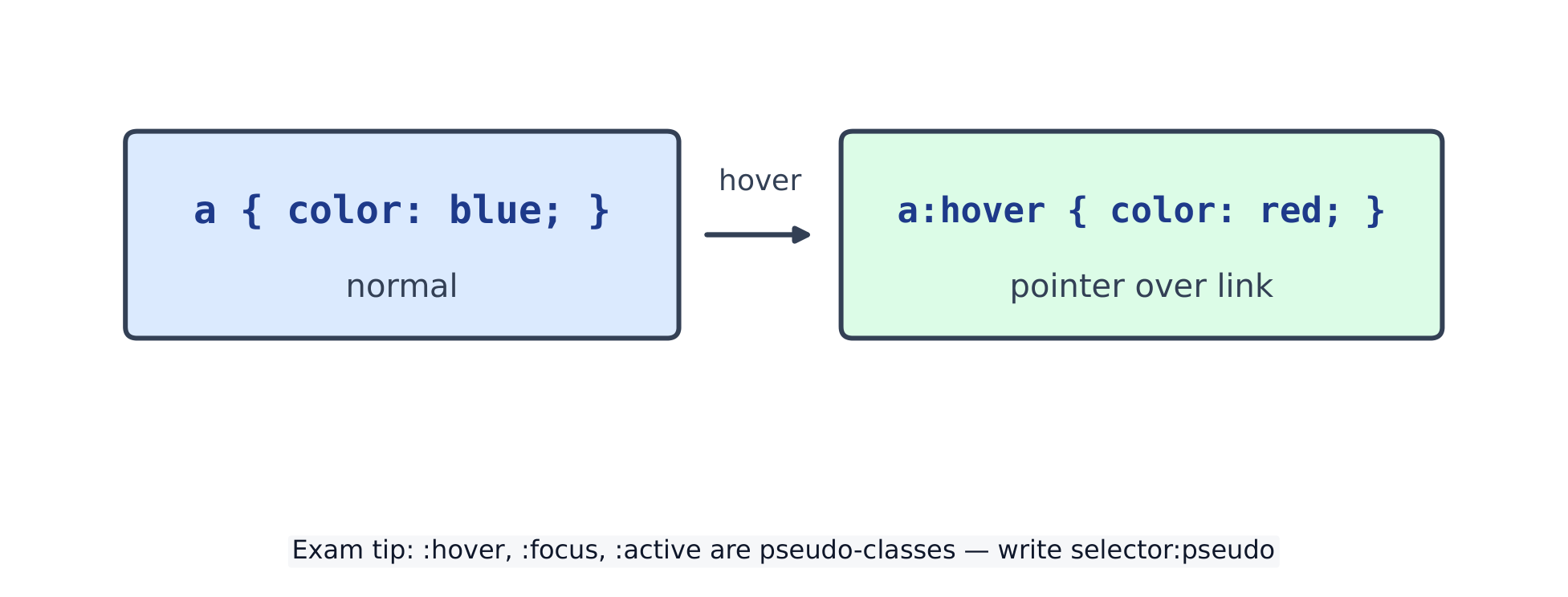
Uma pseudo-classe 伪类 estila um elemento em um estado particular. :hover :hover aplica enquanto o mouse está sobre o elemento. Adicione transition transition 过渡 para a mudança acontecer suavemente em vez de pular.
Outras pseudo-classes úteis: :focus (um input no qual o usuário clicou) e :first-child.
:hover estila um elemento enquanto o ponteiro está sobre ele
10.2
Posicionamento
Positioning 定位 move uma caixa para longe de seu local normal. relative relative empurra a caixa (e a torna o anchor 锚point para seus filhos); absolute absolute posiciona exatamente uma caixa, medido a partir do pai posicionado mais próximo; fixed fixed a fixa na tela mesmo quando a página rola.
top, bottom, left, right top, right, bottom, left dizem quanto mover — eles só funcionam em caixas posicionadas.
10.3
Media queries & design responsivo
Uma página responsiva adapta-se ao tamanho da tela. Uma media query aplica suas regras apenas enquanto uma condição sobre a tela for válida, como max-width.
<style>
  .banner { background: #2563eb; color: white; padding: 16px; }
  @media (max-width: 600px) {
    .banner { background: #16a34a; }   /* narrow screens turn green */
  }
</style>
<div class="banner">Resize the window: blue when wide, green when narrow.</div>
Design mobile-first 移动优先: escreva os estilos do telefone primeiro, depois adicione regras @media @media (min-width: ...) para telas maiores.
Larguras percentuais e min-width max-width deixam as caixas encolherem com a tela.
Erros comuns
:hover gruda ao seu seletor sem espaço: .btn:hover, não .btn :hover.
position: absolute position: absolute é medido a partir do pai positioned mais próximo — dê aquele pai position: relative position: relative.
Uma media query envolve regras inteiras: @media (condition) { rules }. @media (max-width: 600px) { .a { ... } }.