Configure seu computador
Esta página precisa de um navegador recente (com suporte a SharedArrayBuffer). Por favor, atualize Chrome, Edge, Firefox ou Safari para a versão mais recente.
Você não precisa instalar nada
- Neste curso, o SQL roda direto aqui no seu navegador — não há nada para configurar.
- Esta aula é opcional: leia-a apenas se quiser SQL no seu próprio computador.
- Leva cerca de 10 minutos, e você só faz isso uma vez.
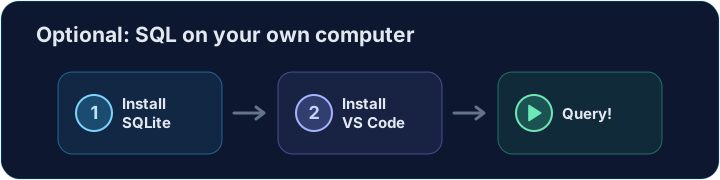
Passo 1 — Instale o SQLite
- SQLite é um banco de dados pequeno e gratuito — perfeito para aprender.
- O macOS já possui
sqlite3. No Windows, baixe o arquivo zip dosqlite-toolsem sqlite.org/download.html, descompacte-o e adicione essa pasta ao seu PATH: não há instalador. - Prefere clicar a digitar? Instale o DB Browser for SQLite em sqlitebrowser.org — uma ferramenta visual gratuita.

Passo 2 — Instale o VS Code
- VS Code (Visual Studio Code) é um editor de código gratuito e popular da Microsoft.
- Obtenha-o em code.visualstudio.com e instale-o.
- É aqui que você escreverá e executará seu SQL.

Passo 3 — Adicione uma extensão do SQLite
- Abra o VS Code e clique no ícone Extensions à esquerda.
- Pesquise por SQLite e clique em Install (Instalar) em uma popular.
- Ela permite abrir um arquivo de banco de dados e executar consultas diretamente no editor.
Passo 4 — Verifique se funcionou
- Abra um terminal (no VS Code: Terminal → New Terminal) e digite:
sqlite3 --version
- Você deve ver uma versão como
3.45.0. Se vir, está pronto.
Passo 5 — Execute sua primeira consulta
- Inicie o SQLite em um novo arquivo de banco de dados com
sqlite3 test.db, depois digite:
SELECT 'Hello from my own computer!';
- Pressione Enter e o SQLite imprimirá seu texto de volta.
- Você acabou de executar SQL fora do navegador.