Configure seu computador
Esta página precisa de um navegador recente (com suporte a SharedArrayBuffer). Por favor, atualize Chrome, Edge, Firefox ou Safari para a versão mais recente.
Execute C no seu próprio computador
- Este playground é ótimo para aprender — seu código é construído e executado para você.
- Para seus próprios projetos, ajuda configurar C no seu computador.
- Leva cerca de 15 minutos, e você só faz isso uma vez.
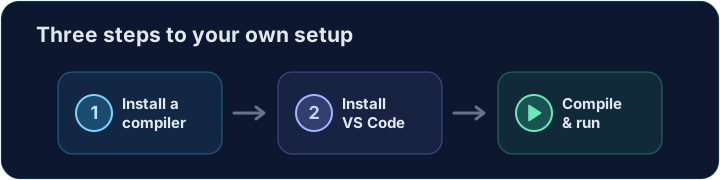
Passo 1 — Instale um compilador
- Um compilador transforma seu código C em um programa que o computador pode executar.
- Windows: instale o MSYS2 em msys2.org. Depois abra a janela MSYS2 UCRT64, execute
pacman -S mingw-w64-ucrt-x86_64-gccpara obtergcc, adicioneC:\msys64\ucrt64\binao seu PATH e reinicie o VS Code. - macOS: abra o Terminal e execute o comando abaixo para obter
clang. - Linux: instale
build-essential, que incluigcc.
xcode-select --install
Passo 2 — Instale o VS Code
- VS Code (Visual Studio Code) é um editor de código gratuito e popular da Microsoft.
- Obtenha-o em code.visualstudio.com e instale-o.
- É aqui que você vai escrever seu código.

Passo 3 — Adicione a extensão C/C++
- Abra o VS Code e clique no ícone Extensions à esquerda.
- Pesquise por C/C++ (o da Microsoft) e clique em Install.
- Ela adiciona cores, hints de erro e um debugger para C.
Passo 4 — Verifique se o compilador funciona
- Abra um terminal (no VS Code: Terminal → New Terminal) e digite:
gcc --version
- Você deve ver uma linha de versão. Se sim, seu compilador está pronto.
Passo 5 — Compile e execute seu primeiro arquivo
- Crie um novo arquivo chamado
hello.ce digite isto:
#include <stdio.h>

int main(void) {
    printf("Hello from my own computer!\n");
    return 0;
}
- No terminal, construa-o e depois execute-o:
gcc hello.c -o hello
./hello
- Você acabou de compilar e executar C fora do navegador.