컴퓨터 설정하기
이 페이지는 최신 브라우저(SharedArrayBuffer 지원)가 필요합니다. Chrome, Edge, Firefox 또는 Safari를 최신 버전으로 업데이트해 주세요.
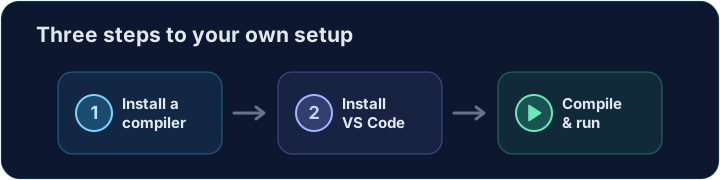
내 컴퓨터에서 C 실행하기
- 이 플레이그라운드는 학습하기에 좋습니다. 코드가 자동으로 빌드되어 실행됩니다.
- 개인 프로젝트의 경우, 컴퓨터에 C를 설정해 두면 도움이 됩니다.
- 약 15분 소요되며, 한 번만 설정하면 됩니다.
단계 1 — 컴파일러 설치
- 컴파일러는 C 코드를 컴퓨터가 실행할 수 있는 프로그램으로 변환합니다.
- 윈도우: msys2.org에서 MSYS2를 설치하십시오. 그런 다음 MSYS2 UCRT64 창을 열고
pacman -S mingw-w64-ucrt-x86_64-gcc를 실행하여gcc을 얻으세요. PATH에C:\msys64\ucrt64\bin을 추가한 후 VS Code를 재시작하십시오. - macOS: 터미널을 열고 아래 명령어를 실행하여
clang을 얻으세요. - Linux:
build-essential을 설치하세요. 여기에는gcc도 포함되어 있습니다.
xcode-select --install
2단계 — VS Code 설치
- VS Code(Visual Studio Code)는 Microsoft에서 제공하는 무료이며 인기 있는 코드 에디터입니다.
- code.visualstudio.com에서 받아서 설치하세요.
- 여기에 코드를 작성할 수 있습니다.

단계 3 — C/C++ 확장 기능 추가
- VS Code를 열고 왼쪽의 Extensions 아이콘을 클릭하세요.
- Search for C/C++ (the one by Microsoft) and click Install.
- C에 대한 색상 강조, 오류 표시 및 디버거가 추가됩니다.
단계 4 — 컴파일러 작동 확인
- 터미널을 엽니다(VS Code에서는 Terminal → New Terminal). 입력하세요:
gcc --version
- 버전 정보가 표시됩니다. 표시된다면 컴파일러 사용이 가능합니다.
단계 5 — 첫 번째 파일 컴파일 및 실행
- 새로운 파일을
hello.c로 생성하고 다음을 입력하세요:
#include <stdio.h>

int main(void) {
    printf("Hello from my own computer!\n");
    return 0;
}
- 터미널에서 빌드한 후 실행하세요:
gcc hello.c -o hello
./hello
- 브라우저 외부에서 C를 컴파일하고 실행했습니다.