コンピュータをセットアップする
このページには最新のブラウザ(SharedArrayBuffer対応)が必要です。Chrome、Edge、Firefox、Safariを最新バージョンに更新してください。
何かをインストールする必要はありません
- このコースでは、SQLはあなたのブラウザ内で直ちに動作し、セットアップ必要なものは一切ありません。
- このレッスンは任意です: SQLを自分のコンピューター上使用したい場合のみ読み進めてください。
- 設定には約10分かかり、一度だけ実行すればOKです。
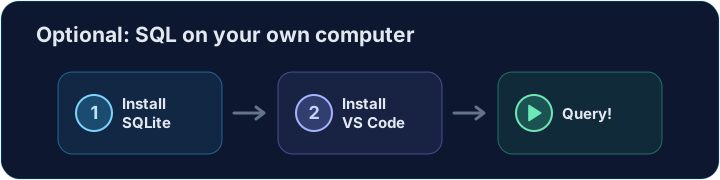
ステップ1 — SQLiteのインストール
- SQLiteは小さく無料のデータベースで、学習に最適です。
- macOS には既に
sqlite3が含まれています。Windows の場合は、sqlite.org/download.html からsqlite-toolsのzipファイルをダウンロードし、展開してそのフォルダをPATHに追加してください。インストーラーはありません。 - タイピングよりもクリックを好みますか? sqlitebrowser.org から DB Browser for SQLite をインストール — 無料の視覚ツールです。

ステップ2 — VS Codeのインストール
- VS Code(Visual Studio Code)は、Microsoftが提供する無料で人気のあるコードエディタです。
- code.visualstudio.comから入手し、インストールしてください。
- ここがSQLを書き、実行する場所です。

ステップ3 — SQLite拡張機能の追加
- VS Codeを開き、左側のExtensionsアイコンをクリックします。
- SQLiteを検索し、人気のものに対してInstallをクリックします。
- これにより、データベースファイルを開いてエディタ内で直接クエリを実行できます。
ステップ4 — 正常に動作したか確認する
- テルミナルを開きます(VS Codeの場合:Terminal → New Terminal)、そして以下を入力します:
sqlite3 --version
3.45.0のようなバージョンが表示されるはずです。表示されれば準備完了です。
ステップ5 — 最初のクエリの実行
sqlite3 test.dbで新しいデータベースファイルからSQLiteを開始し、次に入力:
SELECT 'Hello from my own computer!';
- Enterキーを押すと、SQLiteがテキストを返します。
- これでブラウザ外でSQLを実行しました。