コンピュータをセットアップする
このページには最新のブラウザ(SharedArrayBuffer対応)が必要です。Chrome、Edge、Firefox、Safariを最新バージョンに更新してください。
自身のコンピュータでCを実行する
- このプレイグラウンドは学習に最適です。コードは自動でビルドされ、実行されます。
- 自身のプロジェクトについては、コンピュータにC環境を設定しておくことが役立ちます。
- 設定には約15分かかり、一度行うだけで十分です。
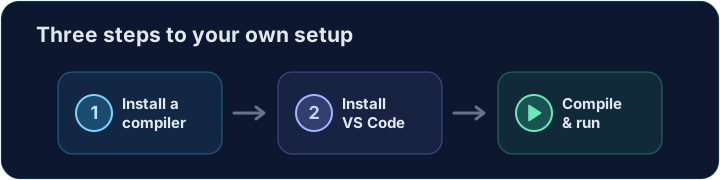
ステップ1 — コンパイラのインストール
- コンパイラは、Cのコードをコンピュータが実行可能なプログラムに変換するツールです。
- Windows: msys2.org から MSYS2 をインストールする。次に MSYS2 UCRT64 ウィンドウを開き、
pacman -S mingw-w64-ucrt-x86_64-gccを実行してgccを取得し、C:\msys64\ucrt64\binをPATHに追加して、VS Codeを再起動する。 - macOS: Terminalを開き、以下のコマンドを実行して
clangを取得します。 - Linux:
build-essentialをインストールします(これにはgccも含まれます)。
xcode-select --install
ステップ2 — VS Codeのインストール
- VS Code(Visual Studio Code)は、Microsoftが提供する無料で人気のあるコードエディタです。
- code.visualstudio.comから入手し、インストールしてください。
- ここにあなたのコードを書きます。

ステップ3 — C/C++ エクステンションの追加
- VS Codeを開き、左側のExtensionsアイコンをクリックします。
- C/C++(Microsoft提供のもの)を検索し、Installをクリックします。
- これにより、Cに対する色分け、エラーヒント、およびデバッガーが追加されます。
ステップ4 — コンパイラが正常に動作することの確認
- テルミナルを開きます(VS Codeの場合:Terminal → New Terminal)、そして以下を入力します:
gcc --version
- バージョン番号が表示されるはずです。表示されれば、コンパイラは準備完了です。
ステップ5 — 最初のファイルのコンパイルと実行
hello.cという名前の新しいファイルを作成し、以下を入力します:
#include <stdio.h>

int main(void) {
    printf("Hello from my own computer!\n");
    return 0;
}
- ターミナルでビルドし、次に実行します:
gcc hello.c -o hello
./hello
- これでブラウザ外でCをコンパイル・実行できました。