Lompat ke konten
Materi
  • 1 Dasar-dasar HTML
    1.1

    Halaman pertama Anda

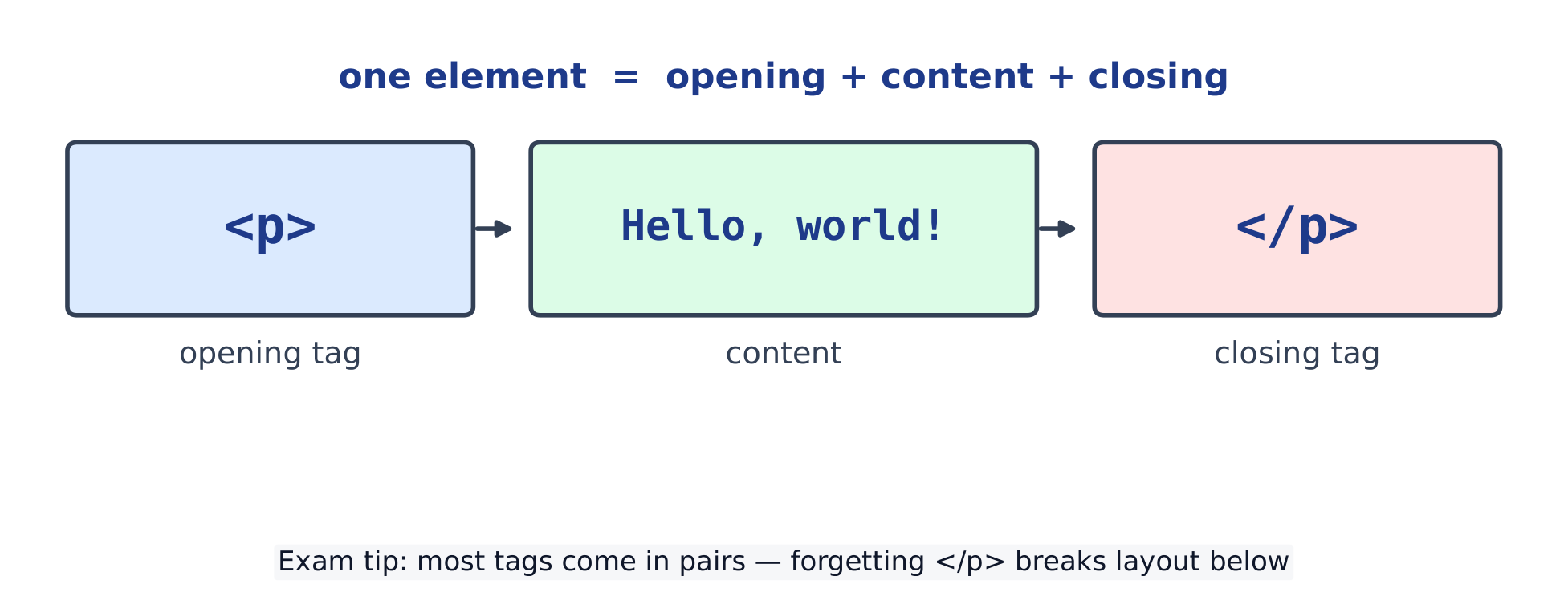
    HTML mendeskripsikan halaman web dengan tag. Tag adalah kata dalam kurung siku, seperti <p>. Sebagian besar datang berpasangan — tag pembuka <p> dan penutup </p> membungkus konten tertentu. Tag ditambah kontennya adalah elemen.

    <p>Hello, world!</p>
    <p>This is my first web page.</p>
    
    • Browser menampilkan apa pun yang ada di antara tag-tag tersebut.
    • Tag yang lupa ditutup, atau ejaannya salah, mungkin tidak ditampilkan dengan benar.
    Satu elemen = tag pembuka + konten + tag penutup
    Satu elemen = tag pembuka + konten + tag penutup
    1.2

    Judul & paragraf

    Heading menandai enam tingkat, dari <h1> (peringkat tertinggi) hingga <h6> (peringkat terendah); CSS mengontrol ukurannya. Paragraf adalah <p>. Gunakan tepat satu <h1> untuk judul utama halaman.

    <h1>My Blog</h1>
    <h2>About me</h2>
    <p>I am learning to build web pages.</p>
    
    1.3

    Format teks

    Gunakan <strong> untuk penekanan kepentingan (biasanya tebal) dan <em> untuk penekanan stres (biasally miring). CSS dapat mengubah tampilannya. Baris baru adalah <br> — ia tidak memiliki tag penutup.

    <p><strong>Warning:</strong> read this carefully.</p>
    <p>First line<br>second line</p>
    <p>You can <em>emphasise</em> any word.</p>
    

    Kesalahan umum

    • Sebagian besar elemen menggunakan tag pembuka dan penutup. Penumpukan yang salah dapat membuat browser memperbaiki dokumen secara tidak terduga.
    • Tag berada dalam kurung siku; teks yang Anda lihat berada di antara tag pembuka dan penutup.
    • Heading berjalan dari peringkat 1 (<h1>) hingga peringkat 6 (<h6>) — jangan pilih heading hanya karena ukurannya.
  • 2 Daftar, tautan & gambar
    2.1

    Daftar

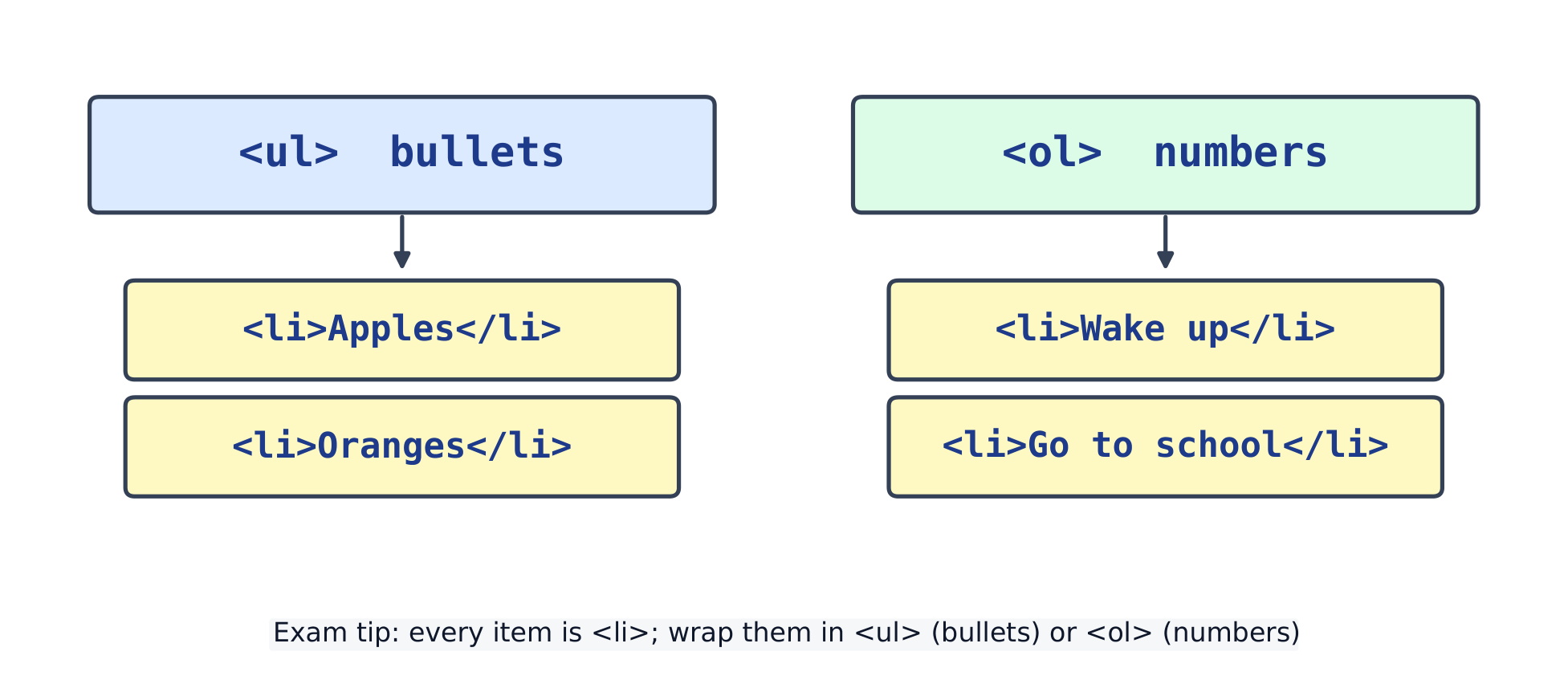
    Daftar tak terurut <ul> menunjukkan bullet; daftar terurut <ol> menunjukkan angka. Setiap item daftar adalah <li>.

    <ul>
      <li>Apples</li>
      <li>Oranges</li>
    </ul>
    <ol>
      <li>Wake up</li>
      <li>Go to school</li>
    </ol>
    
    ul untuk bullet, ol untuk angka; setiap item adalah li
    ul untuk bullet, ol untuk angka; setiap item adalah li
    2.2

    Tautan

    Tautan adalah jangkar <a>. Atribut href-nya berisi alamat yang ditunjuknya.

    <a href="https://example.com">Visit Example</a>
    <br>
    <a href="page2.html">Go to the next page</a>
    
    • Tambahkan target="_blank" untuk membuka tautan di tab baru.
    2.3

    Gambar

    Gambar adalah <img> — ia tidak memiliki tag penutup. src adalah alamat gambar; alt adalah teks yang ditampilkan jika gambar tidak dapat dimuat (dan dibacakan untuk pengguna tunanetra).

    <img src="https://upload.wikimedia.org/wikipedia/commons/thumb/6/6b/Bitmap_VS_SVG.svg/120px-Bitmap_VS_SVG.svg.png"
         alt="bitmap versus vector" width="120">
    <p>If the picture is missing, the alt text shows instead.</p>
    

    Kesalahan umum

    • Gambar informatif memerlukan teks alternatif yang menjelaskan maknanya. Gambar dekoratif murni menggunakan alt=""; mengabaikan alt berbeda dengan sebelumnya. Tautan memerlukan href.
    • <img> tidak memiliki tag penutup terpisah.
    • Jalur src yang rusak dapat menampilkan teks alternatif alih-alih gambar — periksa nama file dan folder.
  • 3 Struktur halaman
    3.1

    Halaman lengkap

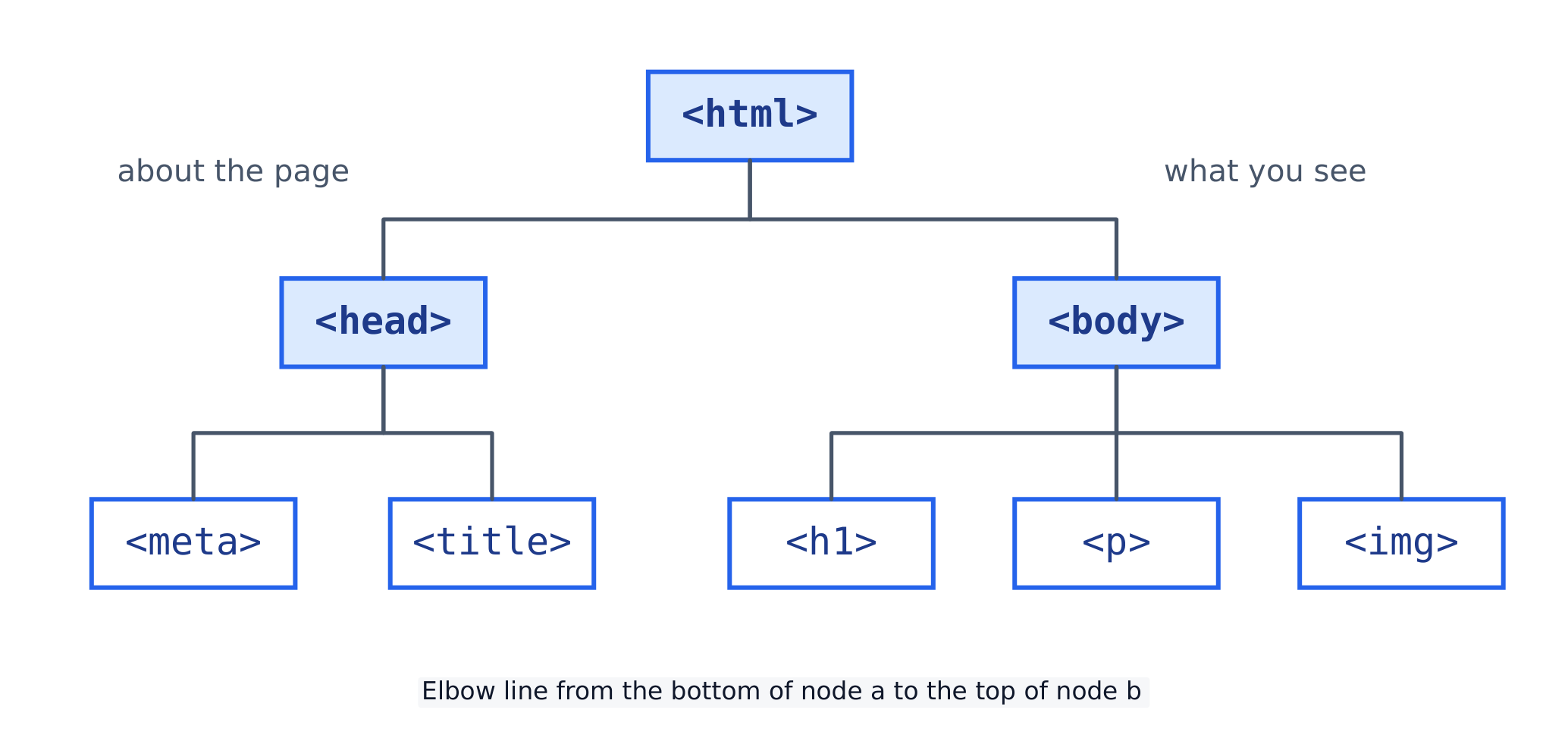
    Halaman yang sebenarnya memiliki kerangka tetap. <!DOCTYPE html> menyatakan bahwa itu adalah HTML5. Semua hal berada di dalam <html>. <head> berisi informasi tentang halaman; <body> berisi apa yang Anda lihat.

    <!DOCTYPE html>
    <html>
      <head>
        <meta charset="utf-8">
        <title>My Page</title>
      </head>
      <body>
        <h1>Welcome</h1>
        <p>This is a complete page.</p>
      </body>
    </html>
    
    Halaman adalah pohon: head mendeskripsikan halaman, body menyimpan apa yang Anda lihat
    Halaman adalah pohon: head mendeskripsikan halaman, body menyimpan apa yang Anda lihat
    • <title> muncul di tab browser.
    • <meta charset="utf-8"> memungkinkan halaman menampilkan bahasa apa pun.
    3.2

    Komentar & pengelompokan

    Sebuah komentar <!-- ... --> adalah catatan yang diabaikan browser. Tag saling bersarang; beri indentasi setiap tingkat agar strukturnya tetap jelas. Tutup tag dalam urutan terbalik dari saat Anda membukanya.

    <!-- a simple navigation bar -->
    <nav>
      <ul>
        <li><a href="#">Home</a></li>
        <li><a href="#">About</a></li>
      </ul>
    </nav>
    

    Kesalahan umum

    • Tag harus bersarang, bukan tumpang tindih: <b><i>text</i></b>, jangan <b><i>text</b></i>.
    • Halaman memerlukan <html>, <head> (untuk judul dan tautan) dan <body> (untuk apa yang Anda lihat).
    • Komentar adalah <!-- ... -->; browser mengabaikannya.
  • 4 Tabel & formulir
    4.1

    Tabel

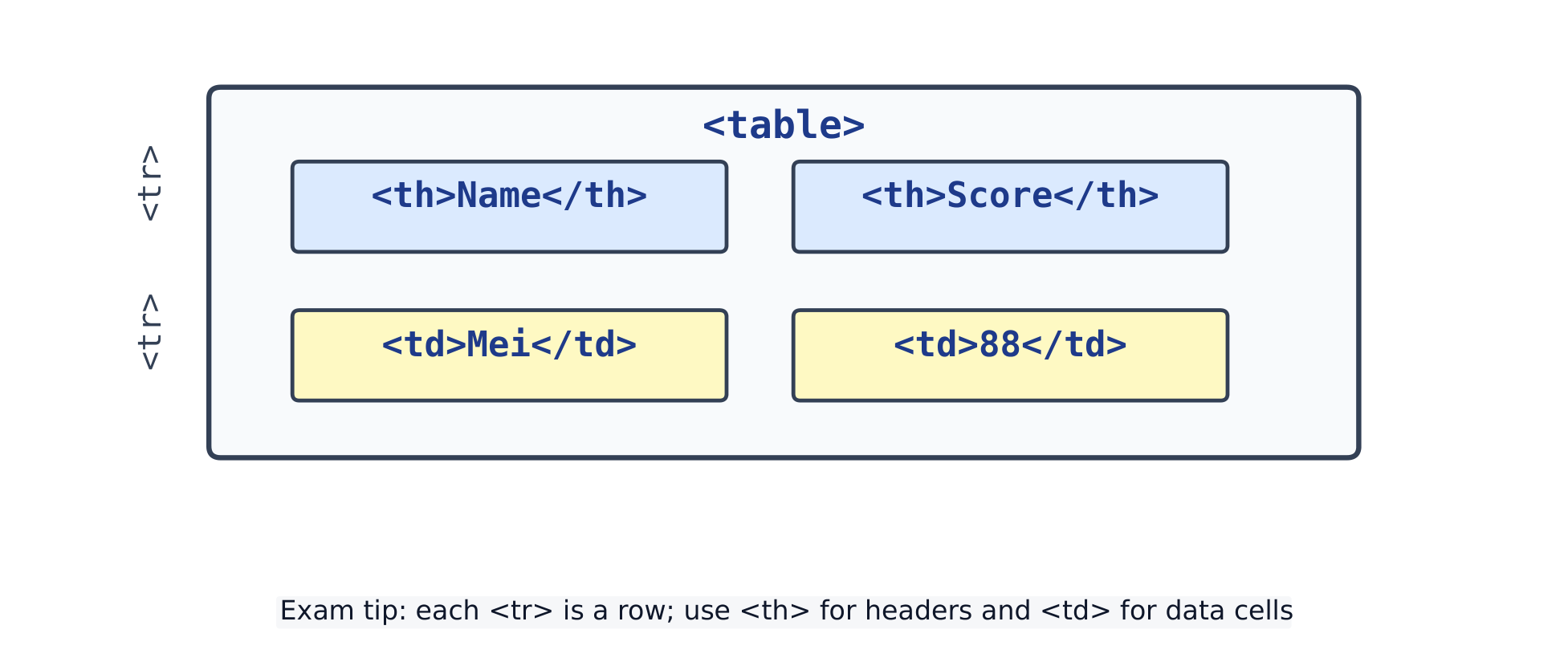
    Tabel <table> dibangun dari baris <tr>. Sel header adalah <th> (tebal, rata tengah); sel data normal adalah <td>.

    <style>
      table { border-collapse: collapse; }
      th, td { border: 1px solid; padding: 6px; }
    </style>
    <table>
      <tr><th>Name</th><th>Score</th></tr>
      <tr><td>Mei</td><td>88</td></tr>
      <tr><td>Sam</td><td>71</td></tr>
    </table>
    
    table → tr baris → th/td sel
    table → tr baris → th/td sel
    4.2

    Formulir

    Sebuah form <form> mengumpulkan input dari pengguna. Sebuah <input> adalah kotak; sebuah <label> memberinya nama; sebuah <button> mengirimkannya.

    <form>
      <label>Name: <input type="text" name="name"></label>
      <br><br>
      <label>Age: <input type="number" name="age"></label>
      <br><br>
      <button type="submit">Send</button>
    </form>
    
    • Atribut name adalah kunci yang dikirim bersama nilai kontrol saat pengiriman; input teks tanpa nama tidak dikirim.
    • Nilai <input> type umum: text, number, email, password, checkbox.

    Kesalahan umum

    • Sel tabel berada di dalam baris: sebuah <tr> menahan sel-sel <td>.
    • Setiap input formulir harus memiliki label <label> yang sesuai agar jelas dan mudah diakses.
    • Tombol di dalam formulir akan mengirimnya secara default — tetapkan type="button" jika Anda tidak menginginkan hal itu.
  • 5 Kotak & bagian
    5.1

    div, span & bagian semantik

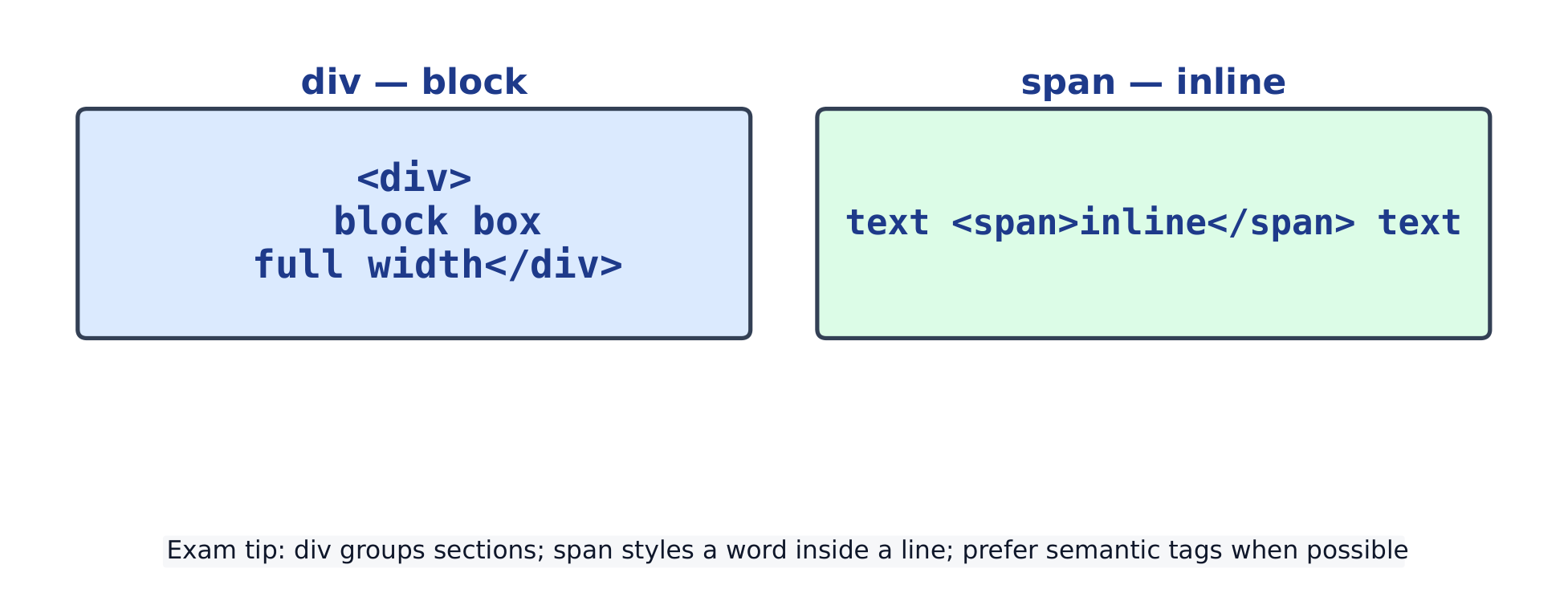
    Sebuah <div> adalah kotak blok generik yang mengelompokkan konten pada baris sendiri. Sebuah <span> adalah kotak inline generik di dalam baris teks. Anda menggunakannya untuk mengelompokkan sesuatu agar dapat memberi gaya atau memposisikan mereka.

    <div>
      <span>Price:</span> <span>$9.99</span>
    </div>
    <div>
      <span>Stock:</span> <span>in stock</span>
    </div>
    

    Tag semantik menggambarkan perannya, yang membantu pembaca layar dan mesin pencari. Preferensikan tag ini daripada <div> biasa di mana sesuai: <header>, <nav>, <main>, <section>, <article>, <footer>.

    <header><h1>My Site</h1></header>
    <main>
      <section>
        <h2>News</h2>
        <p>Today we launched the site.</p>
      </section>
    </main>
    <footer>© 2026 My Site</footer>
    

    Kesalahan umum

    • <div> adalah blok (memulai baris baru); <span> adalah inline (tetap berada dalam teks).
    • Gunakan tag semantik seperti <header>, <nav> dan <footer> di mana sesuai, bukan <div> untuk segalanya.
    • Jangan gunakan tag hanya karena tampilannya default — beri gaya dengan CSS sebagai gantinya.
    div adalah kotak blok; span membungkus teks inline
    div adalah kotak blok; span membungkus teks inline
  • 6 Dasar-dasar CSS
    6.1

    Menambahkan CSS

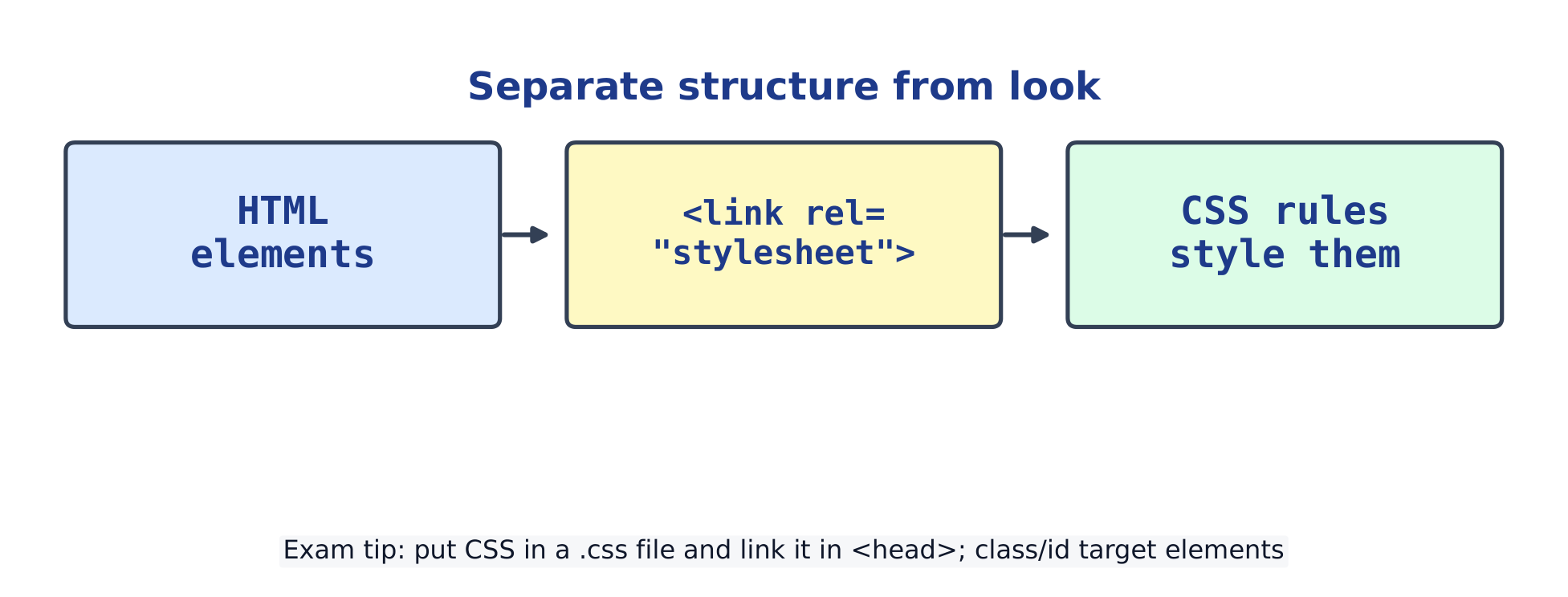
    Gaya CSS membentuk HTML. Cara termudah adalah blok <style> di dalam <head> (situs yang lebih besar menggunakan file .css terpisah dengan <link>). Aturan CSS memiliki selector, kemudian pasangan { property: value; } yang disebut deklarasi.

    <style>
      p  { color: blue; font-size: 18px; }
      h1 { color: darkred; }
    </style>
    <h1>Styled heading</h1>
    <p>This paragraph is blue.</p>
    
    Hubungkan stylesheet agar aturan CSS memberi gaya elemen HTML
    Hubungkan stylesheet agar aturan CSS memberi gaya elemen HTML
    6.2

    Selector: class & id

    A class memberi gaya banyak elemen: tambahkan class="..." di HTML dan tulis .name di CSS. An id memberi gaya SATU elemen: id="..." dan #name.

    <style>
      .note  { color: green; }
      #title { font-size: 24px; }
    </style>
    <h1 id="title">Welcome</h1>
    <p class="note">First note.</p>
    <p class="note">Second note.</p>
    

    Selector yang paling sering Anda temui, dalam satu tempat:

    Selector Memilih
    p setiap elemen <p>
    .note semua yang memiliki class="note"
    #title satu elemen dengan id="title"
    h1, h2 beberapa selector sekaligus
    nav a setiap <a> di dalam <nav>
    .btn:hover satu keadaan elemen (lihat topik 10)

    Kesalahan umum

    • A class selector dimulai dengan . dan an id selector dengan #.
    • Hubungkan stylesheet di dalam <head>, atau masukkan aturan ke dalam blok <style>.
    • A class dapat digunakan kembali pada banyak elemen; an id harus muncul sekali per halaman.
  • 7 Warna & teks
    7.1

    Warna & latar belakang

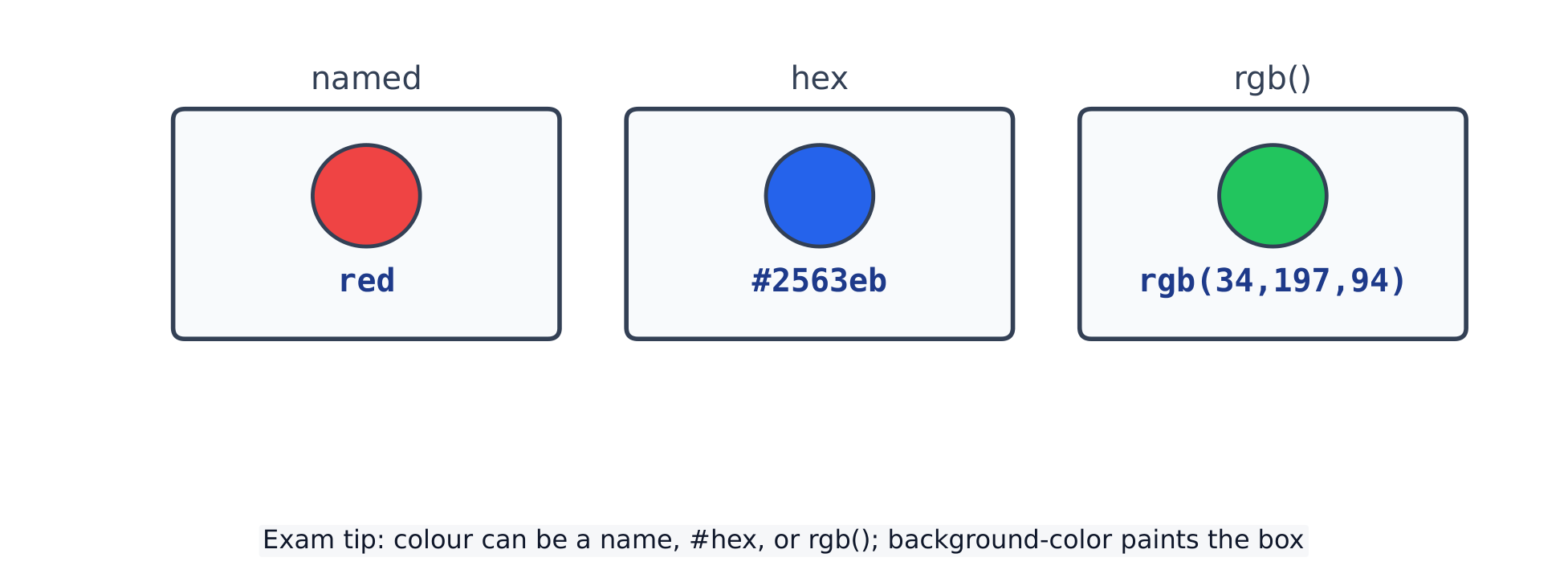
    Tetapkan warna teks dengan color dan latar belakang dengan background-color. Warna bisa berupa nama (red), kode hex (#ff0000), atau rgb(255, 0, 0).

    <style>
      body { background-color: #f0f4ff; }
      .card { background-color: white; color: #1e3a8a; padding: 12px; }
    </style>
    <div class="card">A card with its own colours.</div>
    

    Warna CSS: named, hex, dan rgb() *Warna CSS: named, hex, dan rgb()

    7.2

    Memberi gaya teks

    Properti teks umum: font-size, font-weight (mis. bold), font-family, text-align (left / center / right), dan line-height untuk jarak.

    <style>
      h1 { font-family: Arial, sans-serif; text-align: center; }
      p  { font-size: 18px; line-height: 1.6; }
    </style>
    <h1>Centered title</h1>
    <p>Readable paragraph text with comfortable line spacing.</p>
    

    Kesalahan umum

    • color menetapkan warna teks; background-color menetapkan latar belakang.
    • Warna dapat berupa nama, kode #rrggbb heksadesimal, atau rgb(...).
    • Akhiri setiap deklarasi di dalam kurung kurawal dengan titik koma ; — ini memisahkan pasangan property: value (titik koma setelah deklarasi terakhir bersifat opsional). Aturan itu sendiri diakhiri dengan kurung kurawal penutup }.
  • 8 Model kotak
    8.1

    Model kotak

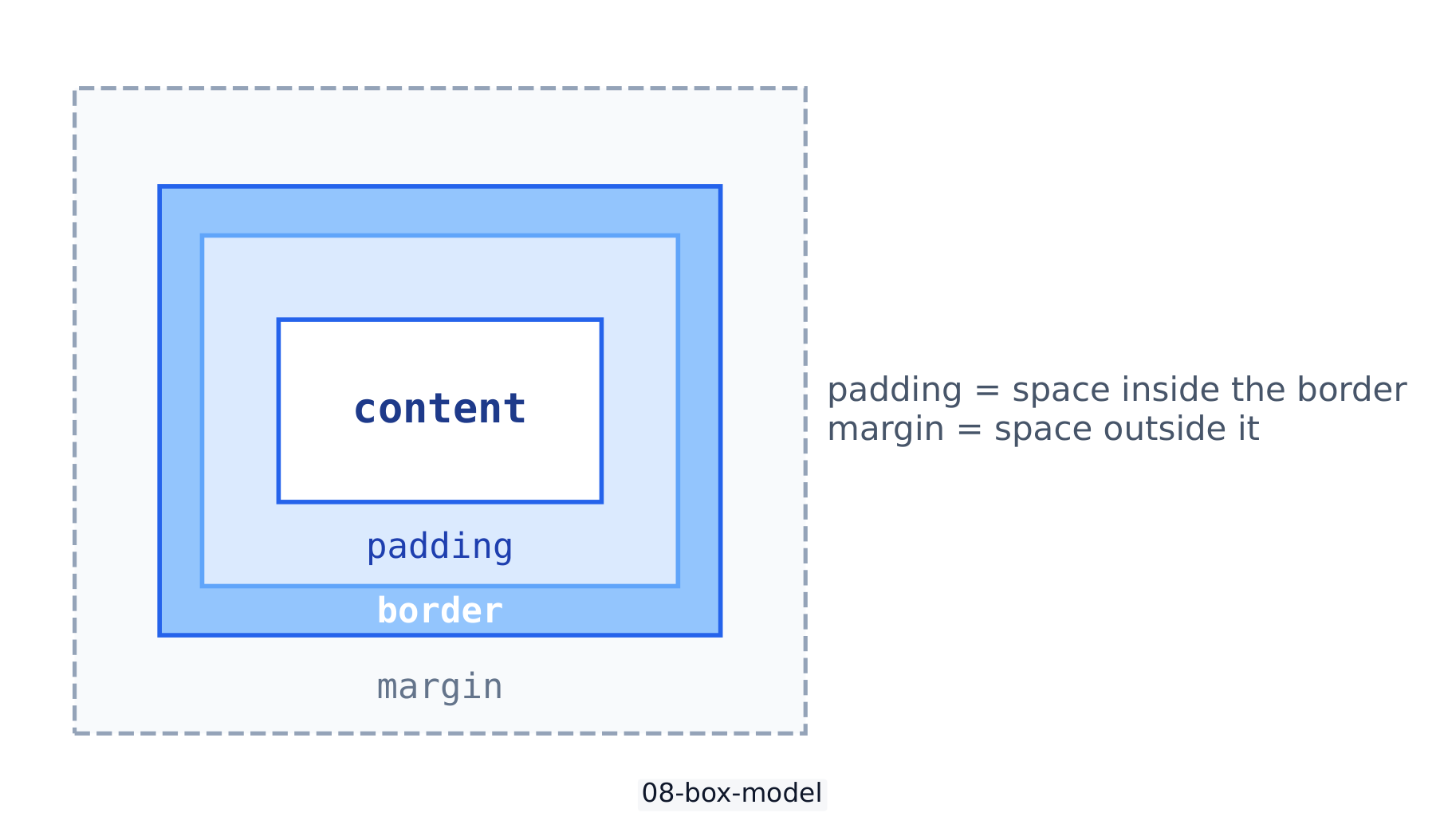
    Setiap elemen adalah kotak dengan empat lapisan, dari dalam ke luar: konten, padding (ruang di dalam border), border, dan margin (ruang di luar border).

    <style>
      .box { background: #dbeafe; border: 3px solid #2563eb;
             padding: 16px; margin: 20px; }
    </style>
    <div class="box">content + padding + border + margin</div>
    
    Model kotak: konten, lalu padding, lalu border, lalu margin
    Model kotak: konten, lalu padding, lalu border, lalu margin
    8.2

    Margin & padding

    padding menambahkan ruang di dalam border, mendorong konten ke dalam. margin menambahkan ruang di luar, mendorong kotak lain menjauh. Berikan satu nilai untuk semua sisi, atau empat (atas kanan bawah kiri).

    <style>
      .a { background: #fde68a; padding: 4px; }
      .b { background: #bbf7d0; padding: 20px; margin-top: 16px; }
    </style>
    <div class="a">tight padding</div>
    <div class="b">roomy padding</div>
    
    8.3

    Tampilan

    Properti display menetapkan bagaimana alur sebuah kotak. block mengambil seluruh baris; inline berada di dalam baris teks; none menghilangkan kotak sepenuhnya; flex menyusun anak-anaknya dalam baris (topik berikutnya).

    <style>
      .hidden { display: none; }
      .chip { display: inline; background: #e0e7ff; padding: 2px 8px; border-radius: 6px; }
    </style>
    <p>Visible text. <span class="hidden">(secret)</span> <span class="chip">a chip</span></p>
    

    Kesalahan umum

    • Padding ada di dalam border; margin adalah ruang di luarnya.
    • box-sizing: border-box membuat lebar set mencakup padding dan border — sering kali apa yang Anda inginkan.
    • display: none menyembunyikan elemen sepenuhnya; visibility: hidden meninggalkan ruangnya.
  • 9 Tata letak
    9.1

    Lebar & pemusatan

    Tetapkan width dari sebuah kotak. Untuk memusatkan blok, berikan lebarnya dan margin: 0 auto — auto membagi sisa ruang sama rata di kiri dan kanan.

    <style>
      .page { width: 300px; margin: 0 auto; background: #e0e7ff;
              padding: 16px; text-align: center; }
    </style>
    <div class="page">A centered, fixed-width page.</div>
    
    9.2

    Flexbox

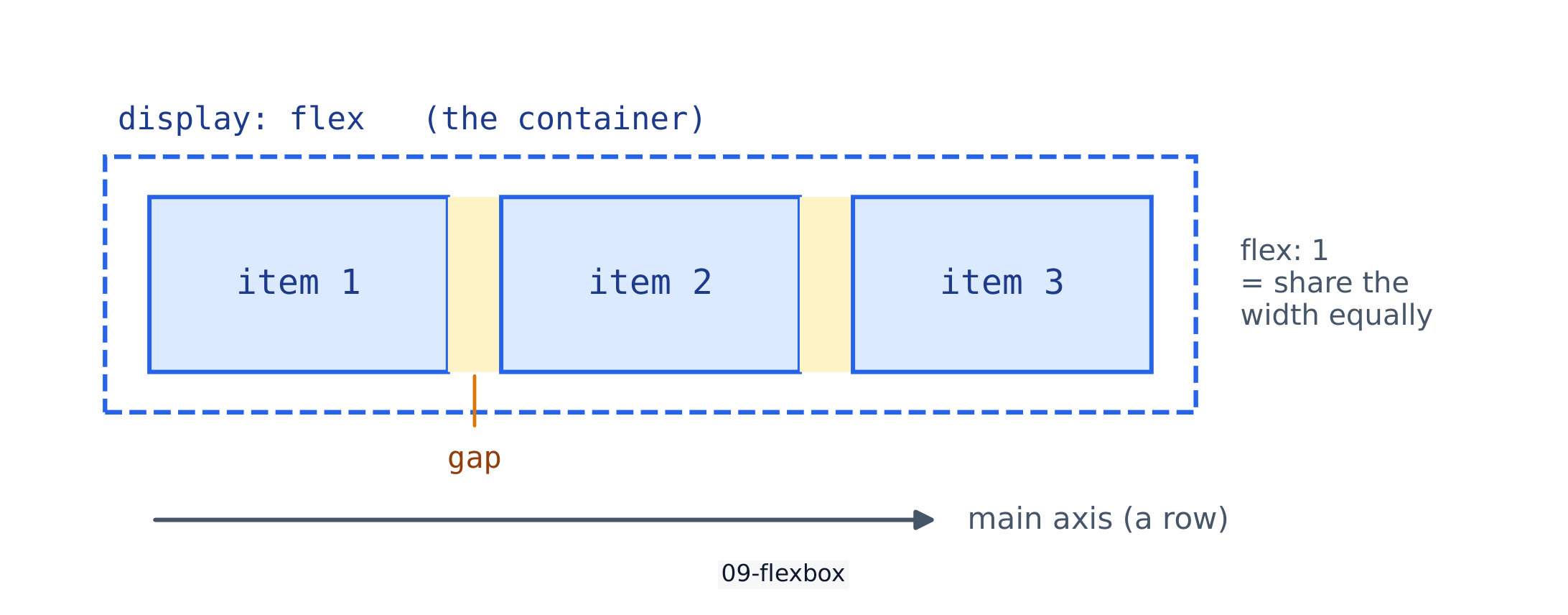
    Flexbox menata anak-anaknya dalam satu baris (atau kolom). Tetapkan display: flex pada induk — yaitu kontainer. gap menambahkan ruang di antara anak-anak; flex: 1 membuat mereka berbagi lebar.

    <style>
      .row { display: flex; gap: 10px; }
      .row div { background: #93c5fd; padding: 12px; flex: 1; text-align: center; }
    </style>
    <div class="row">
      <div>One</div>
      <div>Two</div>
      <div>Three</div>
    </div>
    
    Kontainer flex menyusun itemnya sepanjang sumbu utama; gap menambahkan ruang di antaranya
    Kontainer flex menyusun itemnya sepanjang sumbu utama; gap menambahkan ruang di antaranya
    9.3

    Proyek mini: kartu profil

    Gabungkan kotak, warna, teks, dan jarak menjadi satu komponen kecil.

    <style>
      .card { width: 240px; margin: 0 auto; border: 1px solid #cbd5e1;
              border-radius: 12px; padding: 16px; font-family: sans-serif; }
      .card h2 { margin: 0; color: #1e3a8a; }
      .card .role { color: #64748b; margin: 4px 0 8px; }
    </style>
    <div class="card">
      <h2>Mei Chen</h2>
      <p class="role">Student · Grade 11</p>
      <p>Loves maths and building web pages.</p>
    </div>
    

    Kesalahan umum

    • Pusatkan blok dengan lebar tertentu menggunakan margin: 0 auto.
    • Flexbox memerlukan display: flex pada KONTAINER, bukan pada item-itemnya.
    • Lebar dalam % bersifat relatif terhadap induk, jadi periksa juga lebar induknya.
  • 10 Melanjutkan lebih jauh
    10.1

    Hover & pseudo-kelas

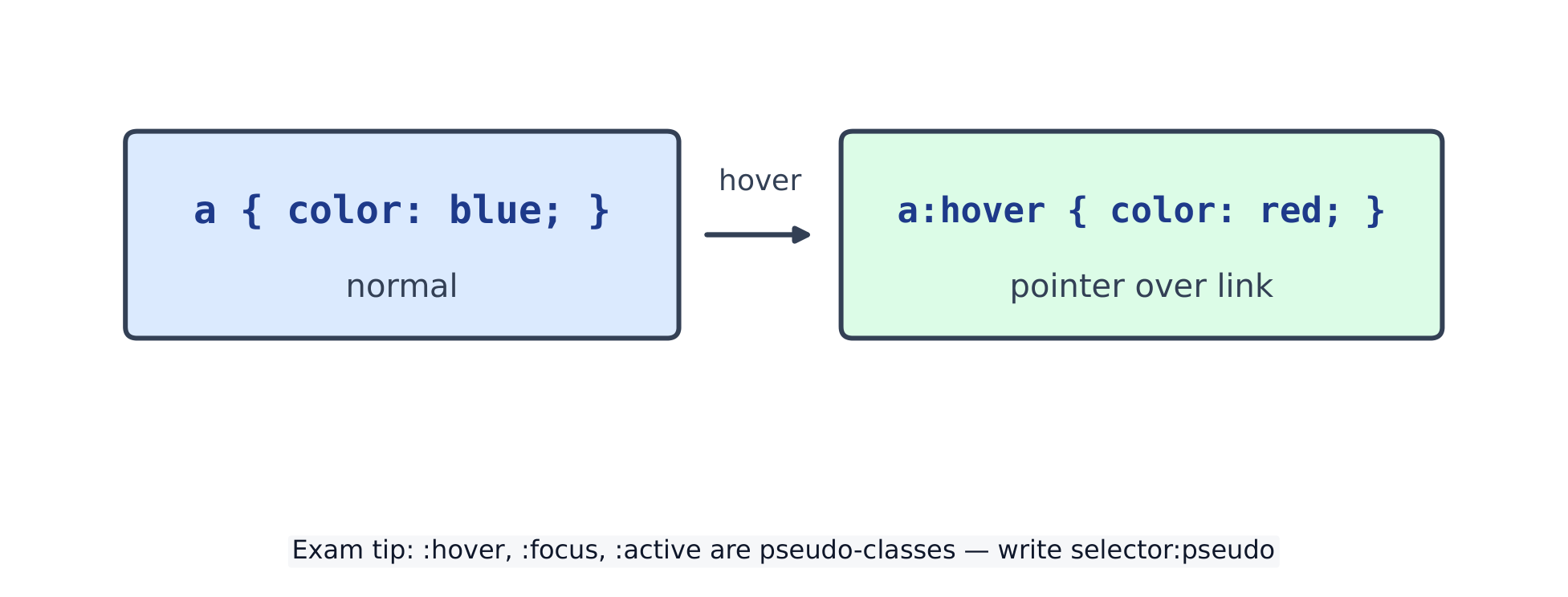
    Pseudo-class memberi gaya elemen dalam satu keadaan tertentu. :hover berlaku saat mouse berada di atas elemen. Tambahkan transition agar perubahan terjadi mulus alih-alih melompat.

    <style>
      .btn { background: #2563eb; color: white; padding: 10px 18px;
             border: none; border-radius: 8px; font-size: 16px;
             transition: background 0.3s; }
      .btn:hover { background: #16a34a; }
    </style>
    <button class="btn">Hover me</button>
    
    • Pseudo-class berguna lainnya: :focus (elemen yang memegang fokus, misalnya setelah menekan Tab atau klik) dan :first-child.
    :hover memberi gaya elemen saat pointer berada di atasnya
    :hover memberi gaya elemen saat pointer berada di atasnya
    10.2

    Posisi

    Posisi memindahkan kotak menjauh dari tempat normalnya. relative menggeser kotak (dan menjadikannya jangkar untuk anak-anaknya); absolute menempatkan kotak persis, diukur dari nenek moyang yang diposisikan terdekat; fixed biasanya menguncinya ke viewport sementara halaman menggulir. Nenek moyang yang ditransformasi dapat instead establishes containing block-nya.
    <style>
      .card { position: relative; width: 260px; height: 90px;
              background: #dbeafe; border-radius: 10px; padding: 12px; }
      .badge { position: absolute; top: -10px; right: -10px;
               background: #dc2626; color: white; padding: 4px 10px;
               border-radius: 999px; font-size: 13px; }
    </style>
    <div class="card">
      A product card
      <span class="badge">NEW</span>
    </div>
    
    • top, right, bottom, left menentukan seberapa jauh untuk bergerak — mereka hanya berfungsi pada kotak yang diposisikan.
    10.3

    Query media & desain responsif

    Halaman responsif beradaptasi dengan ukuran layar. Query media menerapkan aturannya hanya selama kondisi tentang layar berlaku, seperti max-width.

    <style>
      .banner { background: #2563eb; color: white; padding: 16px; }
      @media (max-width: 600px) {
        .banner { background: #16a34a; }   /* narrow screens turn green */
      }
    </style>
    <div class="banner">Resize the window: blue when wide, green when narrow.</div>
    
    • Rancang mobile-first: tulis gaya telepon terlebih dahulu, lalu tambahkan aturan @media (min-width: ...) untuk layar yang lebih besar.
    • Lebar persentase dan max-width memungkinkan kotak menyusut seiring layar.

    Kesalahan umum

    • :hover menempel pada selector-nya tanpa spasi: .btn:hover, bukan .btn :hover.
    • position: absolute diukur dari nenek moyang positioned terdekat — berikan nenek moyang containing yang dimaksud position: relative. Tanpa nenek moyang containing, containing block awal digunakan.
    • Media query membungkus seluruh aturan: @media (max-width: 600px) { .a { ... } }.

Masuk atau buat akun

IGCSE, A-Level & AP