Siapkan komputer Anda
Halaman ini memerlukan browser terbaru (dengan dukungan SharedArrayBuffer). Silakan perbarui Chrome, Edge, Firefox, atau Safari ke versi terbaru.
Anda tidak perlu menginstal apa pun
- Dalam kursus ini, SQL berjalan langsung di browser Anda — tidak ada pengaturan yang diperlukan.
- Pelajaran ini opsional: bacalah hanya jika Anda ingin menggunakan SQL di komputer pribadi.
- Memerlukan sekitar 10 menit, dan Anda hanya melakukannya sekali.
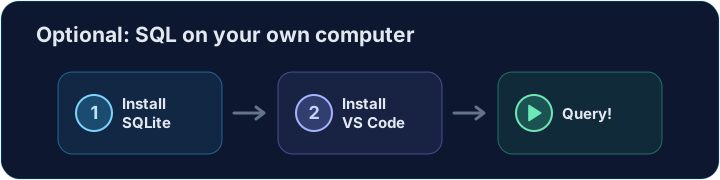
Langkah 1 — Instal SQLite
- SQLite adalah basis data kecil dan gratis — sempurna untuk belajar.
- macOS sudah memiliki
sqlite3. Di Windows, unduh file zipsqlite-toolsdari sqlite.org/download.html, ekstrak, dan tambahkan folder tersebut ke PATH Anda: tidak ada program instalasi. - Lebih suka klik daripada mengetik? Instal DB Browser for SQLite dari sqlitebrowser.org — alat visual gratis.

Langkah 2 — Instal VS Code
- VS Code (Visual Studio Code) adalah editor kode gratis dan populer dari Microsoft.
- Dapatkan dari code.visualstudio.com dan instal.
- Di sinilah Anda akan menulis dan menjalankan SQL Anda.

Langkah 3 — Tambahkan ekstensi SQLite
- Buka VS Code dan klik ikon Extensions di sebelah kiri.
- Cari SQLite dan klik Install pada salah satu yang populer.
- Ini memungkinkan Anda membuka file basis data dan menjalankan kueri langsung di dalam editor.
Langkah 4 — Periksa apakah berhasil
- Buka terminal (di VS Code: Terminal → New Terminal) dan ketik:
sqlite3 --version
- Anda harus melihat versi seperti
3.45.0. Jika ya, Anda siap.
Langkah 5 — Jalankan kueri pertama Anda
- Mulai SQLite pada file database baru dengan
sqlite3 test.db, lalu ketik:
SELECT 'Hello from my own computer!';
- Tekan Enter dan SQLite akan menampilkan kembali teks Anda.
- Anda baru saja menjalankan SQL di luar browser.