Programs and processes · Program dan proses
This page needs a recent browser (with SharedArrayBuffer support). Please update Chrome, Edge, Firefox or Safari to the latest version. · Halaman ini memerlukan browser terbaru (dengan dukungan SharedArrayBuffer). Silakan perbarui Chrome, Edge, Firefox, atau Safari ke versi terbaru.
English
What is a process?
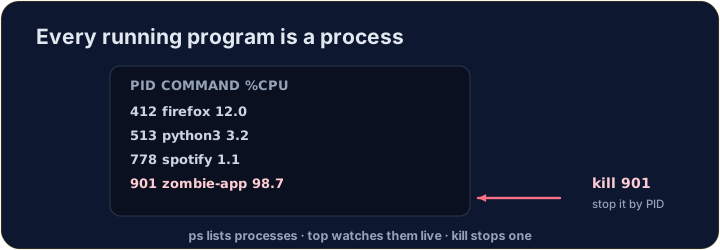
- A process is a running program. Your browser, your editor, and the shell itself are all processes.
- Each has a number — a PID (process ID) — that the system uses to keep track of it.
- (These commands talk to the real operating system, so they aren't part of our simulator — but here is what you'll use on a real machine.)
Bahasa Indonesia
Apa itu proses?
- Proses adalah program yang sedang berjalan. Browser, editor, dan shell itu sendiri semuanya adalah proses.
- Masing-masing memiliki nomor — PID (nomor identifikasi proses) — yang digunakan sistem untuk melacaknya.
- (Perintah-perintah ini berkomunikasi langsung dengan sistem operasi nyata, jadi mereka bukan bagian dari simulator kami — namun berikut adalah apa yang akan Anda gunakan di mesin nyata.)
English
Seeing what is running
pslists your processes;ps auxlists all of them.top(or the nicerhtop) shows a live view that updates every second — handy to spot a program using too much CPU or memory:
- Press
qto quittop.
Bahasa Indonesia
Melihat apa yang sedang berjalan
psmenampilkan daftar proses Anda;ps auxmenampilkan daftar semua proses.top(atau yang lebih menarikhtop) menampilkan tampilan langsung yang diperbarui setiap detik — berguna untuk mendeteksi program yang menggunakan terlalu banyak CPU atau memori:
top
- Tekan
quntuk keluar daritop.
English
Stopping a process
- If a program is frozen, you can stop it. In the terminal, Ctrl-C stops the program running right now.
- For another process, find its PID with
psand thenkillit:
killpolitely asks the process to stop;kill -9forces it. Use force only as a last resort.
Bahasa Indonesia
Menghentikan sebuah proses
- Jika sebuah program membeku, Anda dapat menghentikannya. Di terminal, Ctrl-C menghentikan program yang sedang berjalan saat ini.
- Untuk proses lain, temukan PID-nya dengan
pslalukill:
kill 1234
killsopan meminta proses untuk berhenti;kill -9memaksanya. Gunakan paksa hanya sebagai jalan terakhir.
English
Now you try
ps,topandkilltalk to the real OS, so they are not in our simulator.- Instead, a snapshot of
psoutput is saved inprocesses.txt. Use the file tools you already know —grepandwc— to find the CPU-hog and count the processes.
Bahasa Indonesia
Sekarang Anda coba
ps,topdankillberkomunikasi dengan OS nyata, jadi mereka tidak ada dalam simulator kami.- Sebagai gantinya, tangkapan layar output
psdisimpan dalamprocesses.txt. Gunakan alat file yang sudah Anda ketahui —grepdanwc— untuk menemukan penghisap CPU dan menghitung jumlah proses.
English
Common mistakes
pslists running processes;killstops one by its PID.- A trailing
&runs a command in the background.
Bahasa Indonesia
Kesalahan umum
psmenampilkan daftar proses yang berjalan;killmenghentikan satu proses berdasarkan PID-nya.- Tanda akhir
&menjalankan perintah di latar belakang.
You cannot run ps in this simulator, but a teammate saved its output to processes.txt (each line is PID name cpu%). Find the frozen, CPU-hogging firefox line with grep firefox processes.txt. · Anda tidak boleh menjalankan ps dalam simulator ini, tetapi seorang rakan sepasukan telah menyimpan hasilnya ke dalam processes.txt (setiap baris adalah PID name cpu%). Cari baris firefox yang beku dan memakan CPU dengan grep firefox processes.txt.
How many processes were running when the snapshot was taken? Count the lines with cat processes.txt | wc -l. · Berapa banyak proses yang sedang berjalan apabila tangkapan diambil? Kira baris yang mengandungi cat processes.txt | wc -l.