Siapkan komputer Anda
Halaman ini memerlukan browser terbaru (dengan dukungan SharedArrayBuffer). Silakan perbarui Chrome, Edge, Firefox, atau Safari ke versi terbaru.
Jalankan C di komputer Anda sendiri
- Playground ini sangat bagus untuk belajar — kode Anda akan dibangun dan dijalankan secara otomatis.
- Untuk proyek pribadi, lebih baik mengatur C di komputer Anda sendiri.
- Memerlukan waktu sekitar 15 menit, dan Anda hanya melakukannya sekali.
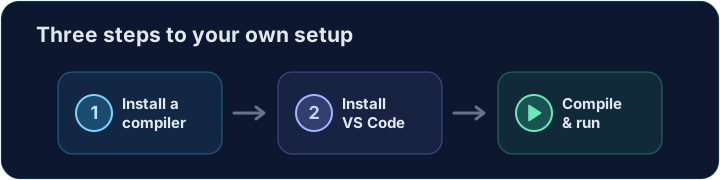
Langkah 1 — Instal kompiler
- Kompiler mengubah kode C Anda menjadi program yang dapat dijalankan komputer.
- Windows: instal MSYS2 dari msys2.org. Kemudian buka jendela MSYS2 UCRT64, jalankan
pacman -S mingw-w64-ucrt-x86_64-gccuntuk mendapatkangcc, tambahkanC:\msys64\ucrt64\binke PATH Anda, dan restart VS Code. - macOS: buka Terminal dan jalankan perintah di bawah ini untuk mendapatkan
clang. - Linux: instal
build-essential, yang mencakupgcc.
xcode-select --install
Langkah 2 — Instal VS Code
- VS Code (Visual Studio Code) adalah editor kode gratis dan populer dari Microsoft.
- Dapatkan dari code.visualstudio.com dan instal.
- Di sinilah Anda akan menulis kode Anda.

Langkah 3 — Tambahkan ekstensi C/C++
- Buka VS Code dan klik ikon Extensions di sebelah kiri.
- Cari C/C++ (yang oleh Microsoft) dan klik Install.
- Ini menambahkan warna, indikasi kesalahan, dan debugger untuk C.
Langkah 4 — Periksa apakah kompiler berfungsi
- Buka terminal (di VS Code: Terminal → New Terminal) dan ketik:
gcc --version
- Anda harus melihat baris versi. Jika ya, kompiler Anda siap digunakan.
Langkah 5 — Kompil dan jalankan file pertama Anda
- Buat file baru bernama
hello.cdan ketik ini di dalamnya:
#include <stdio.h>

int main(void) {
    printf("Hello from my own computer!\n");
    return 0;
}
- Di terminal, bangun (build) file tersebut lalu jalankan:
gcc hello.c -o hello
./hello
- Anda baru saja mengkompil dan menjalankan C di luar browser.