דלג לתוכן
נושאים
  • 1 בסיסי HTML
    1.1

    הדף הראשון שלך

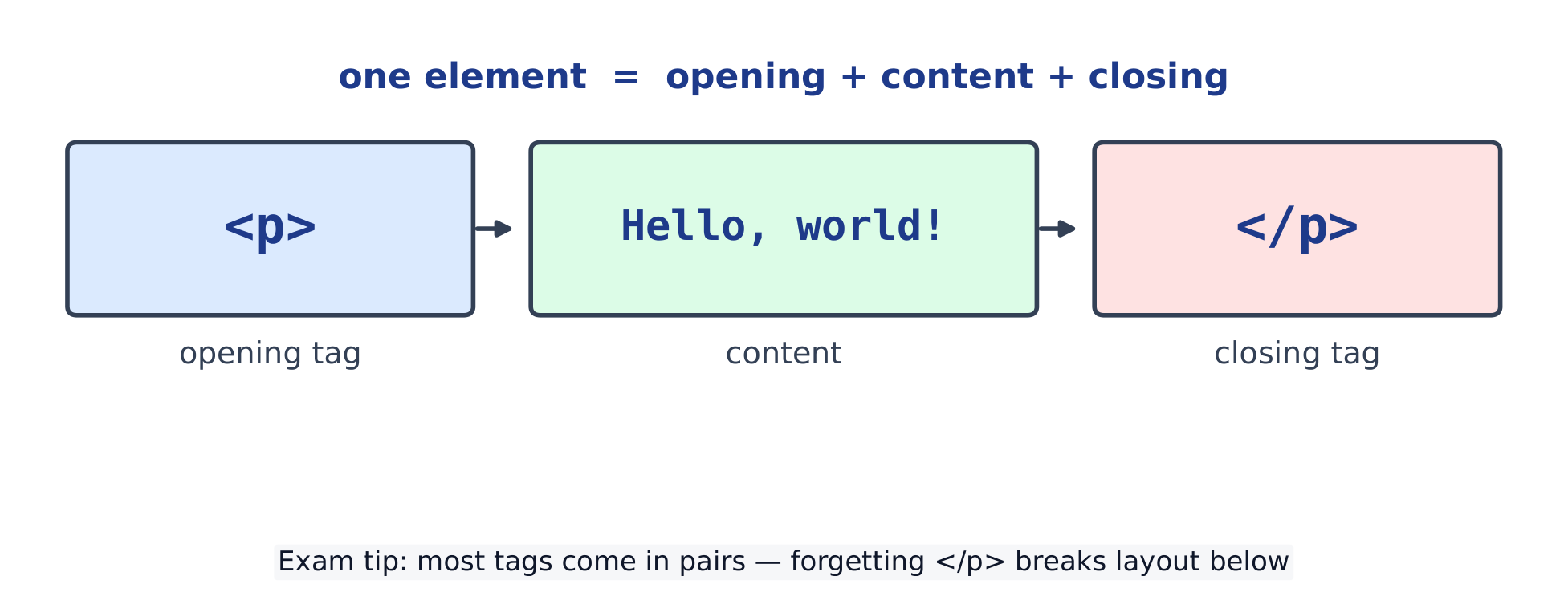
    HTML מתאר דף אינטרנט באמצעות תגיות. תגית היא מילה בתוך סימני סוגריים, כמו <p>. רוב התגיות באותן זוגות — תג פתיחה <p> ותג סיום </p> חוברים ביניהם תוכן כלשהו. שילוב של תג ושל התוכן שלה מהווה אלמנט.

    <p>Hello, world!</p>
    <p>This is my first web page.</p>
    
    • הדפדפן מציג את כל מה שנמצא בין התגיות.
    • תגית שאיפת לסגור או שכתבת בשגיאה עשויה לא להופיע נכון.
    אלמנט אחד = תג פתיחה + תוכן + תג סיום
    אלמנט אחד = תג פתיחה + תוכן + תג סיום
    1.2

    כותרות ופרגרפים

    כותרות מסמנות שש רמות, מ-<h1> (הרמה הגבוהה ביותר) ועד <h6> (הרמה הנמוכה ביותר); CSS שולט בגודלן. פסקה היא <p>. השתמש בדיוק ב-<h1> בכותרת הראשית של הדף.

    <h1>My Blog</h1>
    <h2>About me</h2>
    <p>I am learning to build web pages.</p>
    
    1.3

    עיצוב טקסט

    השתמש ב-<strong> לחשיבות (בדרך כלל בדגש) וב-<em> להדגשה (בדרך כלל במשופשף). CSS יכול לשנות את מראהם. שבירת שורה היא <br> — אין לה תג סיום.

    <p><strong>Warning:</strong> read this carefully.</p>
    <p>First line<br>second line</p>
    <p>You can <em>emphasise</em> any word.</p>
    

    שגיאות נפוצות

    • רוב האלמנטים משתמשים בתגי פתיחה וסיום. אריזה לא נכונה עלולה לגרום לדפדפן לתקן את המסמך בצורה בלתי צפויה.
    • התגית נכתבת בתוך סימני סוגריים; הטקסט שנראה על המסך מופיע בין תג הפתיחה לתג הסיום.
    • הכותרות נעות מהרמה 1 (<h1>) עד הרמה 6 (<h6>) — אל תבחר כותרת רק בגלל גודלה.
  • 2 רשימות, קישורים ותמונות
    2.1

    רשימות

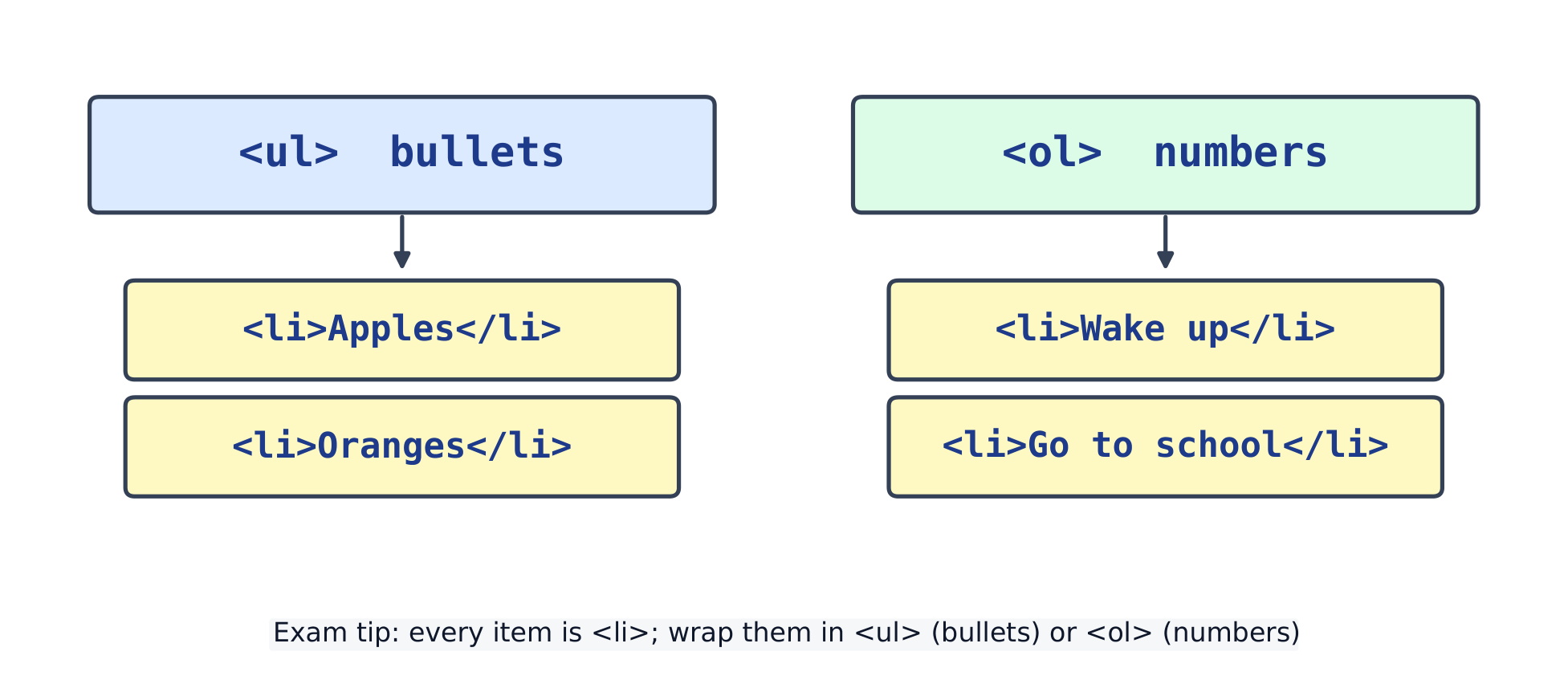
    An unordered list <ul> shows bullets; an ordered list <ol> shows numbers. Each list item is an <li>.

    <ul>
      <li>Apples</li>
      <li>Oranges</li>
    </ul>
    <ol>
      <li>Wake up</li>
      <li>Go to school</li>
    </ol>
    
    ul לסימני נקודה, ol למספרים; כל פריט הוא li
    ul לסימני נקודה, ol למספרים; כל פריט הוא li
    2.2

    קישורים

    A link is an anchor <a>. Its href attribute holds the address it points to.

    <a href="https://example.com">Visit Example</a>
    <br>
    <a href="page2.html">Go to the next page</a>
    
    • הוסף target="_blank" כדי לפתוח את הקישור בטאב חדש.
    2.3

    תמונות

    תמונה היא <img> — אין לה תג סיום. src היא כתובת התמונה; alt הוא הטקסט המוצג אם התמונה לא נטענת (וגם נקרא בקול לקוראים עיוורים).

    <img src="https://upload.wikimedia.org/wikipedia/commons/thumb/6/6b/Bitmap_VS_SVG.svg/120px-Bitmap_VS_SVG.svg.png"
         alt="bitmap versus vector" width="120">
    <p>If the picture is missing, the alt text shows instead.</p>
    

    שגיאות נפוצות

    • לתמועה מידעית יש צורך בטקסט חלופי המעביר את משמעותה. לתמונה דקורטיבית טהורה יש alt=""; השמטת alt היא שונה. לקישור יש צורך בhref.
    • ל-<img> אין תג סיום נפרד.
    • מסלול src שבור יכול להציג טקסט חלופי במקום התמונה — יש לבדוק את שם הקובץ ותיקיה.
  • 3 מבנה הדף
    3.1

    עמוד שלם

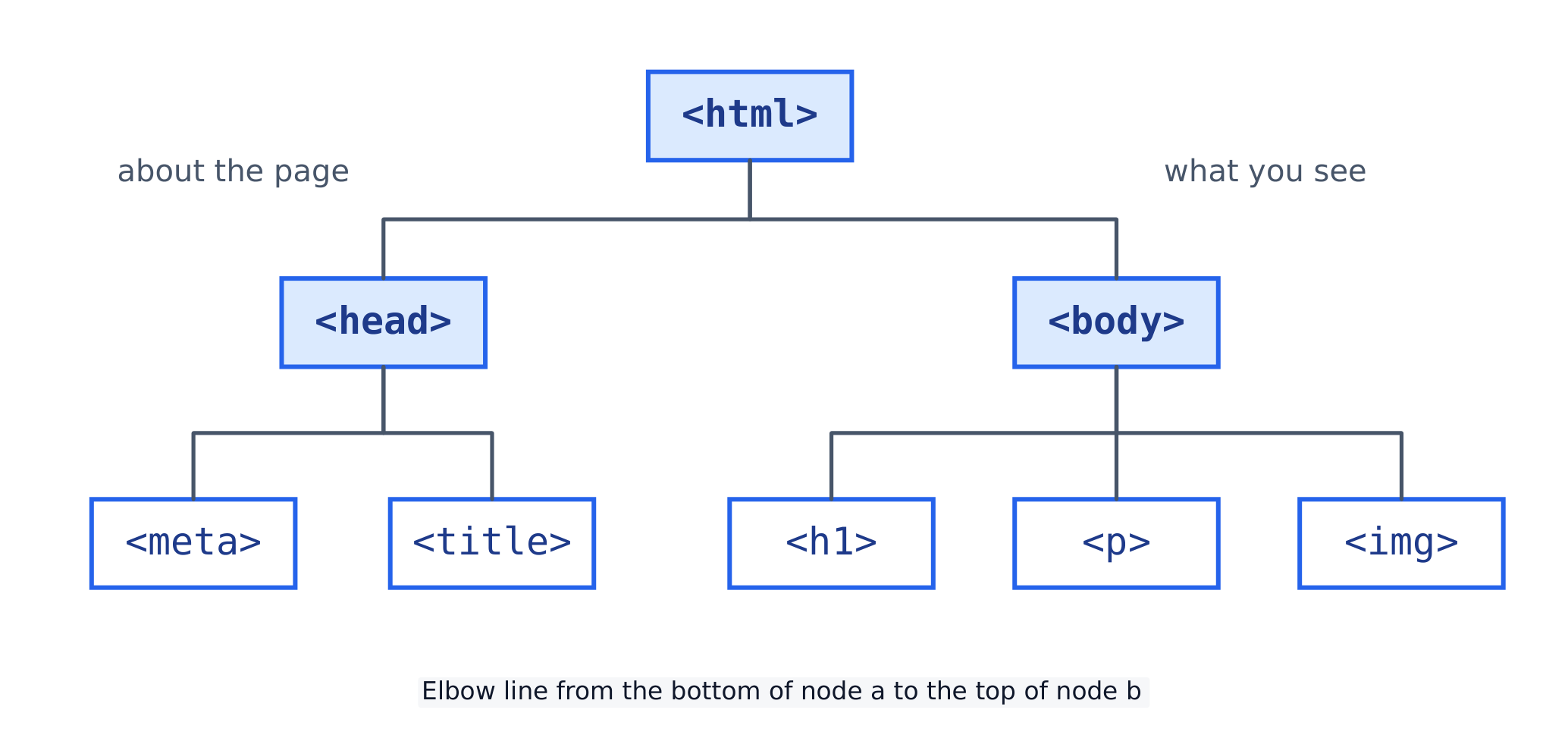
    דף אמיתי יש לו שלד קבוע. <!DOCTYPE html> אומר שהוא HTML5. הכל יושב בתוך <html>. ה-<head> מכיל מידע על הדף; ה-<body> מכיל את מה שאתה רואה.

    <!DOCTYPE html>
    <html>
      <head>
        <meta charset="utf-8">
        <title>My Page</title>
      </head>
      <body>
        <h1>Welcome</h1>
        <p>This is a complete page.</p>
      </body>
    </html>
    
    עמוד הוא עץ: הראש מתאר את העמוד, הגוף מכיל את מה שרואים
    עמוד הוא עץ: הראש מתאר את העמוד, הגוף מכיל את מה שרואים
    • ה-<title> מופיע בלשונית הדפדפן.
    • <meta charset="utf-8"> מאפשר לדף להציג כל שפה.
    3.2

    הערות והתפתלות

    תגית <!-- ... --> היא הערה שהדפדפן מתעלם ממנה. תגיות נרדפות זו בתוך זו; הוואה כל רמה כדי שהמבנה יישאר ברור. סגור את התגיות בסדר הפוך לפתיחתן.

    <!-- a simple navigation bar -->
    <nav>
      <ul>
        <li><a href="#">Home</a></li>
        <li><a href="#">About</a></li>
      </ul>
    </nav>
    

    שגיאות נפוצות

    • התגיות חייבות להיות משובצות זו בתוך זו, ולא לחלוק: <b><i>text</i></b>, לעולם לא <b><i>text</b></i>.
    • דף זקוק ל-<html>, ל-<head> (כדי להגדיר כותרת וקישורים) ול-<body> (כדי להציג מה שראוי לראות).
    • הערה היא <!-- ... -->; הדפדפן מתעלם ממנה.
  • 4 טבלאות וטפסים
    4.1

    טבלאות

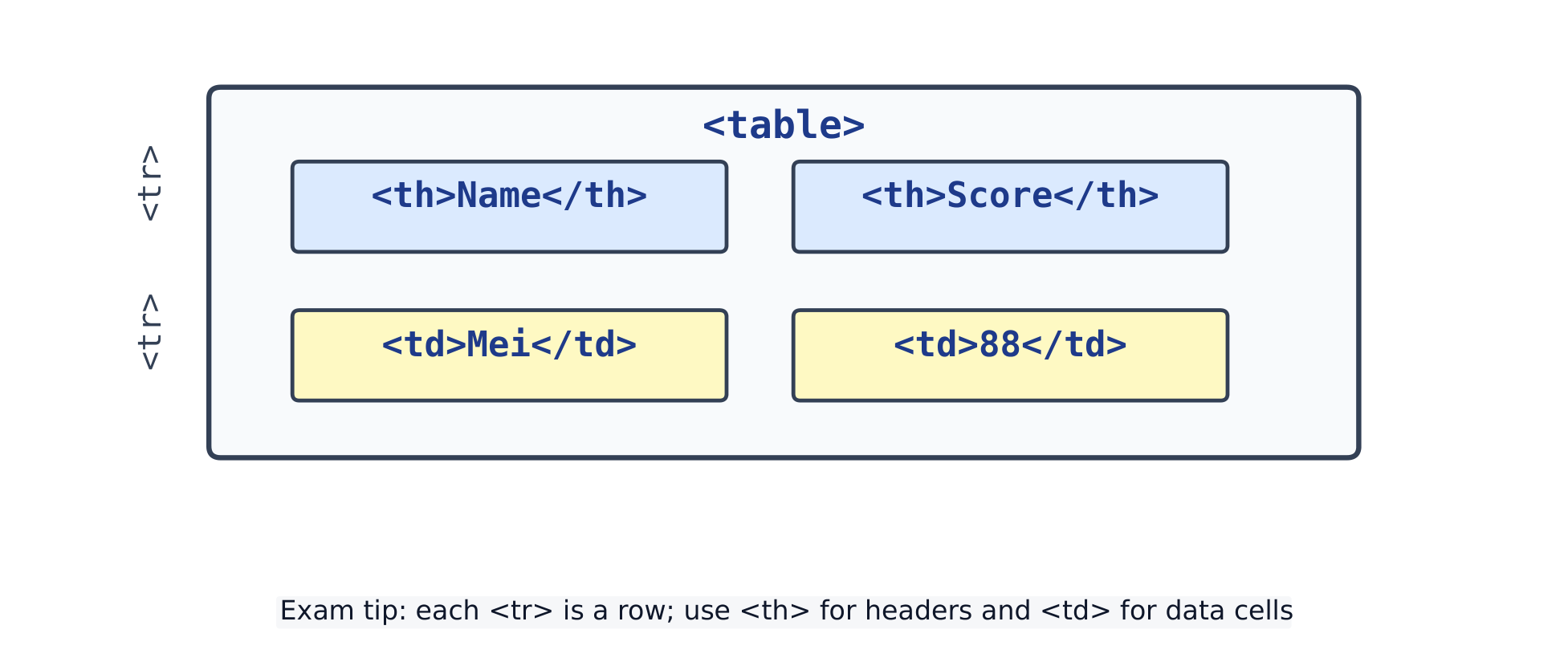
    A table <table> is built from rows <tr>. A header cell is <th> (bold, centred); a normal data cell is <td>.

    <style>
      table { border-collapse: collapse; }
      th, td { border: 1px solid; padding: 6px; }
    </style>
    <table>
      <tr><th>Name</th><th>Score</th></tr>
      <tr><td>Mei</td><td>88</td></tr>
      <tr><td>Sam</td><td>71</td></tr>
    </table>
    
    טבלה → שורות tr → תאים th/td
    טבלה → שורות tr → תאים th/td
    4.2

    טפסים

    A form <form> collects input from the user. An <input> is a box; a <label> names it; a <button> submits it.

    <form>
      <label>Name: <input type="text" name="name"></label>
      <br><br>
      <label>Age: <input type="number" name="age"></label>
      <br><br>
      <button type="submit">Send</button>
    </form>
    
    • הקידמת name היא המקרא שנשלח עם ערך הבקרה בהגשה; תיבת טקסט שאין לה שם אינה נשלחת.
    • ערכים common <input> type: text, number, email, password, checkbox.

    שגיאות נפוצות

    • תאי טבלה נמצאים בתוך שורות: תא <tr> מכיל את תאי ה-<td>.
    • Every form input should have a matching <label> so it is clear and accessible.
    • כפתור בתוך טופח שולח אותו ברירת מחדל — הגדר type="button" אם אינך רוצה זאת.
  • 5 תיבות וחלקים
    5.1

    div, span & חלקים סמנטיים

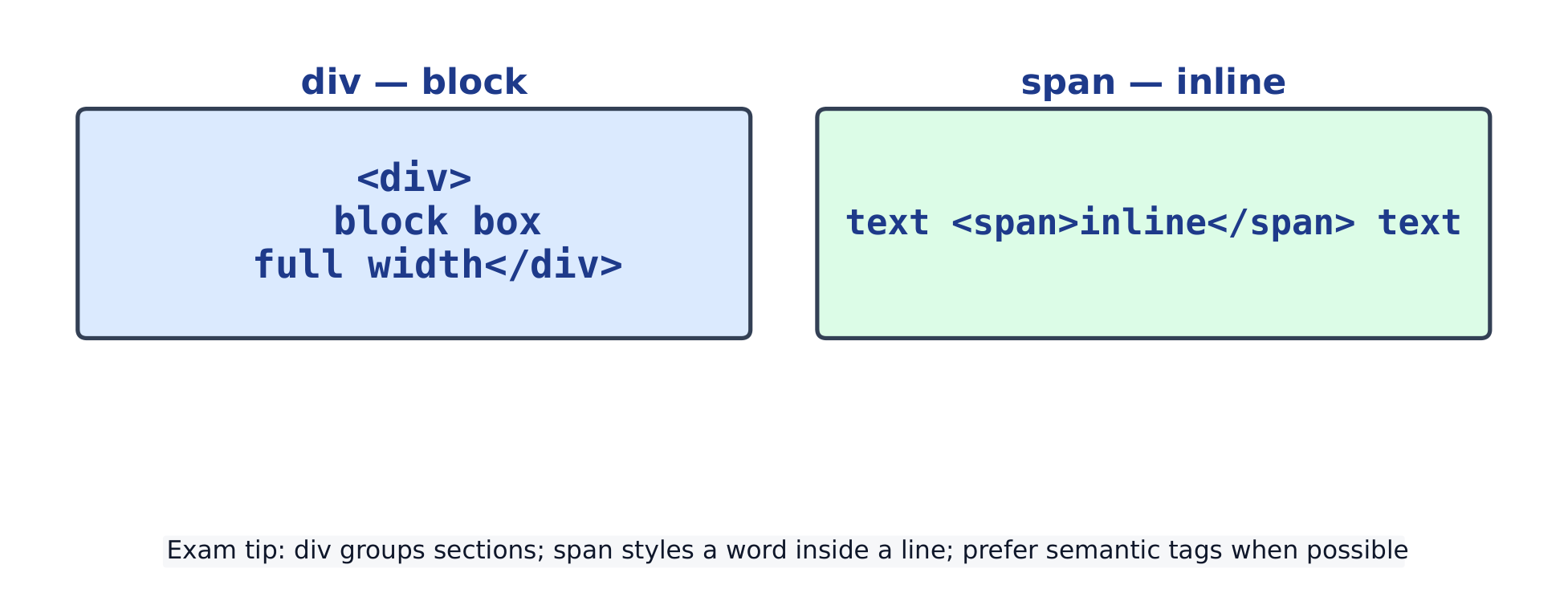
    קופסת <div> היא קופסת בלוק גנרית המכנסת תוכן בשורות נפרדות. קופסת <span> היא קופסת אינליין גנרית בתוך שורת טקסט. משתמשים בהם כדי לקבץ דברים כדי שניתן יהיה לעצב או למקם אותם.

    <div>
      <span>Price:</span> <span>$9.99</span>
    </div>
    <div>
      <span>Stock:</span> <span>in stock</span>
    </div>
    

    תגיות סמנטיות מתארות את התפקיד שלהן, מה שעוזר לקוראי מסך ומנועי חיפוש. עדיף להשתמש בהן על פני <div> רגילות כאשר זה מתאים: <header>, <nav>, <main>, <section>, <article>, <footer>.

    <header><h1>My Site</h1></header>
    <main>
      <section>
        <h2>News</h2>
        <p>Today we launched the site.</p>
      </section>
    </main>
    <footer>© 2026 My Site</footer>
    

    שגיאות נפוצות

    • <div> הוא בלוק (מתחיל שורה חדשה); <span> הוא אינליין (נשאר בטקסט).
    • השתמש בתגיות סמנטיות כמו <header>, <nav> ו-<footer> כאשר זה מתאים, ולא ב-<div> לכל דבר.
    • אל תשתמש בתג רק בגלל המראה הרגיל שלה — עצב אותה עם CSS במקום זאת.
    div הוא תיבת בלוק; span עוטף טקסט אינליין
    div הוא תיבת בלוק; span עוטף טקסט אינליין
  • 6 בסיסי CSS
    6.1

    הוספת CSS

    CSS מעצב HTML. הדרך הפשוטה ביותר היא בלוק <style> בתוך ה-<head> (אתר גדול יותר משתמש בקובץ .css נפרד עם <link>). כלל CSS מורכב ממבחר (selector), ואז זוגות { property: value; } הנקראים הצהרות (declarations).

    <style>
      p  { color: blue; font-size: 18px; }
      h1 { color: darkred; }
    </style>
    <h1>Styled heading</h1>
    <p>This paragraph is blue.</p>
    
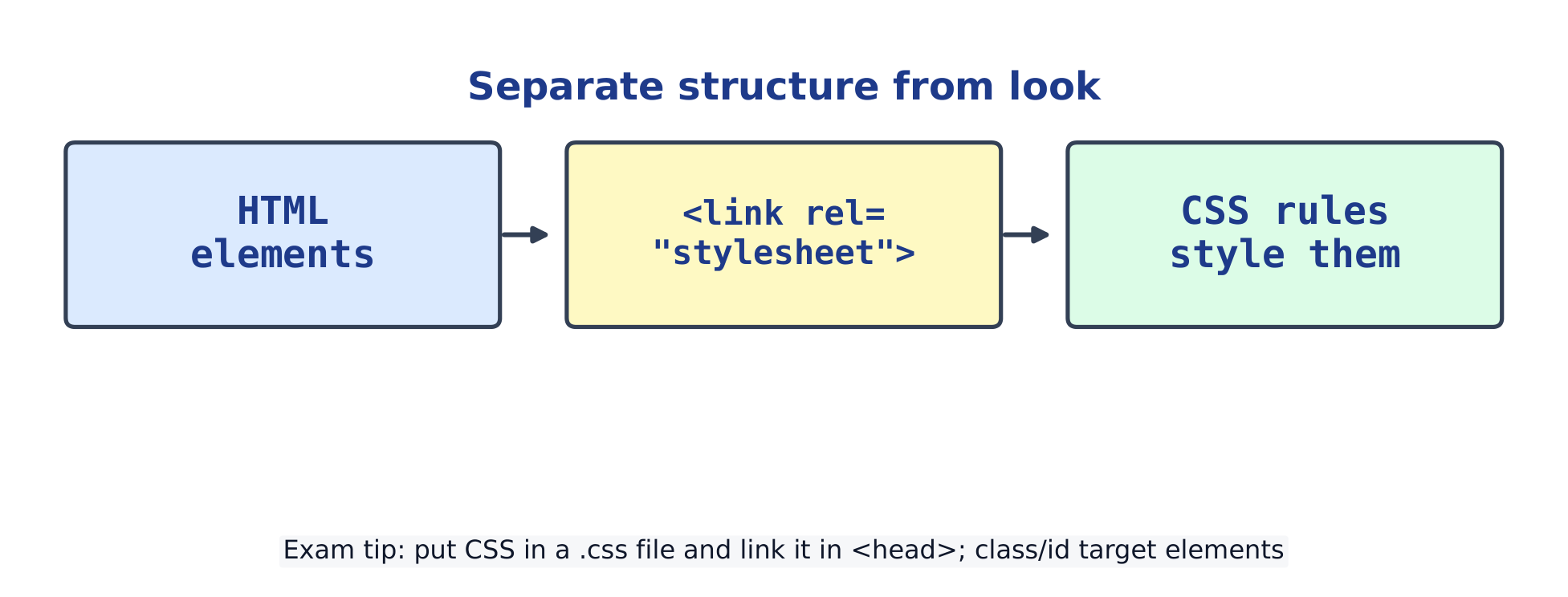
    Link a stylesheet so CSS rules style HTML elements
    Link a stylesheet so CSS rules style HTML elements
    6.2

    מבחרים: class & id

    Class מעצב מספר אלמנטים: הוסף class="..." ב-HML וכתוב .name ב-CSS. ID מעצב אלמנט אחד בלבד: id="..." ו-#name.

    <style>
      .note  { color: green; }
      #title { font-size: 24px; }
    </style>
    <h1 id="title">Welcome</h1>
    <p class="note">First note.</p>
    <p class="note">Second note.</p>
    

    המבחרים שתפגוש הכי הרבה, במקום אחד:

    מבחר בוחר
    p כל אלמנט <p>
    .note הכל עם class="note"
    #title האלמנט היחיד עם id="title"
    h1, h2 מספר מבחרים בו-זמנית
    nav a כל <a> בתוך <nav>
    .btn:hover מצב אחד של אלמנט (ראו נושא 10)

    שגיאות נפוצות

    • סלקטור קלאס מתחיל ב-. וסלקטור id מתחיל ב-#.
    • קשר את סטיילשית ב-<head>, או הוסף כללים בתוך בלוק <style>.
    • קלאס יכול להיות מושב לשימוש חוזר על מספר אלמנטים; id צריך להופיע פעם אחת בדף.
  • 7 צבעים וטקסט
    7.1

    צבעים רקע

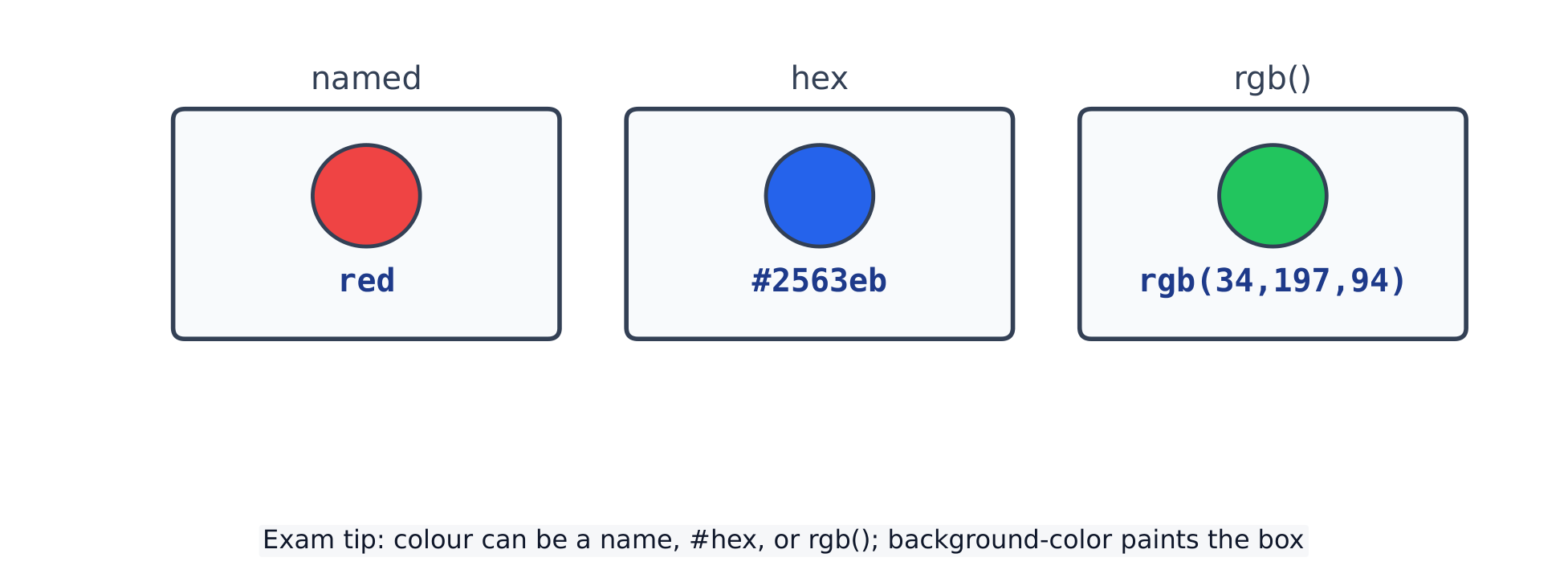
    גדור את צבע הטקסט עם color ואת הרקע עם background-color. צבע יכול להיות שם (red), קוד הקסאדצימלי (#ff0000), או rgb(255, 0, 0).

    <style>
      body { background-color: #f0f4ff; }
      .card { background-color: white; color: #1e3a8a; padding: 12px; }
    </style>
    <div class="card">A card with its own colours.</div>
    
    CSS צבעים: שמות, הקסאדצימלי, ו rgb()
    CSS צבעים: שמות, הקסאדצימלי, ו rgb()
    7.2

    עיצוב טקסט

    מאפייני טקסט נפוצים: font-size, font-weight (למשל bold), font-family, text-align (left / center / right), ו line-height למרווחים.

    <style>
      h1 { font-family: Arial, sans-serif; text-align: center; }
      p  { font-size: 18px; line-height: 1.6; }
    </style>
    <h1>Centered title</h1>
    <p>Readable paragraph text with comfortable line spacing.</p>
    

    שגיאות נפוצות

    • color מגדיר את צבע הטקסט; background-color מגדיר את הרקע.
    • צבע יכול להיות שם, קוד הקסאדצימלי #rrggbb, או rgb(...).
    • סיים כל הצהרה בתוך הסוגריים המעוגלים עם נקודה-פסיק ; — היא מפרידה בין זוגות property: value (הנקודה-פסיק לאחר ההצהרה האחרונה היא אופציונלית). הכלל עצמו מסתיים בסוגריים סגורים }.
  • 8 מודל הקופסה
    8.1

    דגם תיבה

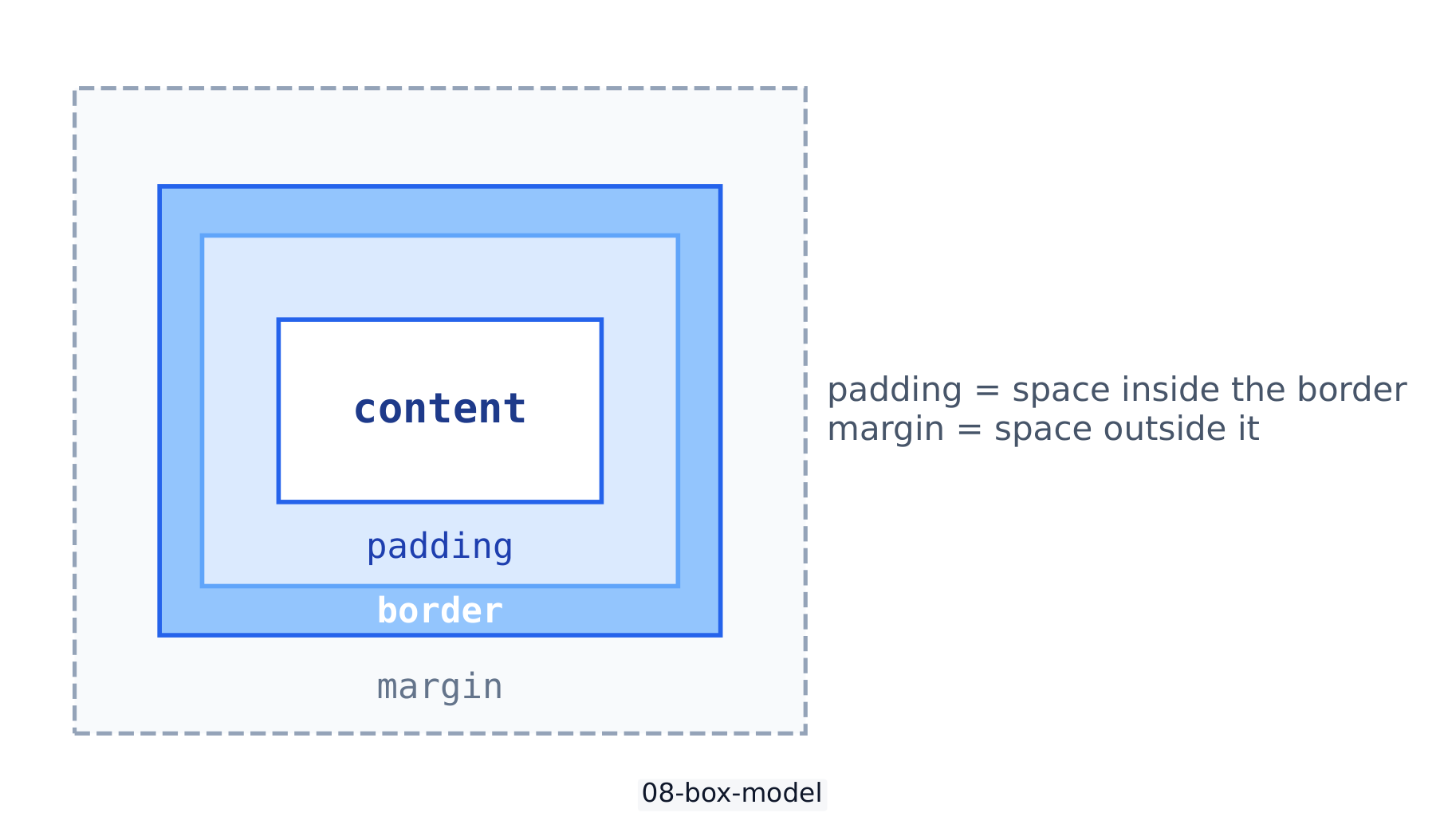
    כל אלמנט הוא תיבה בעלת ארבע שכבות, מבפנים החוצה: התוכן, הפדינג (מרווח בתוך הגבול), הגבול, והמרג'ין (מרווח מחוץ לגבול).

    <style>
      .box { background: #dbeafe; border: 3px solid #2563eb;
             padding: 16px; margin: 20px; }
    </style>
    <div class="box">content + padding + border + margin</div>
    
    דגם תיבה: תוכן, פדינג, גבול, ומרג'ין
    דגם תיבה: תוכן, פדינג, גבול, ומרג'ין
    8.2

    מרג'ין ופדינג

    padding מוסיף מרווח בתוך הגבול, דוחף את התוכן פנימה. margin מוסיף מרווח חוץ, דוחף תיבות אחרות הרחק. ניתן לתת ערך אחד לכל הצדדים, או ארבעה (על ימין תחתון שמאל).

    <style>
      .a { background: #fde68a; padding: 4px; }
      .b { background: #bbf7d0; padding: 20px; margin-top: 16px; }
    </style>
    <div class="a">tight padding</div>
    <div class="b">roomy padding</div>
    
    8.3

    תצוגה

    המאפיין display קובע כיצד הקופסה זורמת. block תופס שורה שלמה; inline ממוקם בתוך שורת טקסט; none מסיר את הקופסה לחלוטין; flex סדר את הילדים בשורה (נושא הבא).

    <style>
      .hidden { display: none; }
      .chip { display: inline; background: #e0e7ff; padding: 2px 8px; border-radius: 6px; }
    </style>
    <p>Visible text. <span class="hidden">(secret)</span> <span class="chip">a chip</span></p>
    

    שגיאות נפוצות

    • הפיז' (Padding) נמצא בתוך הגבול; המרג'ין (Margin) הוא השטח מחוץ לו.
    • box-sizing: border-box גורם להגדרת רוחב כוללת פאדינג וגבול — לרוב מה שתרצה.
    • display: none מחביא אלמנט לחלוטין; visibility: hidden משאיר את המקום שלו.
  • 9 סידור
    9.1

    רוחב ויישור אמצע

    הגדר את הwidth של קופסה. כדי ליישר בלוק באמצע, תן לו רוחב והוסף margin: 0 auto — auto חלק את השאריות במרחק שווה משני הצדדים.

    <style>
      .page { width: 300px; margin: 0 auto; background: #e0e7ff;
              padding: 16px; text-align: center; }
    </style>
    <div class="page">A centered, fixed-width page.</div>
    
    9.2

    פלקסבוקס

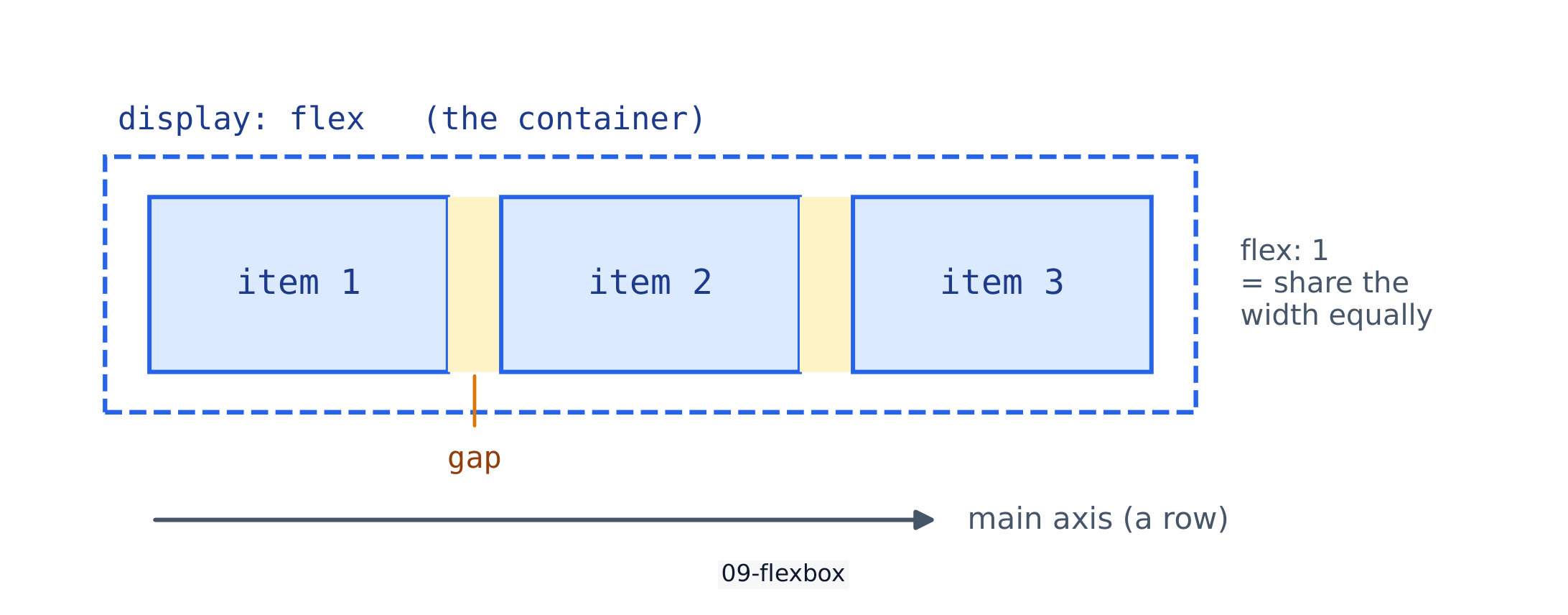
    פלקסבוקס מסדר את הילדים בשורה (או בעמודה). הגדר את display: flex על ההורה — המיכל. gap מוסיף רווח בין הילדים; flex: 1 גורם להם לחלק את הרוחב.

    <style>
      .row { display: flex; gap: 10px; }
      .row div { background: #93c5fd; padding: 12px; flex: 1; text-align: center; }
    </style>
    <div class="row">
      <div>One</div>
      <div>Two</div>
      <div>Three</div>
    </div>
    
    מיכל פלקסבוקס מסדר את הפריטים לאורך ציר הראשי; gap מוסיף רווח ביניהם
    מיכל פלקסבוקס מסדר את הפריטים לאורך ציר הראשי; gap מוסיף רווח ביניהם
    9.3

    מיזם קטן: כרטיס פרופיל

    שלב קופסאות, צבעים, טקסט ומרווחים למרכיב קטן אחד.

    <style>
      .card { width: 240px; margin: 0 auto; border: 1px solid #cbd5e1;
              border-radius: 12px; padding: 16px; font-family: sans-serif; }
      .card h2 { margin: 0; color: #1e3a8a; }
      .card .role { color: #64748b; margin: 4px 0 8px; }
    </style>
    <div class="card">
      <h2>Mei Chen</h2>
      <p class="role">Student · Grade 11</p>
      <p>Loves maths and building web pages.</p>
    </div>
    

    שגיאות נפוצות

    • מרכז בלוק עם רוחב קבוע באמצעות margin: 0 auto.
    • פלקסבוקס דורש display: flex על המיכל, לא על הפריטים.
    • רוחב ב% הוא יחסי להורה, ולכן בדוק גם את הרוחב של ההורה.
  • 10 מעבר לרמה הבאה
    10.1

    Hover וקטגוריות פסאודו

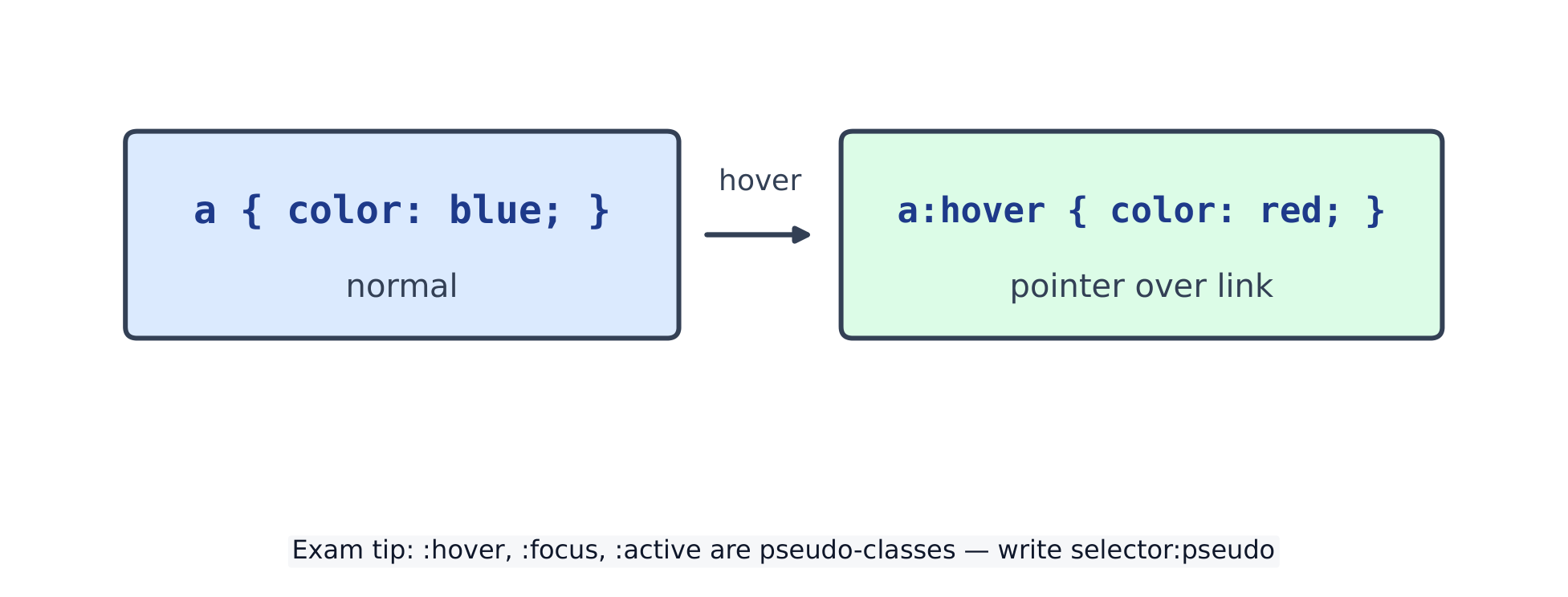
    קטגוריית פסאודו מעצבת אלמנט במצב ספציפי אחד. :hover חל בזמן שעכבר נמצא מעל האלמנט. הוסף transition כך שהשינוי יתבצע בצורה חלקה במקום לקפוץ.

    <style>
      .btn { background: #2563eb; color: white; padding: 10px 18px;
             border: none; border-radius: 8px; font-size: 16px;
             transition: background 0.3s; }
      .btn:hover { background: #16a34a; }
    </style>
    <button class="btn">Hover me</button>
    
    • מחלקות זרות שימושיים אחרים: :focus (אלמנט המתמקד, לדוגמה לאחר לחיצה על Tab או לחץ), ו-:first-child.
    :hover מעצב אלמנט בזמן שמחווה נמצא מעליו
    :hover מעצב אלמנט בזמן שמחווה נמצא מעליו
    10.2

    מיקום

    מיקום מעניק לקופסה מקום שאינו המקום הרגיל שלה. relative מזיז את הקופסה (ומייצר אותה כנקודת עוגן לילדיה); absolute מניח קופסה בדיוק, במדידה מהסב ההורה הממוקם הקרוב ביותר; fixed נעול אותה בדרך כלל לצג העיפה בעת גלילה. סב הורה שעבר שינוי (transformed) יכול במקום זאת לקבוע את בלוק ההכנה שלו.

    <style>
      .card { position: relative; width: 260px; height: 90px;
              background: #dbeafe; border-radius: 10px; padding: 12px; }
      .badge { position: absolute; top: -10px; right: -10px;
               background: #dc2626; color: white; padding: 4px 10px;
               border-radius: 999px; font-size: 13px; }
    </style>
    <div class="card">
      A product card
      <span class="badge">NEW</span>
    </div>
    
    • top, right, bottom, left אומרים עד כמה להזיז — הם פועלים רק על קופסאות שממוקמות.
    10.3

    שאלות מדיה ועיצוב רספונסיבי

    דף רספונסיבי מתאים לגודל המסך. שאלת מדיה חלה על כלליה רק כל עוד תנאי מסך נתון מתקיים, כמו max-width.

    <style>
      .banner { background: #2563eb; color: white; padding: 16px; }
      @media (max-width: 600px) {
        .banner { background: #16a34a; }   /* narrow screens turn green */
      }
    </style>
    <div class="banner">Resize the window: blue when wide, green when narrow.</div>
    
    • עיצוב מובייל-פירסט: כתוב סטיילים לטלפון קודם, ואז הוסף כללי @media (min-width: ...) למסכים גדולים יותר.
    • רוחב באחוזים וmax-width מאפשרים לקופסאות להתכווץ יחד עם המסך.

    שגיאות נפוצות

    • :hover נדבק לבחירה שלו ללא רווח: .btn:hover, לא .btn :hover.
    • מדידת position: absolute מתבצעת מהסב ההורה הממוקם הקרוב ביותר — העניק לסב ההורה המיועד את position: relative. ללא סב הורה מכיל, משתמש בבלוק ההכנה ההתחלתי.
    • שאלת מדיה כוללת כללים שלמים: @media (max-width: 600px) { .a { ... } }.

היכנס או צור חשבון

IGCSE, A-Level & AP