הגדר את המחשב שלך
עמוד זה דורש דפדפן עדכני (תומך ב-SharedArrayBuffer). אנא עדכן את Chrome, Edge, Firefox או Safari לגרסה העדכנית ביותר.
הפעל C במחשב האישי שלך
- סביבת המשחק הזו מצוינת ללימוד — הקוד שלך נבנה ומופעל עבורך.
- לפרויקטים שלך עצמאיים, עדיף להתקין את C במחשב שלך.
- התהליך לוקח כ-15 דקות, והוא נעשה רק פעם אחת.
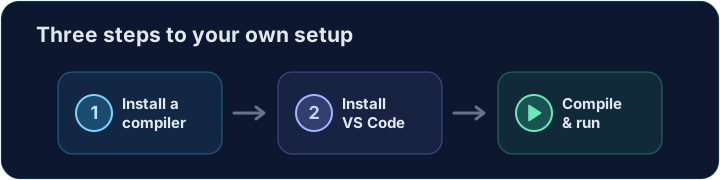
צעד 1 — התקנת מאגר
- מיישר (compiler) ממיר את הקוד C שלך לתוכנית שתוכל המחשב להריץ.
- Windows: התקן את MSYS2 מאתר msys2.org. לאחר מכן, פתח חלון MSYS2 UCRT64, הפעל
pacman -S mingw-w64-ucrt-x86_64-gccכדי לקבלgcc, הוסףC:\msys64\ucrt64\binל-METPATH שלך, והפעל מחדש את VS Code. - macOS: פתח את Terminal והרץ את הפקודה למטה כדי לקבל
clang. - Linux: התקן את
build-essential, הכולל בתוכו גםgcc.
xcode-select --install
צעד 2 — התקנת VS Code
- VS Code (Visual Studio Code) הוא עורך קוד חינמי ופופולרי מתוצרת מיקרוסופט.
- הורידו אותו מאתר code.visualstudio.com והתקינו אותו.
- כאן תכתוב את הקוד שלך.

שלב 3 — הוספת הרחבת C/C++
- פתחו את VS Code ולחצו על סמל הרחבות בצד שמאל.
- חפש את C/C++ (האחד שפיתחה Microsoft) ולחץ על Install (התקנה).
- היא מוסיפה צבעים, אזהרות שגיאה ומגדר לבדיקות (debugger) עבור C.
שלב 4 — בדיקה שהמיישר עובד
- פתחו טרמינל (ב-VS Code: Terminal → New Terminal) והכניסו:
gcc --version
- תראה שורת גרסה. אם ראתה זאת, המיישר שלך מוכן.
שלב 5 — מיזוג והרצת הקובץ הראשון שלך
- צור קובץ חדש בשם
hello.cוהכנס את זה:
#include <stdio.h>

int main(void) {
    printf("Hello from my own computer!\n");
    return 0;
}
- ב-Terminal, מיזג אותו ואז הרץ אותו:
gcc hello.c -o hello
./hello
- מיזגת והרעת C מחוץ לדפדפן.